Uno dei primi esercizi che fanno gli studenti di chimica, e che faranno continuamente per tutta la vita, è il calcolo delle masse molecolari.
Per i non addetti ai lavori, la formula è la seguente: poiché ogni atomo ha una massa atomica misurata in uma (unità di massa atomica) , per calcolare la massa atomica di una molecola dobbiamo semplicemente sommare le masse atomiche di ciascuno degli atomi che la compongono.
Ad esempio, se vogliamo calcolare la massa atomica dell'acqua, la cui formula molecolare è H2O, dobbiamo semplicemente aggiungere 2 atomi di idrogeno (di 1 amu) a un atomo di ossigeno (di 16 amu), ottenendo il risultato finale di 18 amu.
Non è che sia affatto difficile, ma non fa male avere un'app che ci aiuti a verificare di aver eseguito correttamente i calcoli o a risolvere rapidamente quelli più complicati.
Con Kalzium questo avviene come segue:
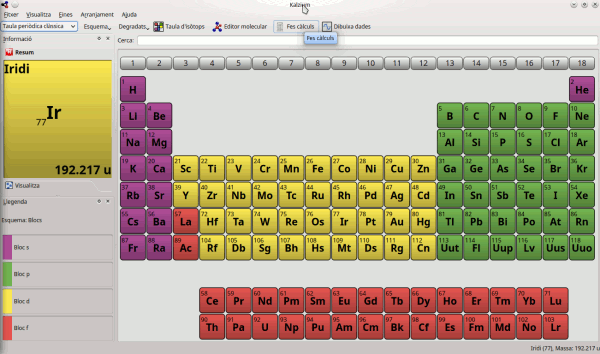
Andiamo al modulo “Calcoli” nella barra in alto dell’applicazione.
Si aprirà la "Calcolatrice Kalzium".
Passiamo ora al secondo modulo, "Calcolatrice della massa molecolare", dove inseriamo semplicemente la formula molecolare di cui vogliamo calcolare la massa, ad esempio H20. Premiamo Invio.
Come vediamo nell'immagine sottostante, la sua massa molecolare, la scomposizione degli atomi che compongono la molecola e la percentuale di abbondanza di ciascun atomo nella molecola appariranno calcolate di seguito.
Inoltre, Kalzium ci consente di utilizzare gli "Alias" (accessibili tramite la seconda scheda del modulo), ovvero di costruire molecole e assegnare loro nomi in modo da non dover ripetere le stesse molecole più e più volte. Ad esempio, in Kalzium, "Et" è predefinito come Etanolo = C₂H₂.
A proposito, ho appena notato un errore in un alias. Come puoi vedere, è un modo semplice per ripassare la chimica in modo efficiente e indipendente.
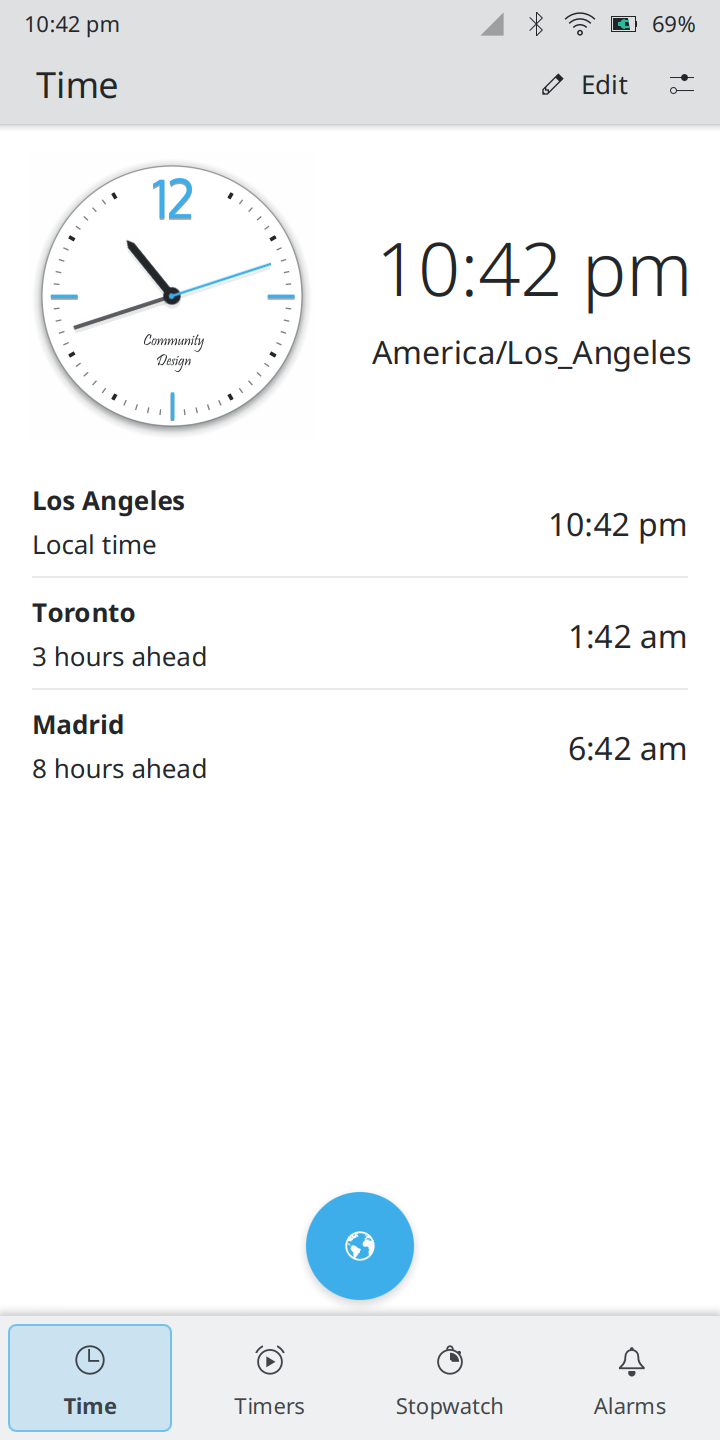
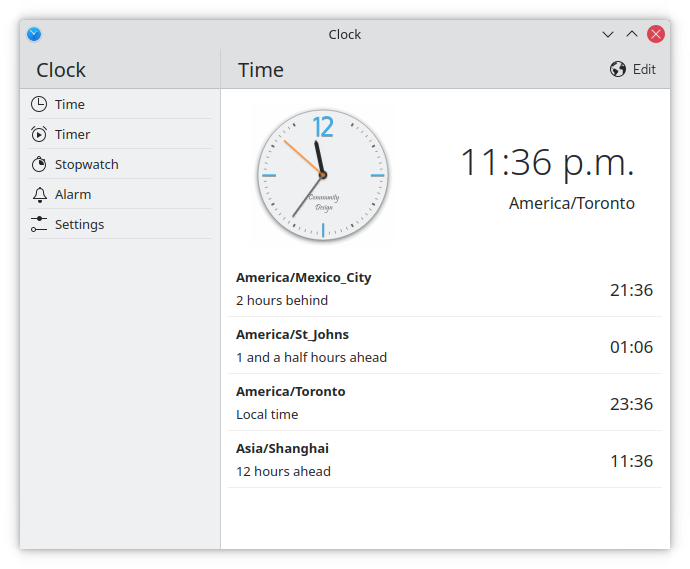
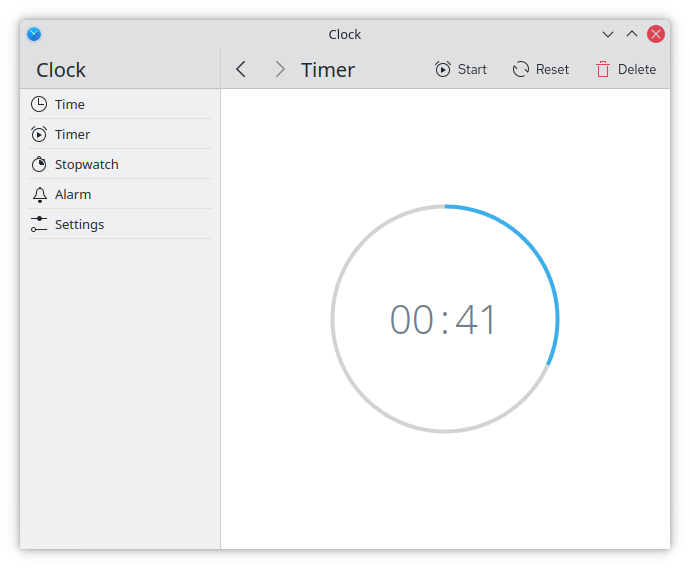
Un'applicazione
orologio universale per desktop e dispositivi mobili. Clock include un
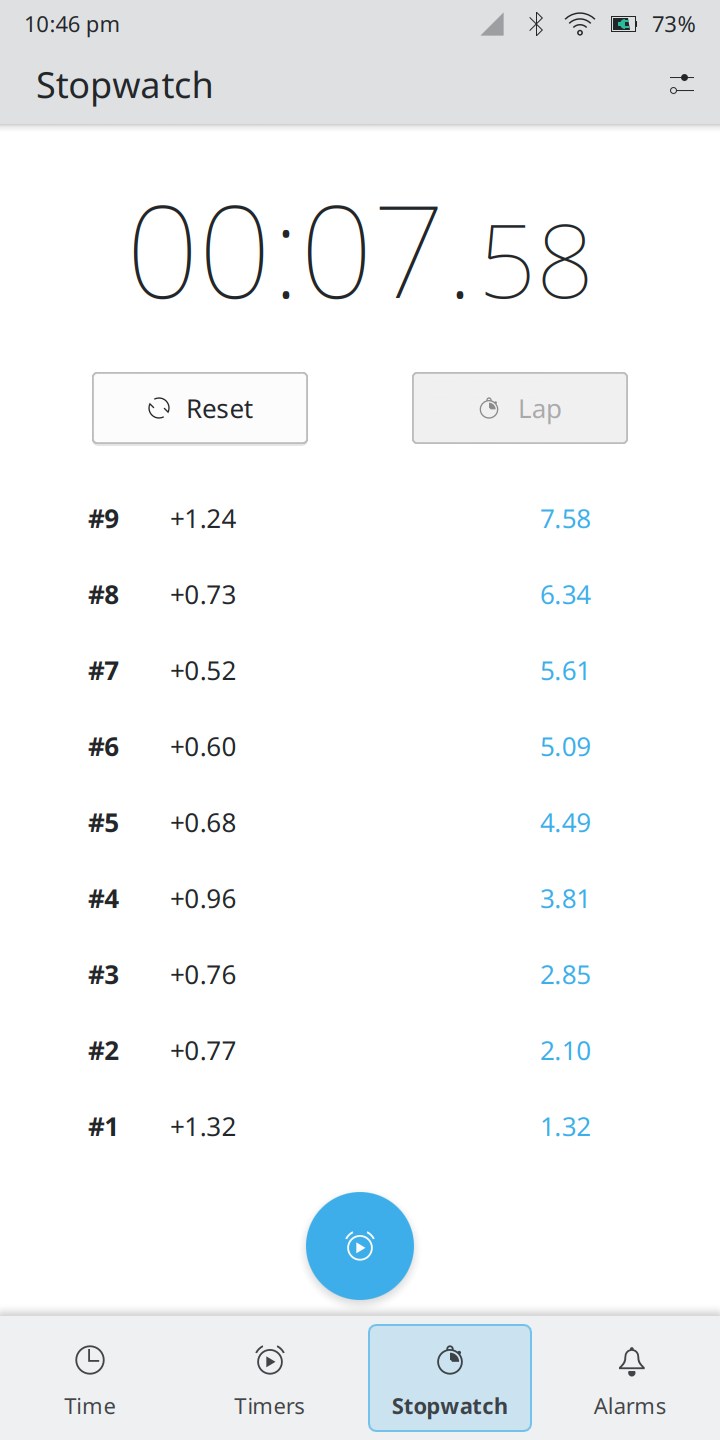
cronometro e un orologio mondiale e consente di impostare più sveglie e
timer.
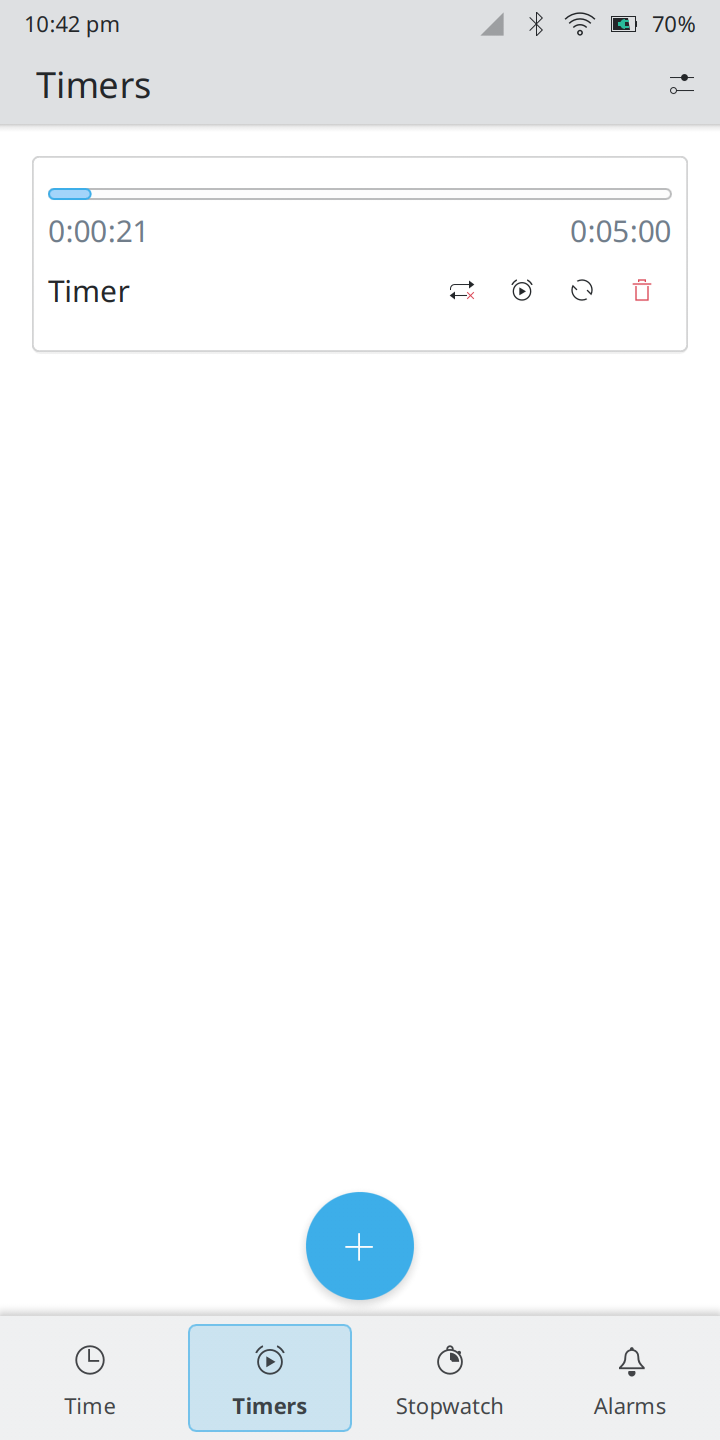
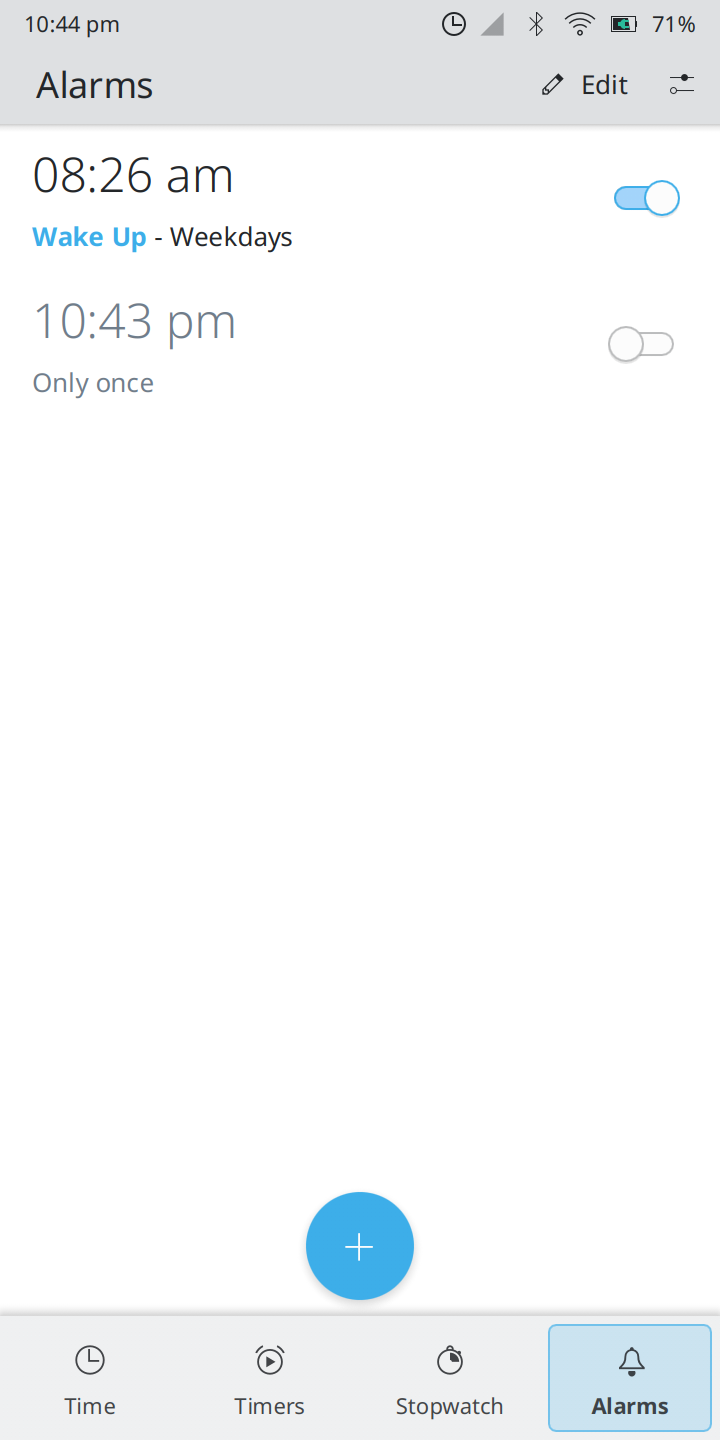
Include
le funzionalità di sveglia, timer, cronometro e fuso orario. Sveglie e
timer possono riattivare il dispositivo dalla modalità di sospensione su
Plasma.
Ho già menzionato Kalzium , la tavola periodica virtuale della KDE Edu Community, sul blog diverse volte. Ho spiegato come utilizzare un paio di funzioni della calcolatrice dell'app ( come calcolare le masse molecolari o come usare il modulo dell'equazione dei gas ideali ), ma non ho ancora descritto qualcosa di fondamentale: la visualizzazione degli elementi di Kalzium. È ora di correggere questo errore.
Lo schermo Kalzium Elements
L'interfaccia di base di Kalzium è la stessa tavola periodica, in cui gli elementi sono disposti nel modo classico e standard (anche se questa visualizzazione può essere modificata). Cliccando su un elemento qualsiasi, verrà visualizzata la relativa schermata informativa, un'eccellente fonte di informazioni per studenti o ricercatori di chimica.
Come possiamo vedere nell'immagine sopra, questa schermata presenta diversi moduli dedicati a un elemento specifico. Utilizzando i pulsanti sottostanti, possiamo passare rapidamente all'elemento precedente o successivo.
Le informazioni per ciascun modulo sono le seguenti: Riepilogo dei dati: si tratta di una raccolta dei dati di base dell'elemento (il cui nome e simbolo compaiono in alto), come punti di fusione e di ebollizione, affinità elettronica, raggio covalente e Wan der Walls, configurazione elettronica, valenze e numeri di ossidazione, ecc. È opportuno notare che ogni concetto ha un collegamento a Wikipedia.
Modello atomico: in questo modulo possiamo osservare la configurazione elettronica e la disposizione degli elettroni nell'atomo secondo il modello atomico di Bohr.
Isotopi: il modulo seguente ci mostra i diversi isotopi di un elemento con informazioni sulla loro abbondanza, emivita, neutroni, ecc.
Varie: questo modulo fornisce varie informazioni, come l'origine del nome, l'autore e l'anno di scoperta. Si presume che, se verranno trovate altre informazioni, queste verranno aggiunte qui (ti viene in mente qualcosa da aggiungere?)
Spettro: una sezione unica che mostra sia lo spettro di emissione che quello di assorbimento dell'elemento, nonché la lunghezza d'onda e l'intensità. Possiamo anche ingrandire lo spettro o semplicemente impostarne il valore minimo o massimo. Il tutto in nanometri o amperometri.
Informazioni aggiuntive: Infine, in questo modulo sono presenti alcuni link a Wikipedia, Jefferson Lab e Webelements.
Come possiamo vedere, questa è una presentazione estremamente completa degli elementi del potassio, che soddisfa le aspettative di qualsiasi studente di chimica.
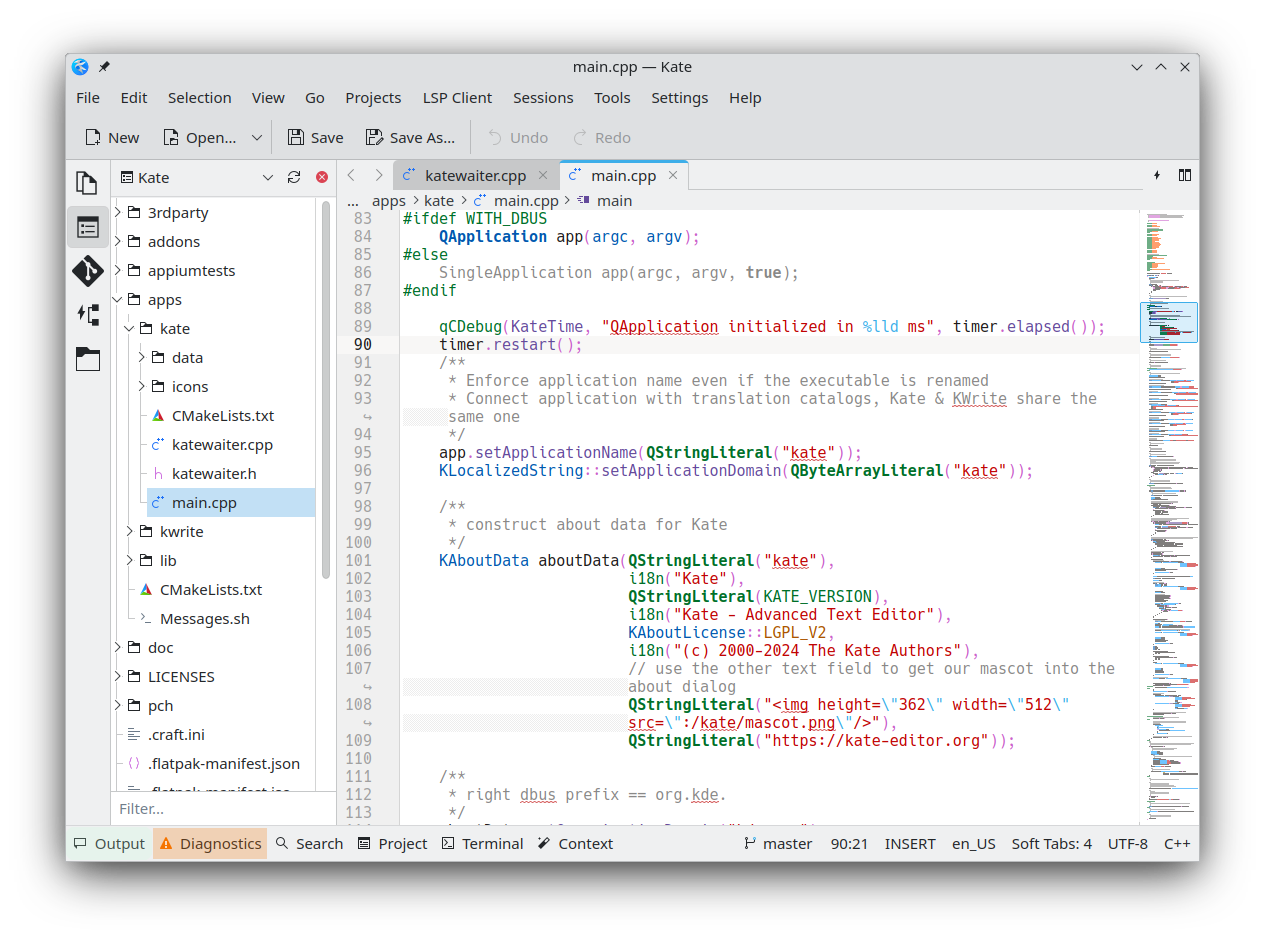
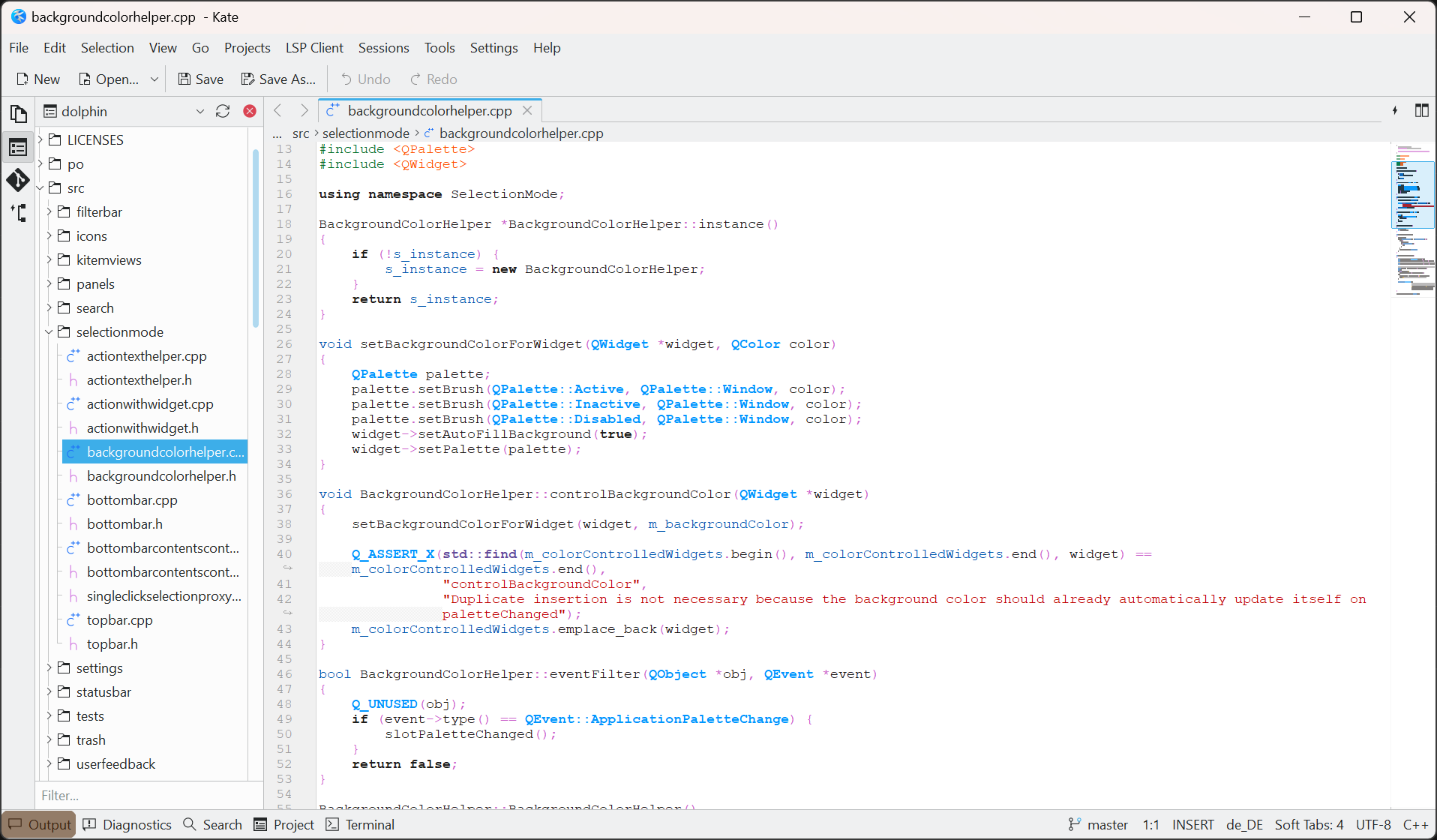
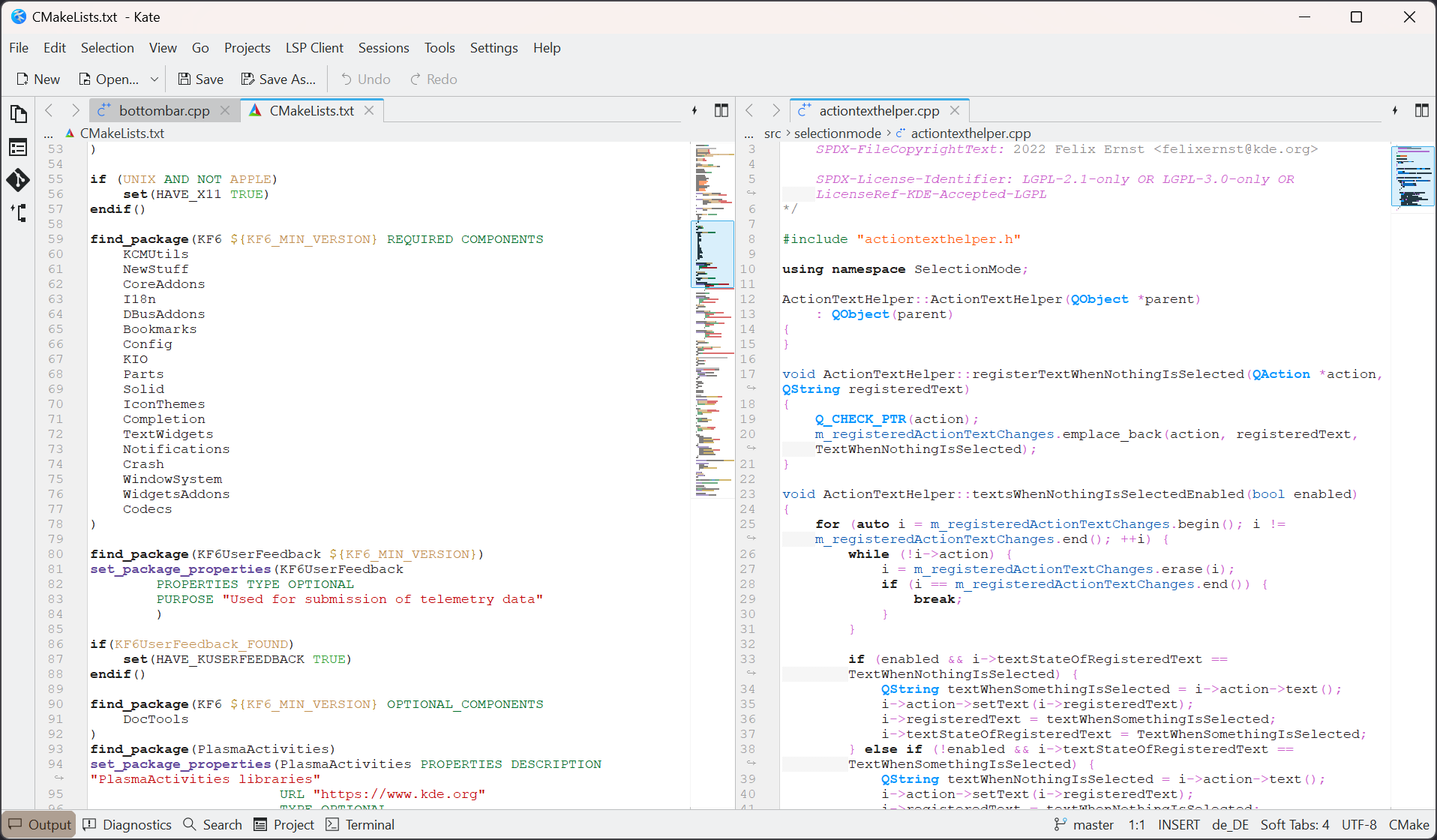
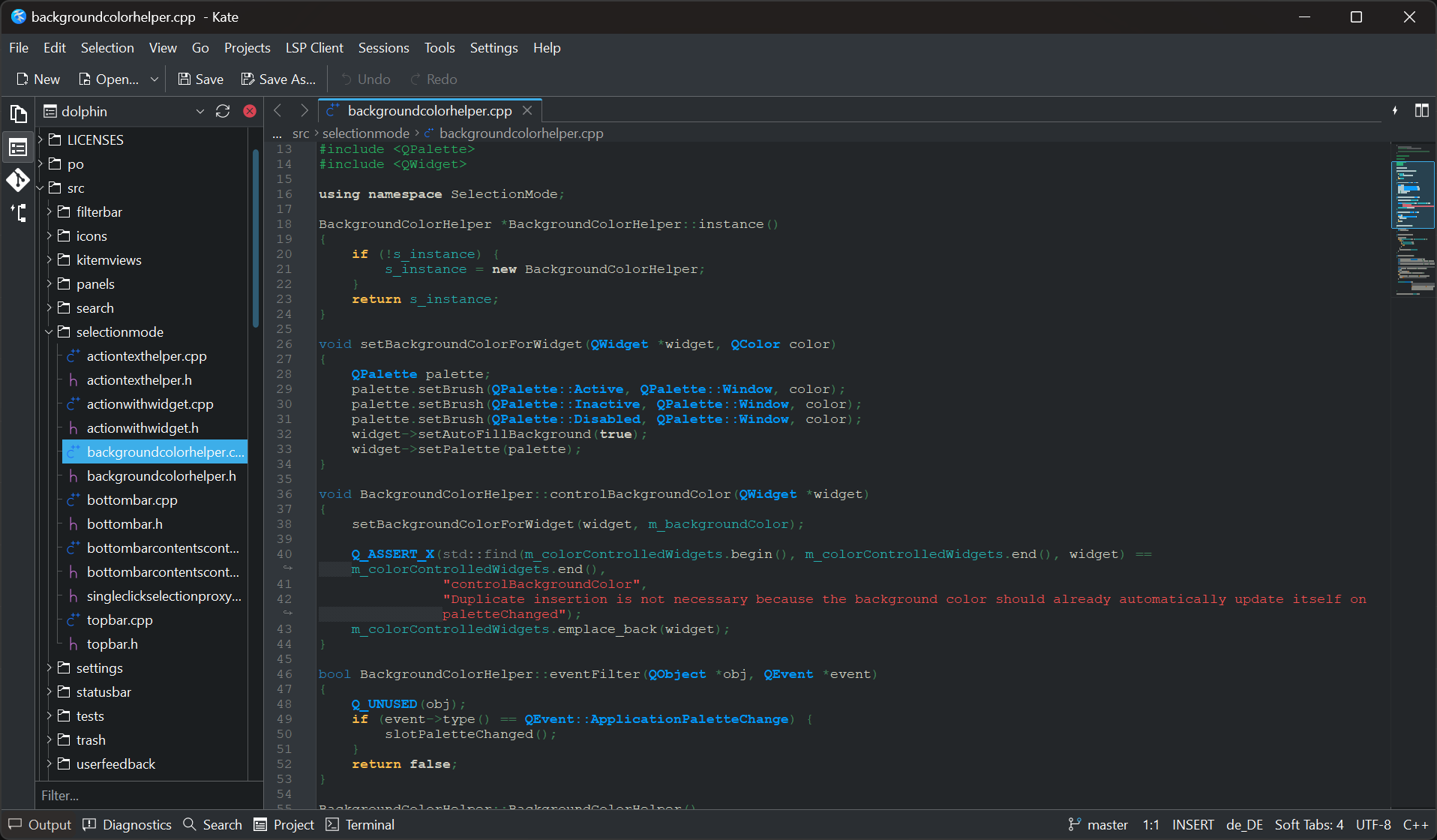
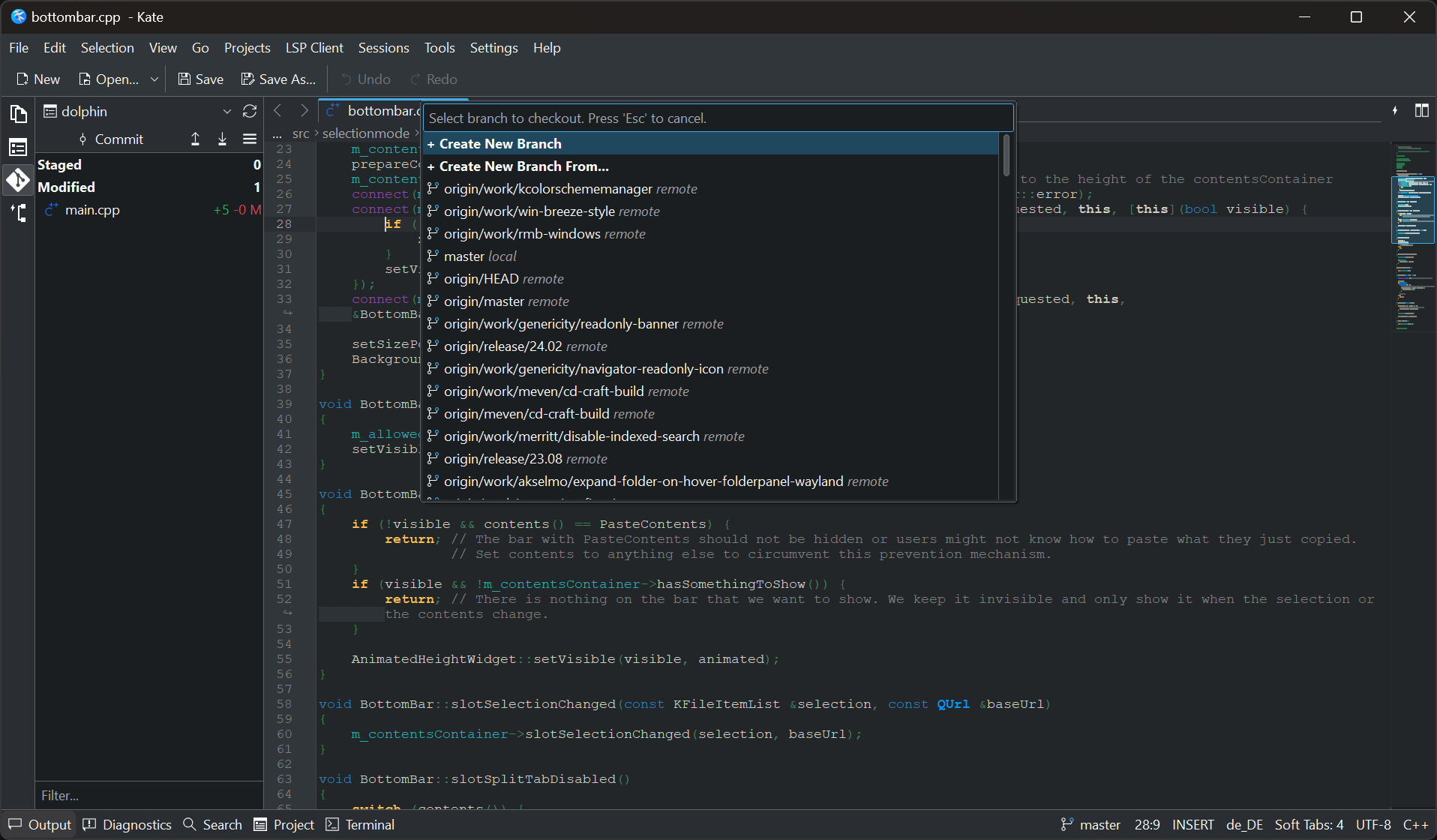
Kate è un veloce editor di testo multi-documento e multi-vista per programmatori, sviluppato da KDE. Offre funzionalità come il supporto LSP (Language Server Protocol), progetti, cursori e selezioni multipli, integrazione con git, ricerca a livello di cartella, suddivisioni orizzontali e verticali, modalità vi, evidenziazione della sintassi per oltre 300 linguaggi, terminale integrato, ritorno a capo automatico dinamico e molto altro. È disponibile per Linux, BSD, Windows e macOS.
Caratteristiche:
MDI, suddivisione delle finestre, suddivisione delle finestre in schede
Controllo ortografico
Supporto per la nuova riga CR, CRLF, LF
Supporto della codifica (utf-8, utf-16, ascii ecc.)
Conversione della codifica
Trova e sostituisci basato su espressioni regolari
Evidenziazione della sintassi per oltre 300 linguaggi
Codice e piegatura del testo
Cursori multipli e selezioni multiple
Modalità di selezione del blocco
Rientro automatico
Supporto per il completamento automatico
Integrazione della shell
Ampio supporto di protocolli (http, ftp, ssh, webdav ecc.)
Estendibile tramite plugin
Terminale integrato
Scriptabile tramite JavaScript
Modalità Vi
Supporto Intellisense tramite LSP (Language Server Protocol)
Supporto DAP (Debug Adapter Protocol)
Schede verticali/elenco documenti
Supporto leggero per i progetti. Kate può aprire le cartelle come progetti
Formattazione del codice utilizzando formattatori nativi come clang-format, prettier ecc.
Il Software Libero è passato dall'essere inferiore al software proprietario a eguagliarlo in molti aspetti e superarlo in altri.
Ecco perché sono lieto di annunciare che "Behaim's Earth Apple" è una nuova mappa disponibile per il globo virtuale Marble.
Una nuova "skin" per questa magnifica applicazione che unisce istruzione e servizi in tempo reale.
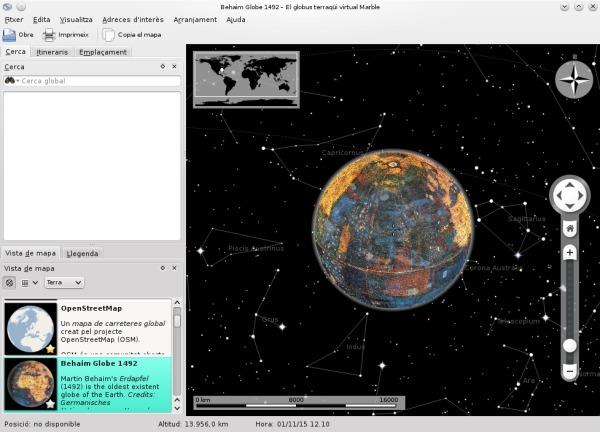
La nuova mappa di Behaim's Earth Apple per Marble.
Per chi non lo sapesse, Marble è uno dei migliori programmi del progetto KDE, in particolare della sezione KDE Edu , e non ha rivali.
Le possibilità di Marble per la geolocalizzazione e l'insegnamento della geografia sono praticamente infinite. Inoltre, la possibilità di aggiungere mappe e la sua integrazione con altre applicazioni dell'ecosistema KDE lo rendono un coltellino svizzero per chiunque voglia approfondire le sue funzionalità.
La nuova mappa marmorea di Behaim.
Sono quindi lieto di presentare una delle loro ultime acquisizioni, la nuova mappa marmorea di Behaim , la più antica rappresentazione geografica conosciuta della Terra , la cui versione originale è conservata al Germanisches Nationalmuseum di Norimberga.
Questo globo chiamato Erdapfel, o "mela terrestre", è una creazione del mercante, astronomo, navigatore e geografo tedesco Martin Behaim ed è il più antico globo sopravvissuto. È stato modellato in 3D come progetto finale ( vedi PDF ) e, con l'autorizzazione del Museo Nazionale Tedesco di Norimberga, è stato rilasciato con licenza Creative Commons .
Come ottenerlo in Marble?
Beh, in realtà è piuttosto semplice. Basta andare al menu File e selezionare l' opzione Scarica mappe.
Ora cerchiamo la mappa Behaim Globe 1492 e clicchiamo su Installa.
Una volta scaricata la mappa, questa apparirà nella finestra Visualizzazione mappa , quindi non dovremo far altro che selezionarla, come si può vedere nell'immagine sottostante, dove vediamo come si credeva che fossero l'Europa, l'Africa e l'Asia nel 1492.
E per concludere la cattura dell'immagine, vi lascio con una vista dell'Oceano Atlantico che, secondo i cartografi del 1492, arrivava fino alla costa asiatica.
Journald-browser è un'implementazione di riferimento della libreria kjournald e fornisce uno strumento flessibile per navigare nei database journald locali, remoti e non in linea.
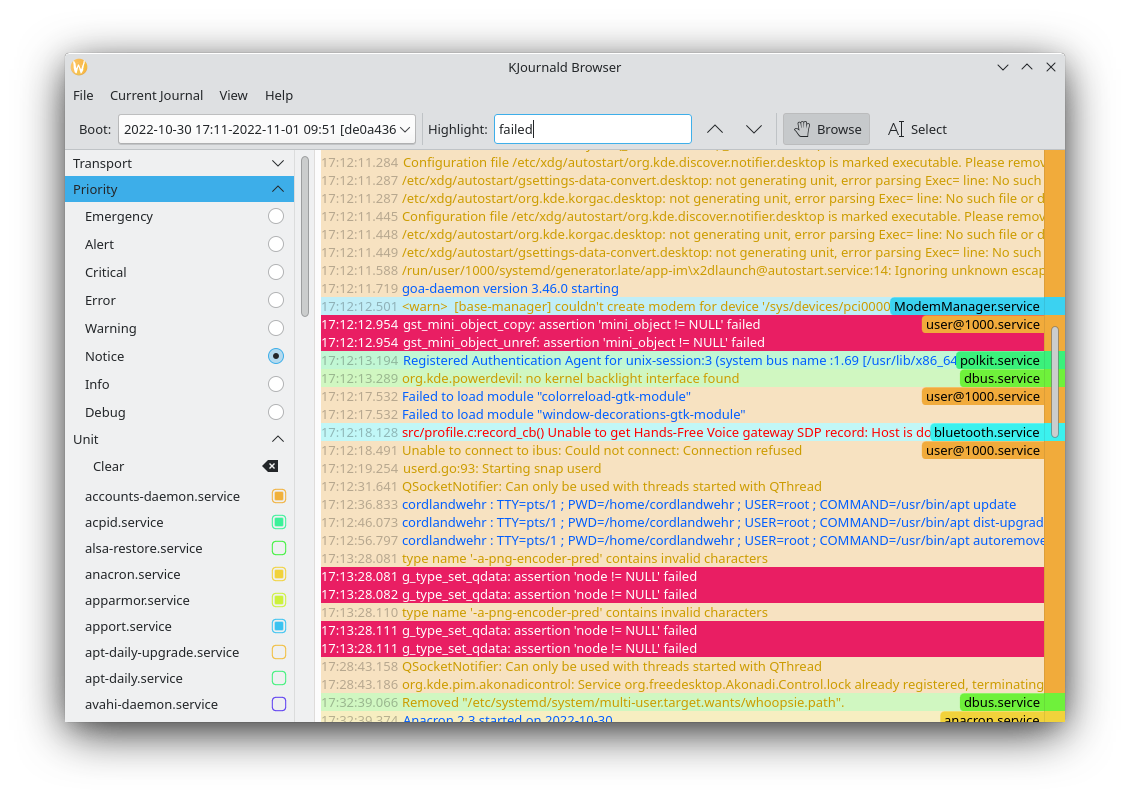
KJournald Browser database per journald.
Kjournald Explorer è un'applicazione con interfaccia grafica che consente di visualizzare e filtrare i log di sistema Linux gestiti dal servizio systemd-journald.
A differenza dello strumento da riga di comando journalctl, offre un'esperienza utente più intuitiva per l'esplorazione dei database journald.
Caratteristiche e funzioni principali.
Interfaccia grafica: facilita la navigazione e l'analisi dei log di sistema senza dover memorizzare comandi da terminale.
Filtro avanzato: consente di filtrare i log in base a vari criteri, come unità systemd, priorità dei messaggi o avvio del sistema.
Supporto database: può leggere database journald locali, remoti e offline.
Personalizzazione: fornisce opzioni per configurare la visualizzazione e il formato dei log.
Relazione con systemd-journald systemd-journald è un servizio di sistema che raccoglie e archivia i log di vari componenti, come il kernel, i servizi e i processi utente, in formato binario.
Il browser kjournald, d'altra parte, è l'applicazione che legge e decodifica il contenuto di questi database binari per visualizzarlo all'utente in un formato leggibile.
Un esempio popolare di browser kjournald è l'applicazione sviluppata da KDE, descritta come un'implementazione di riferimento della libreria kjournald.
Installa Journald Browser sulla tua distribuzione Linux
Seleziona la tua distribuzione Linux per ottenere istruzioni dettagliate sull'installazione. Se la tua non è presente nell'elenco, consulta la documentazione sull'installazione di snapd per maggiori dettagli.
Installa Journald Browser sulla tua distribuzione Linux.
Seleziona
la tua distribuzione Linux per ottenere istruzioni dettagliate
sull'installazione. Se la tua non è presente nell'elenco, consulta ladocumentazione sull'installazione di snapdper maggiori dettagli
Come ho accennato nell'introduzione, circa 11 anni fa ho completato la mia revisione delle applicazioni didattiche KDE, e l'ho fatto con una che ho utilizzato di recente per migliorare i risultati accademici dei miei studenti.
Oggi sono lieto di riprendere questa serie in cui esaminerò nuovamente le applicazioni, sottolineandone gli aggiornamenti, i miglioramenti e le proposte didattiche.
Per questo riavvio ho scelto KTechlab , un ambiente di sviluppo integrato per microcontrollori ed elettronica progettato per essere facile da usare e il meno intrusivo possibile.
KTechlab un ambiente di sviluppo integrato per microcontrollori.
Con KTechlab possiamo ricreare di tutto, dai semplici circuiti elettrici ai circuiti elettronici più complessi, come un contatore da 0 a 99 con display a 7 segmenti, come possiamo vedere nel video qui sotto di Valmir Massaro .
Caratteristiche.
Tra le sue caratteristiche più notevoli troviamo:
Ampia gamma di componenti con funzionalità modificabili
Editor di circuiti visivi
Aiuto contestuale per i componenti
Due modalità di routing del connettore: automatica e manuale
Diversi modi per definire la logica PIC: codice assembly, codice Microbe (il nostro linguaggio di programmazione di alto livello), codice C e FlowCode visivo
Conversione interna del codice di programmazione tra linguaggi supportati
Debugger integrato
Simulazione con oscilloscopio e sonde
Invio del codice assembly al PIC tramite il programmatore hardware.
Progettare e proteggere circuiti con KTechLab.
Come possiamo vedere, questa applicazione può essere utilizzata sia per progettare circuiti sia per impedire che i componenti elettronici si brucino, un problema piuttosto comune nei laboratori tecnologici.
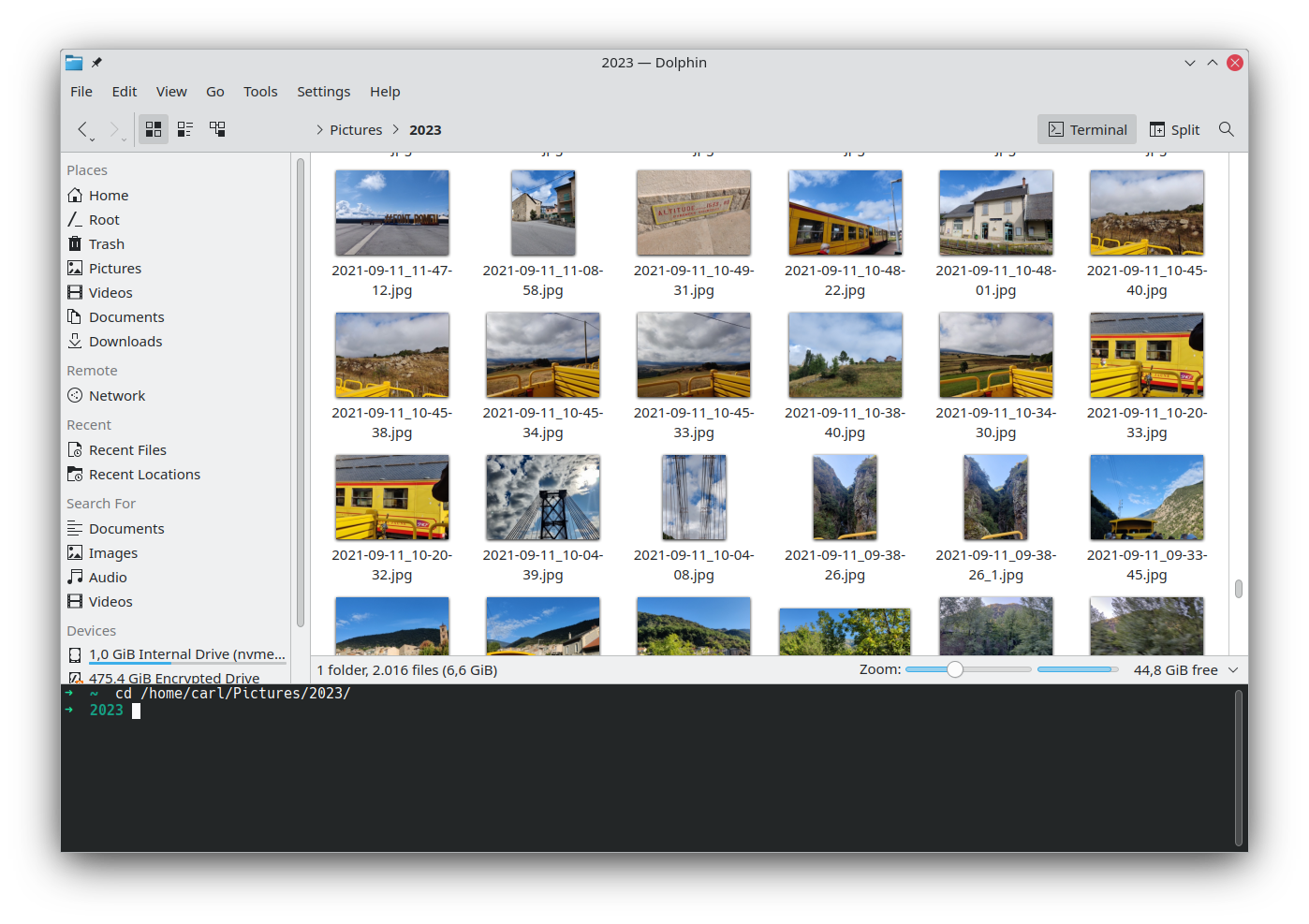
Dolphin è il file manager di KDE che ti permette di navigare e sfogliare il contenuto di hard disk, chiavette USB, schede SD e altro ancora. Creare, spostare o eliminare file e cartelle è semplice e veloce.
Dolphin è il file manager predefinito nell'ambiente desktop KDE.
Dolphin offre numerose funzionalità di produttività che ti faranno risparmiare tempo. Le schede multiple e la visualizzazione divisa consentono di navigare in più cartelle contemporaneamente, e puoi facilmente trascinare e rilasciare i file tra le visualizzazioni per spostarli o copiarli. Il menu contestuale di Dolphin offre numerose azioni rapide che ti consentono di comprimere, condividere e duplicare i file, tra le altre cose. Puoi anche aggiungere azioni personalizzate.
Dolphin è molto leggero e adattabile.
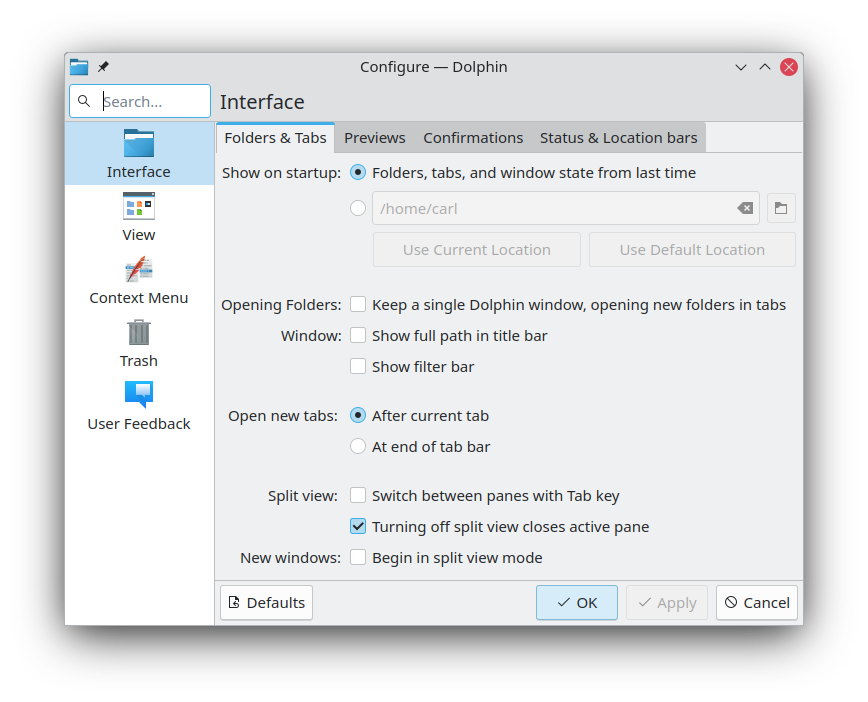
Dolphin è molto leggero, ma allo stesso tempo puoi adattarlo alle tue esigenze specifiche. Questo significa che puoi gestire i tuoi file esattamente come desideri. Dolphin supporta tre diverse modalità di visualizzazione: una classica visualizzazione a griglia di tutti i file, una visualizzazione più dettagliata e una visualizzazione ad albero. Puoi anche configurare la maggior parte del comportamento di Dolphin.
Dolphin è in grado di visualizzare file e cartelle da numerosi servizi cloud Internet e da altri computer remoti come se fossero presenti sul tuo desktop.
Dolphin include anche un terminale integrato che consente di eseguire comandi sulla cartella corrente. È possibile estendere ulteriormente le funzionalità di Dolphin con potenti plugin per adattarlo al proprio flusso di lavoro. È possibile utilizzare il plugin di integrazione Git per interagire con i repository Git, o il plugin Nextcloud per sincronizzare i file online, e molto altro ancora.
Origine.
Dolphin è un file manager per KDE, quello predefinito nell'ambiente desktop KDE 4 potendo anche essere installato in KDE 3. Konqueror, il precedente file manager predefinito, è stato ridimensionato alla funzione di browser web e visualizzatore universale, sebbene mantenga le funzionalità di file manager condividendole con Dolphin.
La scelta di sostituire le funzioni di file manager di Konqueror con un programma espressamente dedicato nasce dalla constatazione che molti utenti consideravano Konqueror troppo complesso. La versione di Dolphin per KDE 3 non è più sviluppata. Comunque continua ad essere non ufficialmente disponibile sotto il nome di D3lphin
Caratteristiche.
Lo spazio di lavoro presenta un'area centrale che consente l'accesso ai file e 4 pannelli opzionali, posizionabili a piacere, dedicati a funzioni specifiche:
Risorse: visualizza le cartelle più importanti secondo le decisioni dell'utente e tutte le eventuali memorie di massa inserite come per esempio i CD, DVD e le memorie flash. Informazioni: visualizza dati relativi all'elemento selezionato (file o cartella) come nome, anteprima, data di modifica e tipo. A seconda del tipo di file i dati visualizzati possono variare. Se NEPOMUK è attivato è possibile vedere e modificare voto, etichette e commento del file. Nel caso di file multimediali (audio o video) è possibile avviarne la riproduzione direttamente nel pannello grazie all'integrazione con Phonon.
Cartelle: mostra l'albero delle cartelle come tipicamente è presente in un file manager. Terminale: è un emulatore di terminale a disposizione senza bisogno di avviare Konsole. Il cambio della cartella nell'area di lavoro comporta la modifica della cartella di lavoro del terminale. In modalità predefinita Dolphin presenta il pannello Risorse sulla sinistra e il pannello Informazioni sulla destra. I pannelli possono essere aggiunti ed eliminati dal menu dell'applicazione, ma anche richiamati con combinazioni di tasti, particolarmente comodo può essere l'utilizzo del tasto F4 per mostrare e nascondere, secondo necessità, l'emulatore di terminale.
Altre caratteristiche del programma sono:
Funzionalità di ricerca integrata che utilizza NEPOMUK per mostrare le risorse sulla base dei criteri definiti dall'utente.
Barra degli indirizzi cliccabile (breadcrumb): è possibile accedere direttamente ad ogni cartella che compone l'indirizzo della cartella correntemente visualizzata.
Barra degli indirizzi cliccabile
Modalità di selezione file alternativa con icone di selezione/deselezione visibili quando il puntatore del mouse passa sul file/cartella.
Selezione dei file.
3 modalità di visualizzazione (Icone, Dettagli, Colonne), con la possibilità di associare una modalità differente per ogni cartella.
Anteprime dei File: è possibile definire quali formati file rappresentare con un'anteprima, decidere se utilizzare le eventuali anteprime integrate nel file stesso e la dimensione massima dei file per cui generare un'anteprima.
Anteprime delle cartelle: ogni cartella mostra un'anteprima del suo contenuto se è possibile generare anteprime dei file in essa contenuti. Come per le anteprime dei file, anche questa caratteristica è attivabile o disattivabile a discrezione dell'utente.
Divisione dello spazio di lavoro in 2 aree verticali per facilitare il confronto tra due cartelle, lo spostamento e la copia dei file.
Possibilità di annullare un'operazione eseguita.
Navigazione a schede.
Rinomina di più file contemporaneamente.
Impostazione libera della dimensione degli elementi visualizzati.