mercoledì 28 gennaio 2026

Il mio Slimbook non si accende, cosa posso fare?

Se il tuo Slimbook non si si, non farsi farsi dal panico. Ci sono diversi per cui un computer portatile o desktop non polarsi e, nella parte maggior dei casi, ci acceso sono soluzioni che prima prima di contattare il supporto tecnico. In questa guida, spiagheremo i che cheidi per segui e il problema, che si di un laptop o di un PC desktop e se se è in garanzia.

Si prega di leggere l'intero testo prima di procedere con i passaggi avanzati.

1. Azioni recenti

Hai apportato modifiche recenti all'hardware o al software? Alcuni aggiornamenti, RAM o modifiche del disco rigido possono causare conflitti. Se hai apportato modifiche, prova a invertirle.

2. Diagnostica iniziale e soluzioni avanzate

Prima di contattare il nostro supporto tecnico, consigliamo di seguire questi passaggi:

Per i computer portatili:

1. Prova ad accenderlo senza periferiche: scollega tutti i dispositivi USB, i dischi rigidi e le schede di espansione non necessarie.

2. Controllare l'alimentazione: collegare il caricabatterie e verificare se il LED di ricarica si illumina.

3. Prova un altro caricabatterie: se hai un altro caricabatterie compatibile, provalo per escludere problemi di alimentazione.

4. Prova con un monitor esterno: se sospetti che il problema sia con lo schermo, collega un monitor esterno.

5. Ascoltare i suoni: se la ventola fa rumore, il sistema potrebbe accendersi senza visualizzare un'immagine.

6. Rimuovere la batteria e ripristinare la potenza residua: tutti i nostri laptop hanno batterie rimovibili. Scollegare il caricabatterie e il connettore della batteria, premere e tenere premuto il pulsante di accensione per 30 secondi, ricollegare il caricabatterie e provare ad accenderlo senza la batteria.

7. Reimpostare il BIOS: se è possibile accedere al BIOS, ripristinarlo alle impostazioni predefinite. Se non riesci ad accedervi, prova a rimuovere il connettore della batteria CMOS per alcuni minuti. Questo connettore sembra simile alla seguente immagine:

8. Rimuovere la RAM una per una: se uno dei moduli RAM è difettoso, può impedire l'accensione del computer. Per verificare, è necessario rimuovere uno dei moduli RAM (se il computer portatile ne ha due) e provare ad accendere il dispositivo. Quindi, ripetere il processo con l'altro modulo. Puoi anche provare a scambiare i moduli tra diversi slot. Ricorda che deve esserci sempre almeno un modulo RAM installato; altrimenti, anche se funziona correttamente, il dispositivo non si accende.

Puoi controllare il nostro canale YouTube dove spieghiamo come aprire il tuo Slimbook e rimuovere alcuni componenti. Link a YouTube.

Per i computer desktop:

1. Prova ad accenderlo senza periferiche: scollega tutti i dispositivi USB, i dischi rigidi e le schede di espansione non necessarie. Prova ad accenderlo con solo il monitor.

2. Controllare il collegamento di alimentazione: assicurarsi che il cavo di alimentazione sia collegato correttamente e provare un'altra presa. Se l'alimentatore ha un interruttore, assicurarsi che sia nella posizione corretta.

3. Controllare i LED e le ventole: se non si illuminano, l’alimentatore potrebbe essere difettoso.

4. Controllare la RAM e la GPU: a volte, la rimozione e la reinserimento dei moduli RAM e della scheda grafica possono risolvere i problemi di alimentazione. Prova a fare questo.

5. Controllare le connessioni dei componenti: aprire la custodia e assicurarsi che la RAM, la scheda grafica e i cavi di alimentazione siano collegati correttamente. Se uno dei moduli RAM è difettoso, può impedire l'accensione del computer. Per controllare, rimuovere uno dei moduli RAM e provare ad accendere il dispositivo. Quindi, ripetere il processo con l'altro modulo. Puoi anche provare a scambiare i moduli tra diversi slot. Ricorda che deve esserci sempre almeno un modulo RAM installato; altrimenti, anche se funziona correttamente, il dispositivo non si accende.

6. Batteria CMOS: Rimuovere la batteria CMOS dalla scheda madre per alcuni minuti e poi rimetterla.

3. Conclusione

Se, dopo aver seguito questi passaggi, il tuo Slimbook non si accende ancora, il problema potrebbe essere più grave e potrebbe essere necessario contattare il supporto tecnico. Puoi contattarci per assistenza tramite questo link: Supporto tecnico.

Ti saremmo grati se potessi registrare un breve video che mostra il problema in modo che possiamo vederlo e indicare se hai seguito i passaggi delineati in questo tutorial, insieme ai risultati.
Speriamo che questa guida sia stata utile.
mercoledì 21 gennaio 2026

Come aggiornare BIOS ed EC sul tuo Slimbook.

Aggiornare il BIOS/UEFI e EC (Embedded Controller) del tuo Slimbook può essere utile per diversi motivi. In primo luogo, gli aggiornamenti del BIOS spesso migliorano la compatibilità con l'hardware più recente, garantendo prestazioni ottimali quando si incorporano nuovi componenti. Inoltre, questi aggiornamenti possono affrontare problemi di stabilità e prestazioni, fornendo un'esperienza più fluida ed efficiente.
Un altro motivo per aggiornare il BIOS e la CE è quello di correggere potenziali vulnerabilità di sicurezza, migliorare l'efficienza della batteria, la ricarica, i profili delle ventole, la gestione dell'alimentazione, ecc.

Prima di iniziare, assicurati che il tuo computer sia compatibile con l'aggiornamento e segui tutti i passaggi senza errori per evitare crash. Il modello deve corrispondere esattamente.
Non consigliamo questo aggiornamento a meno che non sia assolutamente necessario, in quanto è possibile annullare la garanzia se non riesce.

Il processo richiede circa 10-15 minuti. Prima di iniziare, dovrai avere diverse cose preparate:
1. Un dispositivo di memorizzazione USB di qualsiasi dimensione formattato in FAT32.
- Se non sai come formattare una USB in FAT32, puoi seguire questo tutorial.

2. Avere almeno il 40% di batteria rimanente.

3. Conosci il modello, la generazione e la CPU del tuo Slimbook.
Ci sono vari modi per scoprire il modello esatto:
- È possibile controllare il modello e il processore dal BIOS o dal sistema operativo.
- Controlla il tuo ordine o fattura.
- Informarsi direttamente a info@slimbook.com

4. Disabilita "Sicuro BooT dal BIOS. Per accedere al BIOS, premere ripetutamente F2 o (DEL/ELIMINA su alcuni modelli) quando si accende il computer. Puoi anche seguire questo tutorial. Una volta conosciuto il modello, è possibile scaricare il BIOS appropriato cercando

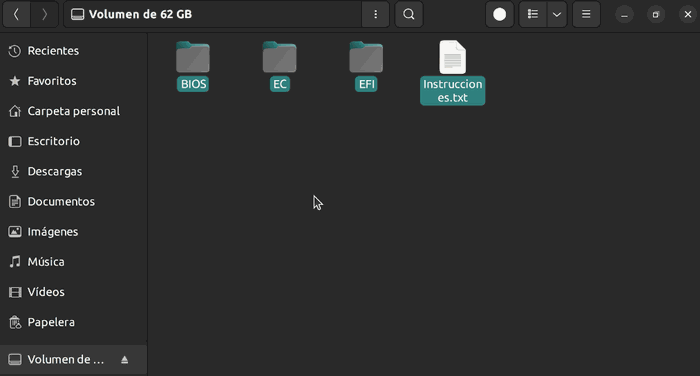
Dopo aver scaricato il .zip, estrarlo e spostare tutti i file alla radice della USB.


Nota importante: Ricordarsi di avere il caricabatterie di alimentazione originale collegato al laptop e non scollegarlo fino a quando il processo non è completo.
Passi per l'aggiornamento:
1. Completamente spegnere il tuo Slimbook.

2. Premere ripetutamente il pulsante di accensione e quindi premere F7 o (F10 in alcuni modelli) fino a quando non viene visualizzata la schermata di selezione di archiviazione USB. Scegli la tua USB e premi Invio.


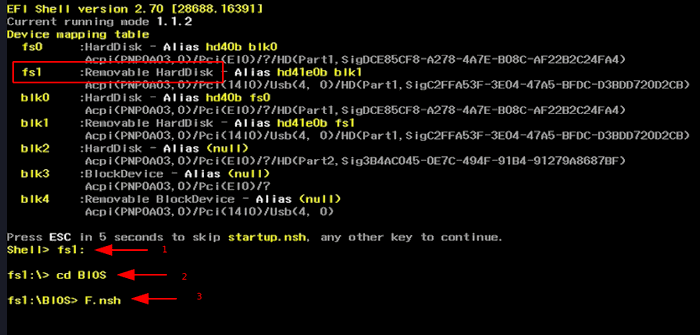
3. In questa schermata, selezionare lo storage USB (può essere fs0: fs1:... in questo caso fs1: dovrebbe essere identificato da "Removable HardDisk") e avviare il comando: fs1: (la tastiera sarà configurata con il layout inglese o americano, in modo da digitare il colon (:) è necessario premere Shift+Ñ se si dispone di una tastiera spagnola o Shift+"key a destra della L" in qualsiasi altro layout di tastiera).


4. Una volta all'interno dell'unità di archiviazione USB, accedi alla cartella BIOS con il comando: cd BIOS

IMPORTANTE, SOLO PER MODELLI ELEMENTALI CON INTEL 12-13GEN

Prima di procedere con l'aggiornamento del BIOS dobbiamo eseguire il file "MeSet.efi", se questo file non è nella cartella che hai scaricato non è necessario eseguirlo. Per eseguire questo file è sufficiente avviare MeSet.efi e il computer verrà riavviato.

5. Quindi, quando si trova all'interno della cartella BIOS, avviare l'aggiornamento con il comando: F.nsh

6. Attendi che il tuo Slimbook si riavvii.

7. Ripeti gli stessi passaggi, ma questa volta con la cartella EC, attendi che finisca e riavvii. Una volta tornati alla schermata EFI Shell dopo l'aggiornamento EC, è possibile spegnersi in modo sicuro premendo il pulsante ON/OFF, ed è possibile rimuovere l'USB e l'alimentazione.

Nota: è normale che i fan funzionino al 100%, ma non preoccuparti; l'aggiornamento EC è più veloce.

Nota 2: Se la cartella EC contiene due directory è possibile elencare le cartelle con "ls" senza virgolette, una volta elencate si dovrebbe essere in grado di vedere le cartelle nel percorso corrente, se il BIOS ha cartelle diverse come "GR" o "SP-UK-US-FR" è necessario accedere a quella corretta per il tuo Slimbook. "GR" sta per regione tedesca, SP-UK-US-FR sta per Spanish-UnitedKingdom-UnitedStates-France.

Ed eccolo qui, il tuo BIOS e EC sono ora aggiornati all'ultima versione disponibile.

mercoledì 14 gennaio 2026

Artefatti dello schermo, glitch o perdita di luminosità

Soluzione a un problema grafico causato da tremolio e aggiornamento PSR con AMD

Abbiamo rilevato alcuni problemi con scatole colorate, tremolamento di alcune aree dello schermo, e anche una luminosità di perdita allo 0% (simile a uno spegnimento), che è dovuto a un conflitto con il driver grafico AMD gratuito incluso nel kernel Linux, nelle versioni inferiori al 6.11. Qui troverete un tutorial passo-passo per applicare una soluzione..

Passo 1: Modificare la configurazione GRUB

Aprire il file di configurazione GRUB. Aprire un terminale:

1. Digita il seguente comando per modificare il file di configurazione di GRUB utilizzando un editor di testo (puoi usare `nano` o il tuo editor preferito):

sudo nano /etc/default/grub

2. Modificare la riga di comando del kernel. Individuare la linea che inizia con: GRUB_CMDLINE_LINUX_DEFAULT

3. Aggiungere ` amdgpu.dcdebugmask=0x10 ` alla fine dei parametri all'interno delle virgolette. Per esempio:

4. Salva le modifiche:
In `nano`, premere `Ctrl + O`, quindi `Invio` per salvare.
Uscire dall'editor premendo `Ctrl + X`.

Passaggio 2: Aggiornamento GRUB

Nello stesso terminale, eseguire il seguente comando per aggiornare GRUB con le modifiche apportate:

aggiornamento sudo-grub

Passo 3: Riavviare il sistema

Riavviare il computer per applicare le modifiche:

riavvio del sudo

Passo 4: Verificare la soluzione

Dopo il riavvio, verificare se lo screen tremolio si è interrotto. Aprire un browser, spostare le finestre o riprodurre un video per vedere se il problema persiste.

Se continui a sperimentare tremolanti, problemi grafici, riavvii casuali o problemi simili, ti consiglio di rivedere i nostri altri tutorial prima di contattare il supporto tecnico.

sabato 10 gennaio 2026

Questa settimana nelle app KDE: Kalk

Pagina della calcolatrice

Kalk è un calcolatore convergente per Plasma.

Kalk è un'applicazione di calcolo convergente sviluppata con il framework Kirigami. Sebbene sia principalmente pensata per piattaforme mobili, può essere utilizzata anche su desktop.
Originariamente nata come fork della calcolatrice Liri, Kalk ha subito un intenso sviluppo e non condivide più la stessa base di codice con la calcolatrice Liri.

mercoledì 7 gennaio 2026

Come ggiungere i repository SLIMBOOK su Linux

manjaro-slimbook


Se desideri aggiungere il  repository si SLIMBOOK, di seguito troverai una breve guida su come farlo in varie distribuzioni.

Ubuntu e Debian

- Ubuntu 24 e Debian 13:

$ wget https://raw.githubusercontent.com/Slimbook-Team/slimbook-base-files/main/sources/slimbook.list
$ https://raw.githubusercontent.com/Slimbook-Team/slimbook-base-files/main/keys/slimbook.gpg
$ sudo mv slimbook.gpg /etc/apt/trusted.gpg.d/
$ sudo mv slimbook.list /etc/apt/sources.list.d/
$ sudo apt aggiornamento

- Ubuntu 22 e Debian 12:

$ sudo add-apt-repository ppa:slimbook/slimbook *Ubuntu 22
$ sudo apt aggiornamento

$ sudo apt-key adv --keyserver keyserver.ubuntu.com --recv-keys BE80F1EEB3838E61E42091B378A22399991017FC *Debian12
$ echo 'deb https://ppa.launchpadcontent.net/slimbook/slimbook/ubuntu jammy main' >> /etc/apt/sources.list
$ echo 'deb-src https://ppa.launchpadcontent.net/slimbook/slimbook/ubuntu jammy main ' >> /etc/apt/sources.list
$ sudo apt aggiornamento

Fedora (personaggio)

- Fedora 42:

$ sudo dnf4 config-manager --add-repo https://download.opensuse.org/repositories/home:/Slimbook/Fedora_42/home:Slimbook.repo
$ sudo dnf aggiornamento -y --refresh

- Fedora 41:

$ sudo dnf4 config-manager --add-repo https://download.opensuse.org/repositories/home:/Slimbook/Fedora_41/home:Slimbook.repo
$ sudo dnf aggiornamento -y --refresh

OpenSuse

$ sudo zypper ar -f https://download.opensuse.org/repositories/home:/Slimbook/openSUSE_Tumbleweed/ slimbook
$ sudo zypper ref

Arch Linux

$ curl -L https://build.opensuse.org/projects/home:Slimbook/signing_keys/download? tipo=gpg -o home_Slimbook.gpg
$ sudo pacman-key --aggiungi casa_Slimbook.gpg
$ sudo su
# echo -e "\n[home_Slimbook_Arch]\nSigLevel = Optional TrustAll\nServer = https://download.opensuse.org/repositories/home:/Slimbook/Arch/x86_64/" > > /etc/pacman.conf
# uscita
$ sudo pacman -Syy

in

sabato 3 gennaio 2026

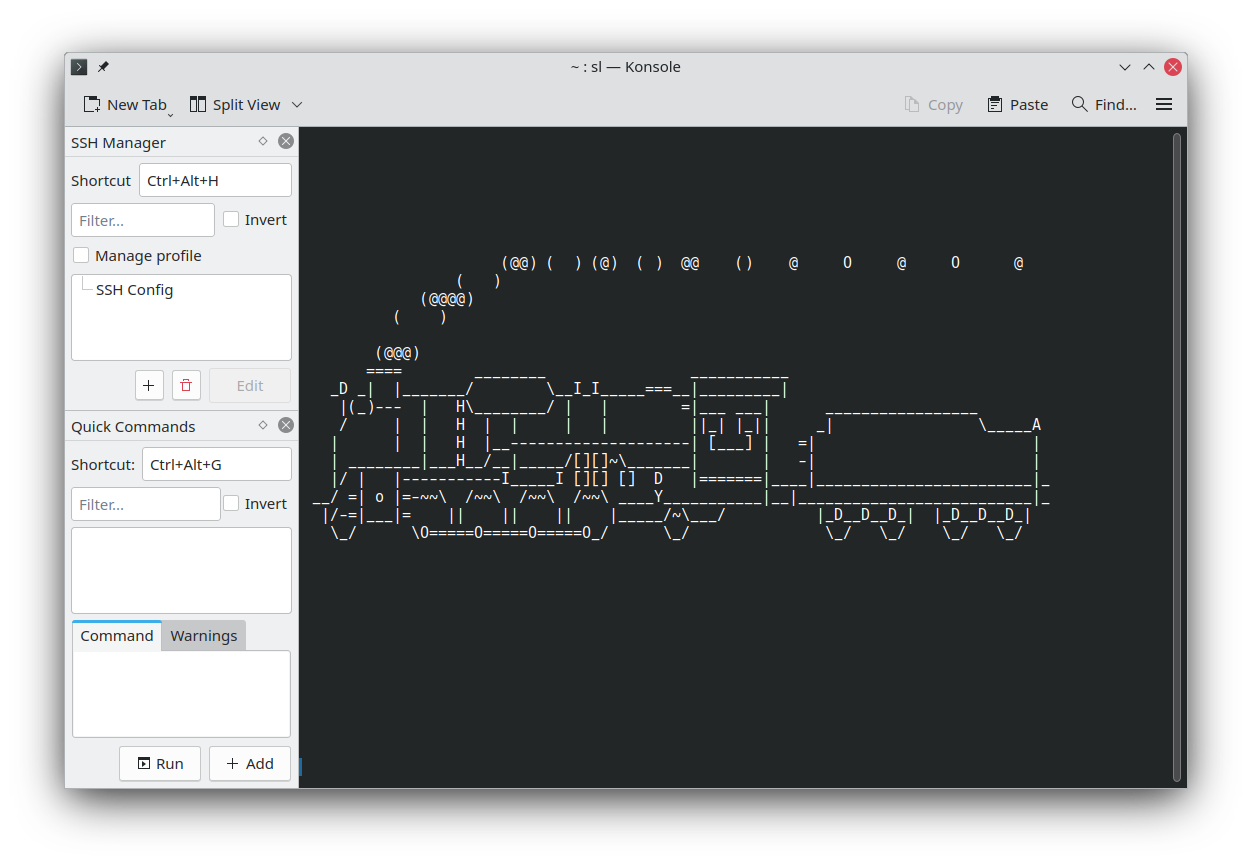
Questa settimana nelle app KDE: Konsole terminale che esegue una shell di comandi in KDE.

Konsole utilizzato come emulatore di terminale

Konsole è un terminale che esegue una shell di comandi. Fornisce un'interfaccia a riga di comando per controllare direttamente il computer.

Caratteristiche:

  • Schede
  • Profili multipli
  • Monitoraggio del silenzio e dell'attività
  • Supporto segnalibro
  • Ricerca
  • Salvataggio dell'output

Funzionalità principali

  • Schede: Permette di avere più sessioni di terminale aperte nella stessa finestra.
  • Profili multipli: Consente di creare e gestire diversi profili di terminale con impostazioni personalizzate.
  • Monitoraggio: Include il monitoraggio dell'attività e del silenzio per verificare se il terminale è attivo o meno.
  • Segnalibri: Supporta la creazione di segnalibri per accedere rapidamente a determinate posizioni.
  • Ricerca: Permette di cercare testo all'interno della sessione del terminale.
  • Salvataggio dell'output: Consente di salvare l'output generato dal terminale.
  • Integrazione: È integrato con altre applicazioni KDE (tramite KPart) per fornire un'interfaccia coerente.