mercoledì 25 febbraio 2026

Risoluzione dei problemi con microfono Jack 3.5mm su Linux

Se il microfono non funziona su Linux, puoi seguire questi passaggi per provare a risolverlo:

Nota: Questo tutorial è solo per eseguire l'ingresso audio tramite la porta jack 3.5mm.

1. Installare gli strumenti necessari:

Aprire un terminale e correre

sudo apt installare alsa-tools-gui

Questo si installerà hdajackretask, che ti permetterà di riconfigurare le porte audio e gestire i dispositivi di input.

2. Riconfigurare le porte audio con hdajackretask

- Eseguire hdajackretask dal terminale:

sudo hdajackretask

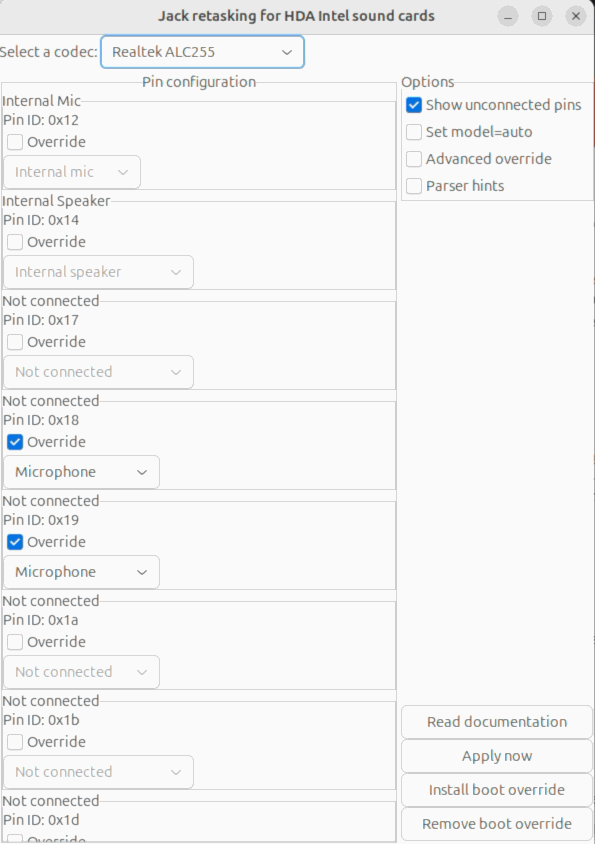
- Seleziona la casella " Mostra perni non collegati"

- Cercare perni non collegati, come 0x18 e 0x19. Selezionare "override " e scegliere " microfono ". Se l'opzione microfono non viene visualizzata, provare 0x16 o 0x12 pin.

- Fare clic su "Applica ora" e quindi "Installa override di avvio" per le modifiche per persistere dopo il riavvio.

Esempio:

3. Verificare l'operazione

Vai alle tue impostazioni di distribuzione e controlla il suo funzionamento.

Se il tuo Slimbook non rileva ancora l'audio esterno, significa che non supporta il jack combinato.

in Guide

mercoledì 18 febbraio 2026

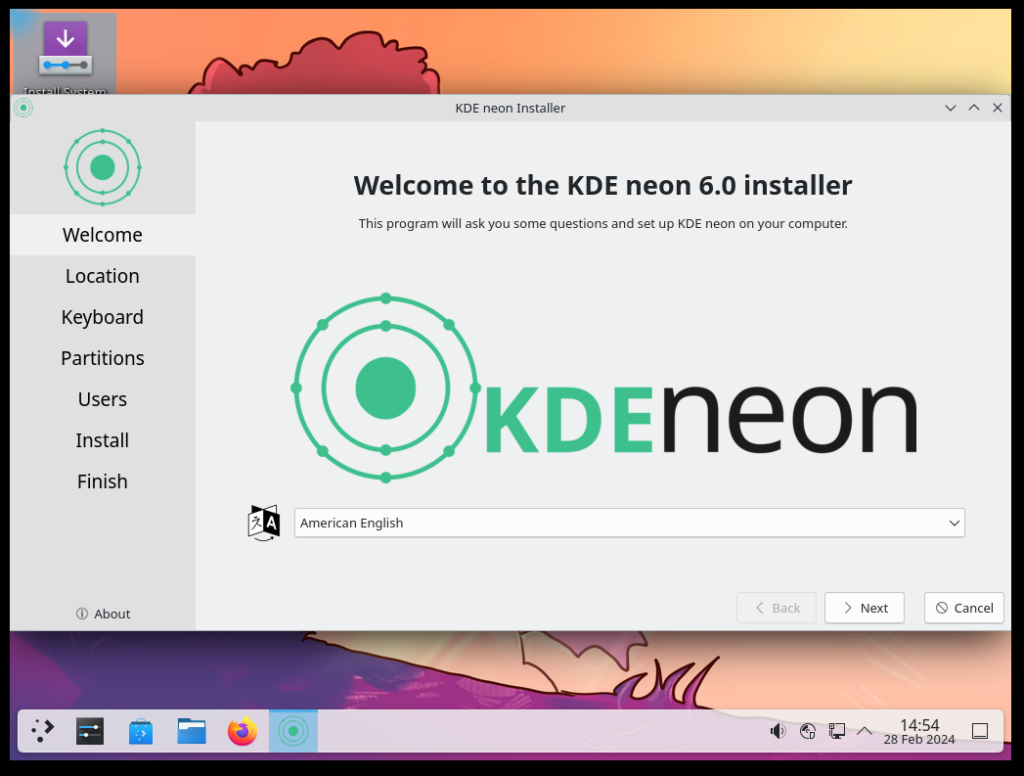
Schermo nero con cursore dopo l'aggiornamento KDE Neon Plasma 6

Dopo gli ultimi aggiornamenti di Plasma 6 stiamo vedendo problemi con il desktop. Quando si riavvia il computer si ottiene uno schermo completamente nero ma con il cursore disponibile, è possibile avviare le applicazioni tramite scorciatoie o dal terminale stesso, ma il desktop stesso sembra essere rotto.
Questo perché alcuni usi di apt non installano nuovi pacchetti che lo rendono meno adatto per il neon KDE.
Ad esempio, sudo apt update && sudo apt full-upgrade

Soluzione schermo nero (recupero desktop):

Ci sono diverse soluzioni disponibili per essere in grado di recuperare il desktop, qui lo diremo a uno di loro.

- Accedi a uno dei terminali TTY, utilizzando le combinazioni di tastiera 'CTRL+ALT+F1' a 'CTRL+ALT+F7', per accedere a ciascuno dei TTY.
- Accedi al tuo utente.

- Avviare questo comando per recuperare il desktop.

sudo pkcon installare plasma-desktop plasma-desktop-dati

riavvio del sudo

- Dopo il riavvio, il desktop dovrebbe apparire di nuovo.

Raccomandazione per i prossimi aggiornamenti:

KDE Neon fa un lancio continuo del software più recente, il che significa che ci sono sempre nuove versioni da aggiornare. Raccomandano di utilizzare l'aggiornamento di Plasma Discover che appare nel pannello.
Se si preferisce utilizzare il terminale della riga di comando, è possibile farlo con il comando pkcon:

sudo pkcon refresh

aggiornamento sudo pkcon

riavvio del sudo

Questo installerà tutti i nuovi pacchetti e utilizza lo stesso codice PackageKit di Plasma Discover.

mercoledì 11 febbraio 2026

Come conoscere il modello di CPU del tuo Slimbook

A volte devi sapere quale CPU ha il tuo Slimbook. Ad esempio, quando pubblichiamo un aggiornamento per il BIOS o/e EC, ma solo per il modello che ha una CPU specifica. Se si tenta di aggiornare il BIOS di un Excalibur con processore AMD Ryzen 7 8845HS con la versione che corrisponde a un AMD Ryzen 7 7740HS è possibile ottenere un bel fermacarte. Per evitare questo, ecco come scoprire, in modo semplice, la CPU del computer.

Da Linux:
  1. Utilizzo del nostro software servizio slimbook. Cliccando su Informazioni di sistema si otterranno le informazioni principali sul computer, inclusa la CPU installata.
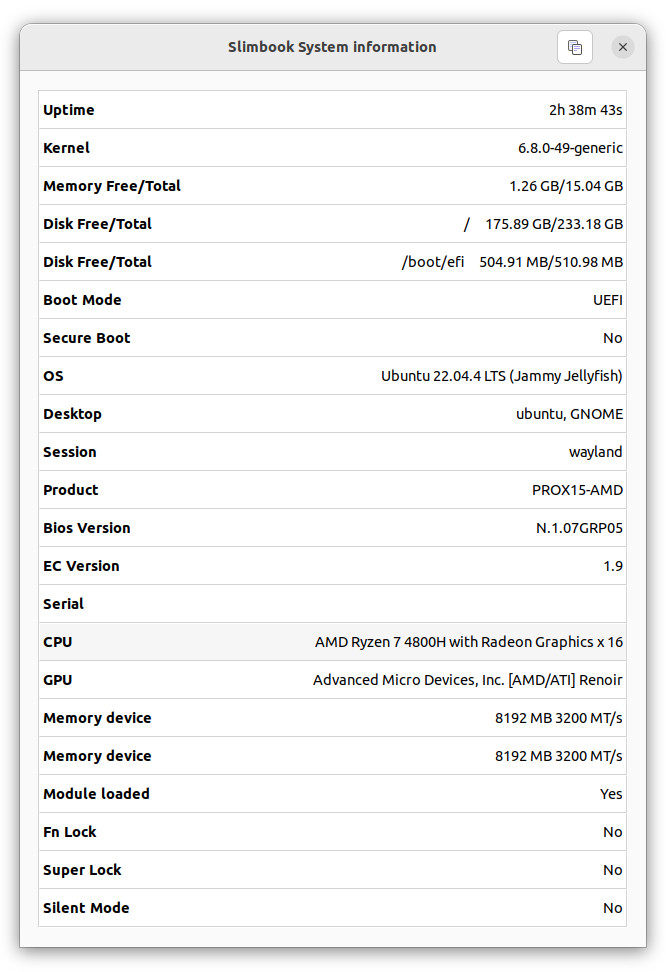
2. From a terminal, you will have to launch the command “dmidecode” as sudo.

sudo dmidecode -t processore

Il modello della CPU apparirà sullo schermo.

Da Windows:

Un modo semplice è vederlo dalle informazioni del sistema. Per questo premiamo il tasto Windows/Tux, digiteremo le informazioni di sistema o di sistema e cliccheremo nell'applicazione corrispondente. In entrambi i casi otterremo le informazioni richieste.

In Sistema, sotto About -> Specifiche del dispositivo:

In System Información, sotto Sintesi di sistema:
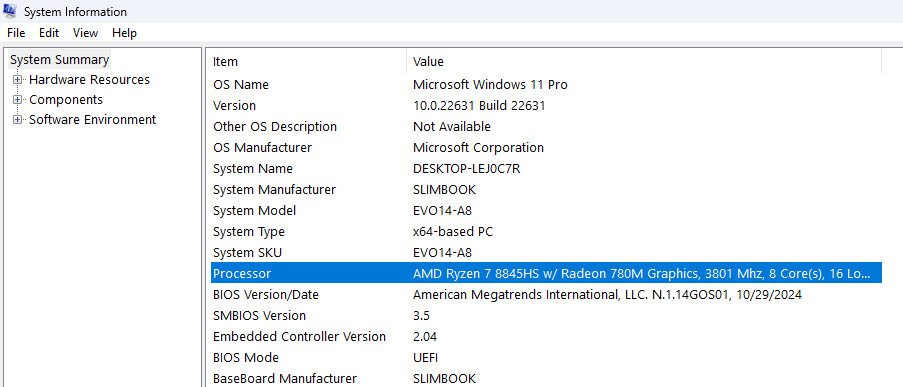
Un altro modo è quello di ottenerlo da un prompt di comando o da un terminale. Premere il tasto Windows/Tux, digitare “terminale” o “cmd” ed eseguire. Una volta aperta la console, utilizzeremo il comando wmic che, tra gli altri molteplici utilizzi, ci permette di ottenere informazioni sul sistema. Lanceremo il seguente comando:

wmic cpu ottenere Nome

In questo modo otterremo l'attributo Name della CPU, che sarà proprio quello che ci interessa.

Dal BIOS

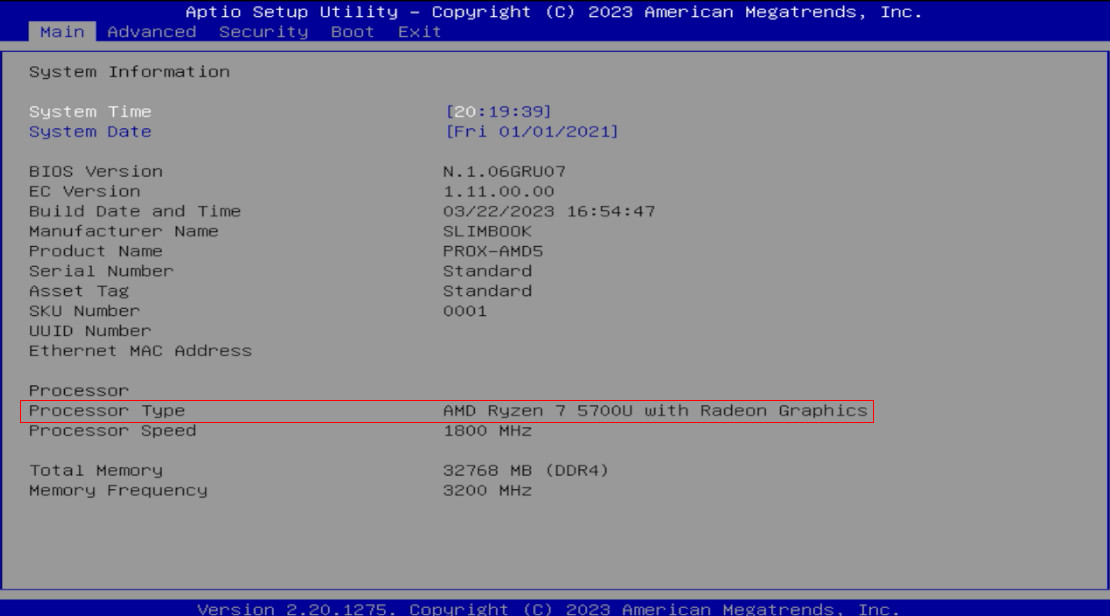
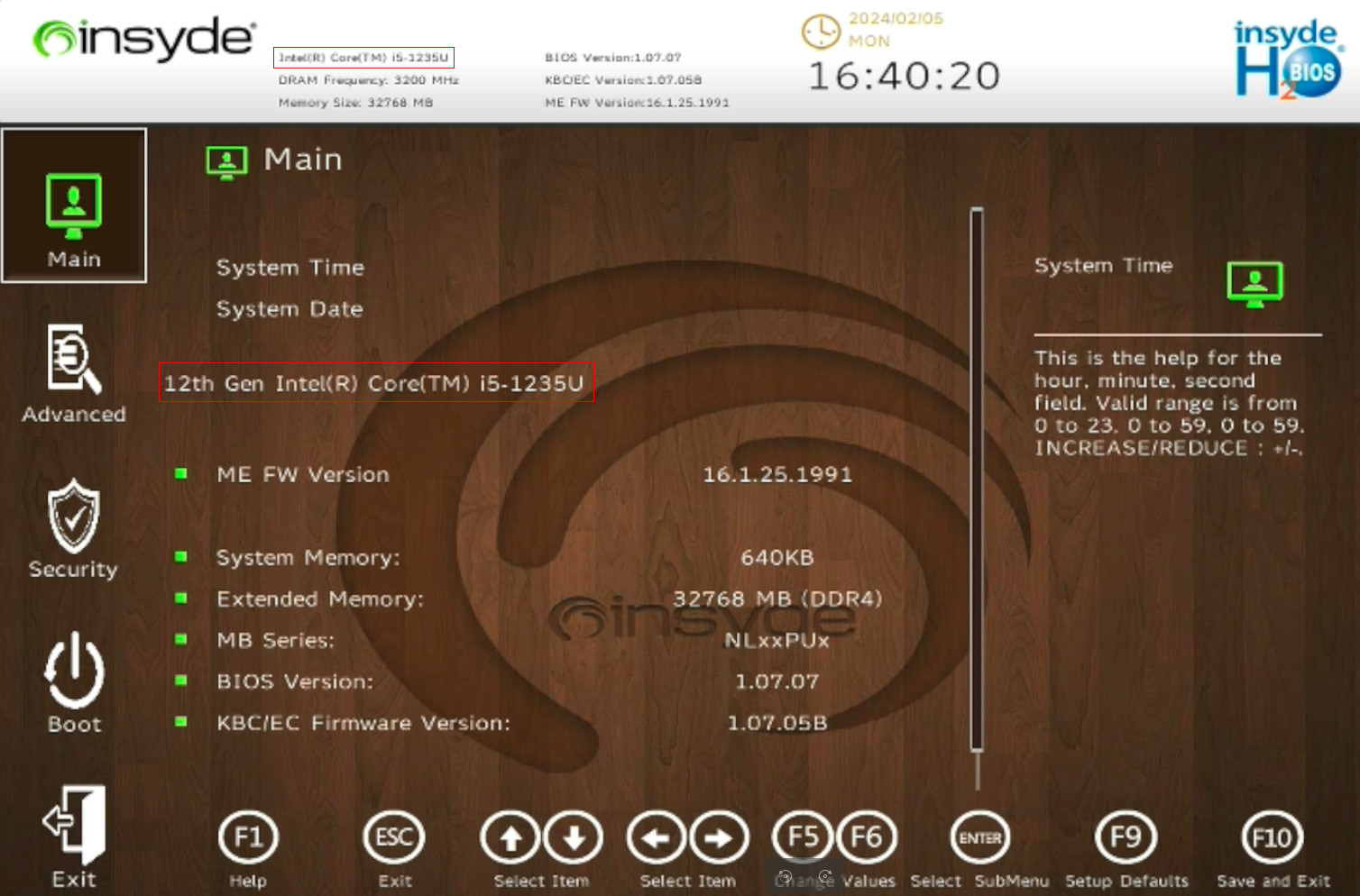
Un'ultima opzione, che è indipendente dal sistema operativo che si utilizza, è quella di ottenerlo direttamente dal BIOS.

Per entrare nel BIOS dovrai premere un tasto diverso a seconda di quale Slimbook hai. Di solito quel tasto è F2, ma controlla la guida di avvio del tuo computer per scoprire quale tasto premere. Premerlo ripetutamente subito dopo l'avvio del computer e si entrerà nel BIOS.

Ci sono diversi tipi di BIOS e in ciascuno apparirà in una sezione diversa. Di solito sarà nella schermata Informazioni principali o di sistema, in un tipo di processore, CPU o sezione simile. Ecco alcuni esempi:

BIOS Americani Megatrend
BIOS Inside
mercoledì 4 febbraio 2026

Escludere il guasto/errore della RAM con Memtest86+

Quando un computer ha problemi, c'è uno strumento chiamato Memtest86+ per escludere se si tratta di un guasto originato dalle RAM stesse.

L'avvio sicuro deve essere disabilitato

Ecco i passaggi e come eseguire il test:

  1. Unità flash USB vuota.

  2. Scarica lo strumento Memtest86+ dal sito ufficiale.

  3. Individuare l'ISO corretto, nel nostro caso, l'ISO Linux (64 bit), ma è anche possibile scaricarlo per Windows.

  4. Installare l'ISO utilizzando qualsiasi creatore USB avviabile, come balenaEtcher, Rufus o Ventoy (il più semplice)

  5. Riavviare il computer e, al riavvio, accedere al menu di avvio per selezionare l'USB con Memtest86+.

  6. Una volta dentro il blu Memtest86+ schermo, premere "Entra" e inizierà il test. La durata del test può variare a seconda della velocità della RAM.

  7. Dopo il completamento del test, verrà visualizzato "FAIL" o "PASS"

Una volta terminato il test, sia perché è apparsa la notifica FAIL o PASS, puoi disattivare in modo sicuro il tuo Slimbook.

Ti consigliamo di contattare il reparto di garanzia di Slimbook in modo che i nostri agenti possano consigliarti su come procedere.