mercoledì 22 aprile 2026

GNOME Terminator: un terminale per governarli tutti

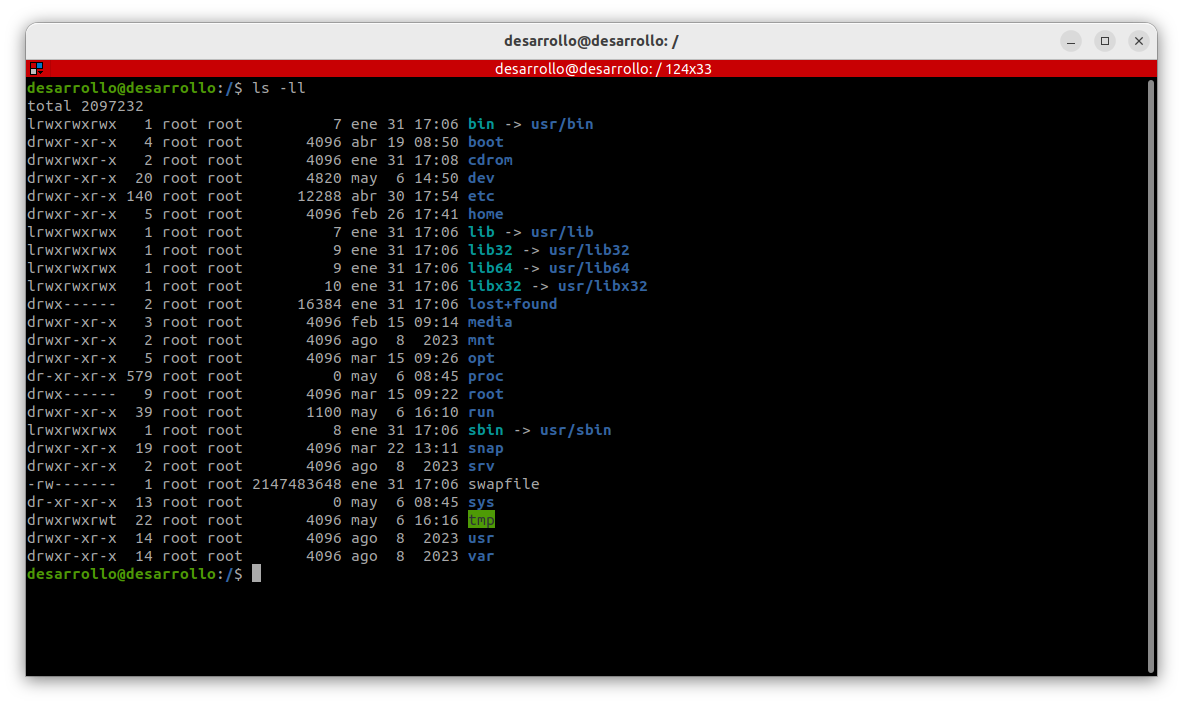
Non sarebbe bello avere più terminali aperti contemporaneamente in una singola finestra? E per sistemarli sullo schermo come preferisci? Questo è ciò che GNOME Terminator ti offre, un emulatore di terminale gratuito e open source per Linux che sostituisce il classico terminale e viene preinstallato nell'ultima versione del nostro sistema operativo Slimbook OS.

Installazione

Ecco i passaggi per installarlo sul tuo sistema, nel caso in cui tu stia utilizzando una distribuzione Linux diversa da Slimbook OS 24.04.

Per prima cosa, aggiungere il repository e aggiornare:

sudo add-apt-repository ppa:mattroso / terminatore
sudo apt-get aggiornamento

Una volta fatto, tutto ciò che rimane è installare l'applicazione sul sistema e avviarla:

sudo apt install terminator

terminatore
Azioni

Alcune delle azioni più importanti che possiamo eseguire includono:

  • Creazione di più terminali: è possibile farlo suddividendo il terminale corrente in orizzontale con Ctrl-Shift-O o verticalmente con Ctrl-Shift-E.

  • Modifica della messa a fuoco: passare al terminale successivo con Ctrl-Shift-N e al precedente con Ctrl-Shift-P.

  • Apertura di una nuova scheda: Ctrl-Shift-T.

  • Aprire una nuova finestra: Ctrl-Shift-I.

  • Chiusura di un terminale o scheda: Ctrl-Shift-W.

  • Chiusura di tutto: Ctrl-Shift-Q.

  • Reimpostazione dello zoom: Ctrl-0.

Molte di queste azioni possono anche essere eseguite utilizzando il mouse; è sufficiente fare clic con il pulsante destro del mouse e vedrai le opzioni sullo schermo. Inoltre, è possibile modificare tutte queste scorciatoie e molti altri facendo clic con il pulsante destro del mouse -> Preferenze -> Keybindings.

Terminali multipli nella stessa finestra

Una delle caratteristiche più interessanti, come detto, è la possibilità di dividere lo schermo in più terminali. Inoltre, utilizzando il mouse, possiamo riorganizzare questi terminali, come preferiamo. Basta fare clic con il pulsante sinistrorizzato sul fotogramma superiore di un terminale e trascinarlo nel terminale in cui si desidera dividere verticalmente o orizzontalmente per aggiungere quello che si sta trascinando. Le possibilità sono infinite!

Trasmissione a più terminali

Un'altra caratteristica fantastica è la possibilità di raggruppare i terminali e digitare tutti contemporaneamente! Ecco come fare:

  • In un terminale, fare clic sul pulsante nell'angolo in alto a sinistra e selezionare Nuovo gruppo. Qui, dare un nome al nostro nuovo gruppo di terminale, e il terminale corrente sarà assegnato a questo gruppo.

  • Scegliere un altro terminale (o crearne uno se necessario) e nello stesso menu, selezionare il gruppo creato in precedenza. In questo modo, anche questo terminale farà parte del gruppo.

  • Ora, se si digita qualcosa in un terminale all'interno del gruppo, il testo apparirà in tutti i terminali ad esso appartenenti.

Se vuoi scoprire di più su cosa puoi fare con GNOME Terminator, puoi visitare il suo
pagina ufficiale.
lunedì 20 aprile 2026

Solus rilascia la nuova versione 4.9 "Polaris” con Budgie, Plasma, GNOME e Xfce

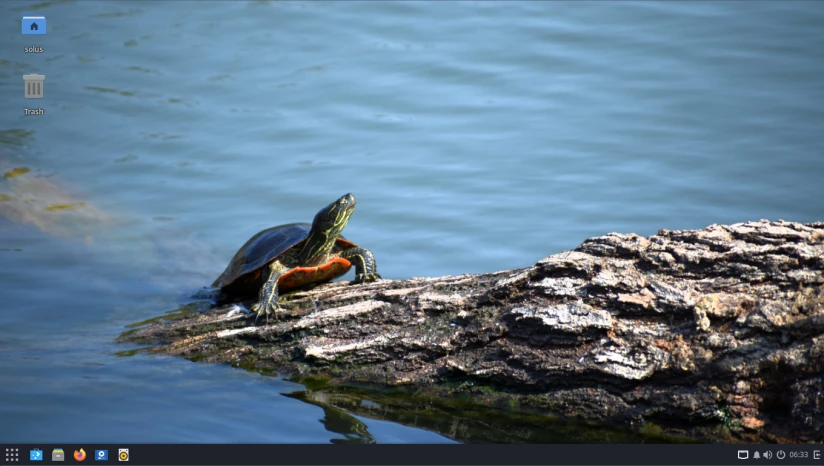
Budgie Desktop senza applicazioni aperte

Il progetto Solus ha pubblicato una nuova versione, Solus 4.9 "Polaris", che introduce alcune modifiche alla gestione dei servizi, al programma di installazione e alle sue quattro edizioni desktop (Budgie, Plasma, GNOME e Xfce).

Caratteristiche principali

Rolling Release

Accedi agli aggiornamenti software più recenti senza reinstallazioni di sistema.

Curato

Il repository di pacchetti è curato per fornire un'esperienza stabile.

Stabile

Gli aggiornamenti vengono inviati agli utenti settimanalmente dopo essere stati sottoposti a test.

Inadempienze sane

Il software funziona fuori dagli schemi, quindi passi meno tempo a configurare.

Progettato per tutti

Solus offre una moltitudine di esperienze che ti consentono di ottenere il massimo dal tuo hardware. Dalla nostra esperienza Budgie curata per i dispositivi moderni, all'esperienza Xfce più tradizionale per i dispositivi di fascia bassa, Solus mira a fornire la migliore esperienza per il tuo dispositivo.

La nostra distribuzione viene fornita con una varietà di software fuori dagli schemi in modo da poter andare avanti senza un sacco di confusione di installazione. Meno configurazione significa che puoi iniziare a utilizzare il tuo computer più velocemente.

Per gli sviluppatori

Per gli sviluppatori

Con Solus, puoi dedicare meno tempo alla configurazione degli strumenti e più tempo a programmare. Supportiamo un'ampia varietà di editor, linguaggi di programmazione, compilatori e sistemi di controllo delle versioni, nonché la tecnologia di containerizzazione / virtualizzazione come Docker e Podman. Sia che tu stia scrivendo driver in C o scrivendo servizi web backend in Go, Solus è un'ottima opzione per gli sviluppatori.

Supportiamo diverse opzioni per ambienti di sviluppo software. Editor grafici completi come Kate, VS Code, Zed e Builder e KDevelop sono tutti disponibili nel repository del pacchetto Solus. Se gli editor di terminali sono più la tua cosa, anche Solus ha questo, con pacchetti per Vim, Neovim e Helix.

Per i giocatori

Per i giocatori

Molti fantastici giochi open source sono disponibili nativamente per Solus, con molti altri disponibili tramite Steam, Proton e Heroic Games Launcher. Molti gamepad funzioneranno subito e supporteranno software di personalizzazione come AntiMicroX. In pochi minuti, puoi giocare a tutti i tuoi titoli Steam per Linux, con un runtime di gioco moderno e ottimizzato, e senza problemi di configurazione. Molti giochi open source possono essere trovati nel repository Solus, tra cui Freeciv, OpenTTD, Red Eclipse e Warzone 2100.

Solus è leggero e scattante, il che significa che quando è il momento del gioco, puoi essere sicuro che le risorse del tuo sistema sono disponibili e pronte per partire. Non sarai deluso da altri processi che fanno sentire il tuo sistema lento.

Per i creatori di contenuti

Faro di Osmussaar di Aleksandr Abrosimov CC-SA-3.0

Per i creatori di contenuti

Che si tratti di animare in Synfig Studio, produrre musica con Musescore o Mixxx, progettazione grafica con GIMP o Inkscape, o modificare video con Avidemux, Kdenlive o Shotcut, Solus fornisce software per aiutare a esprimere la tua creatività. Manteniamo il supporto ROCm (Radeon Open Compute) di prima classe, consentendo agli utenti AMD di utilizzare l'accelerazione GPU in Blender e vari strumenti di contenuto di Machine Learning.

Software predefinito

Solus viene fornito con una varietà di software fuori dagli schemi in modo da poter andare avanti senza un sacco di confusione di installazione. Meno configurazione significa che puoi iniziare a utilizzare il tuo computer più velocemente.


Browser web
Spediamo con Mozilla Firefox, un browser web veloce e sicuro.


Client di posta elettronica
Togli il fastidio all'e-mail usando il semplice, ma ricco di funzionalità, Mozilla Thunderbird.


Suite per ufficio
Modifica documenti e presentazioni con la suite software LibreOffice.

mercoledì 15 aprile 2026

Come confrontare facilmente la CPU con Geekbench

Geekbench è uno strumento popolare per valutare le prestazioni hardware. Fornisce una visione dettagliata delle prestazioni della CPU in diversi carichi di lavoro. Questo è utile per:

  • Valutare le prestazioni hardware

  • Non alterare il sistema operativo esistente

  • Portabilità, facilità d'uso e un ambiente di test pulito

Eseguire un benchmark con Geekbench da un USB Ubuntu Live è un processo relativamente semplice. Ecco i passaggi:

Requisiti:

  1. Un USB Ubuntu Live: puoi crearne uno utilizzando strumenti come Rufus, UNetbootin o seguire il nostro Ventoy (il metodo più semplice). È possibile scaricare l'ultimo Ubuntu ISO
    da qui
    .

  2. Connessione Internet.

Nota: Per ottenere i migliori risultati, assicurati di essere nella modalità di prestazione appropriata. È possibile modificare questo dal BIOS [F2]. Inoltre, collegare il caricabatterie all'alimentatore.

Passi:

  1. Accesso da Live USB [F7] o [F10].

  2. Una volta che hai avviato nel Ubuntu Live ambiente, aperto Firefox e scaricare Geekbench (città) per Linux direttamente dall'ufficiale
    Sito web Geekbench.

  3. Estrarre il file scaricato facendo clic con il pulsante destro del mouse.

  4. Passare alla cartella estratta e aprire un terminale facendo clic con il pulsante destro del mouse in uno spazio vuoto.

  5. Una volta aperto il terminale, eseguire il seguente comando:

    sudo ./geekbench_x86_64
        

  6. Attendere che finisca; potrebbero volerci diversi minuti. Una volta completato, fornirà un collegamento da aprire nel browser. Copia il link e incollalo in Firefox.

  7. Il risultato apparirà sul sito Geekbench. Il seguente risultato è da un esecutivo 14 12700H.

Tieni presente che le prestazioni possono variare a seconda:

  • Se hai abilitato la modalità prestazioni.

  • Temperatura ambiente.

  • Se il test è stato eseguito con l'alimentazione della batteria o con il caricabatterie collegato.

  • Se la RAM di Slimbook è configurata in DualChannel o SingleChannel.

  • Se la pasta termica è stata cambiata di recente.

  • Ostruzioni nel ventilatore.

  • Ecc.

mercoledì 8 aprile 2026

Come installare Slimbook OS 24

Installare un nuovo sistema operativo può sembrare complicato, ma con questa guida semplice e dettagliata, puoi facilmente installare Slimbook OS 24 sul tuo Slimbook (o qualsiasi altro computer). Basta seguire questi passaggi.

Prima di iniziare:

1. Unità USB: Avrai bisogno di un'unità USB con almeno 8GB di spazio per creare l'installatore.
2. Scarica Slimbook OS 24:

3. Crea una USB avviabile: Segui questo tutorial per crearne uno: Come creare una USB di avvio di Windows (o di qualsiasi) da Linux con Ventoy

Passo 1: Avvio dall'USB

Una volta creato l'USB avviabile, collegalo al computer in cui desideri installare Slimbook OS. Riavviare il computer e accedere al menu di avvio (di solito premendo F12, ESC, F2 o F10, a seconda del computer). Seleziona la tua USB come dispositivo di avvio.
Vedrai una schermata in cui puoi scegliere la lingua preferita e selezionare il desktop GNOME o KDE. Premere Invio per continuare.

Passaggio 2: avviare l'installazione

Una volta nella sessione Live, puoi provare Slimbook OS o installarlo direttamente.
Scegli la tua lingua e fai clic su "Avanti" per continuare.
Non è necessario impostare il layout e la regione della tastiera a questo punto poiché queste impostazioni non verranno salvate in modo permanente, ma questo verrà fatto in seguito.

Scegli la tua lingua e fai clic su "Next" per procedere.

Passaggio 3: Tipo di installazione

IMPORTANTE: Selezionare il disco rigido in cui si desidera installare Slimbook OS dal menu a discesa.

Successivamente, è necessario scegliere come si desidera installare Slimbook OS. Ci sono tre opzioni principali:

- Installa a fianco: questa opzione divide automaticamente il disco rigido e installa Slimbook OS accanto ad altri sistemi operativi senza eliminare nulla. Tieni presente che la dimensione della partizione sarà più piccola.
- Sostituire una partizione:
questa opzione sostituisce la partizione selezionata con Slimbook OS.
- Cancellare il disco e installare Slimbook OS:
questa opzione cancellerà tutto il contenuto sul disco rigido (compresi altri sistemi operativi). In questa opzione, possiamo scegliere se vogliamo SWAP con o senza letargo.
- Partizionamento manuale:
per gli utenti avanzati, questo consente più personalizzazione e modifiche al file system.
Se non sei sicuro, seleziona "Cancella disco" e premi "Avanti". Questo è il metodo più semplice per la maggior parte degli utenti.

Anteriore

Siguiente

Passaggio 4: confermare le modifiche

Se hai scelto di cancellare il disco, il programma di installazione chiederà la conferma. Rivedere tutto, e se è corretto, fare clic sul pulsante "Installa".

Passaggio 5: completa l'installazione sul disco rigido

A seconda della velocità del disco rigido, questo passaggio potrebbe richiedere da 2 a 10 minuti. Una volta completato, vedrai una schermata che ti chiede di riavviare il computer. Fare clic su "Fatto" e il computer si riavvia automaticamente.

Dopo il riavvio, vedrai questa schermata in cui è necessario rimuovere prima l'USB di installazione e quindi premere "Invio".

Passo 6: Creazione dell'utente

1

Anteriore

Siguiente

Passaggio 7: Finalizzare la configurazione

Dopo aver configurato tutto, vedrai una schermata che dice "Fatto". Fare clic su di esso e il computer si riavvia di nuovo.

Dopo il riavvio, apparirà la schermata di accesso per il nome utente e la password.

Congratulazioni! Hai installato con successo Slimbook OS 24 sul tuo computer ed è ora pronto per l'uso.

mercoledì 1 aprile 2026

Linux Live USB: di cosa si tratta e per che cosa serve? Qui ve lo spieghiamo

Uno dei progressi più interessanti nel mondo Linux è la possibilità di eseguire l'intero sistema operativo da un dispositivo esterno senza bisogno di installarlo. Questo non solo ti dà l'opportunità di sperimentare con la distribuzione Linux, ma serve anche come una soluzione efficace per una varietà di situazioni.
Che cosa è un Linux Live USB?

Che cosa è un Linux Live USB?

Un Linux Live USB è un dispositivo USB che contiene una versione completa e funzionale del sistema, in grado di funzionare direttamente dall'USB senza installazione. In altre parole, quando si collega l'USB e si configura il computer per l'avvio dal dispositivo USB, è possibile utilizzare Linux come se fosse installato sul disco rigido, ma senza apportare modifiche. Questo è particolarmente utile perché consente di utilizzare Linux su qualsiasi computer che supporta l'avvio da USB.

Puoi provare il nostro sistema operativo Slimbook da qui:


Per installarlo su un USB, segui questo tutorial: Come creare un USB avviabile da Windows (o qualsiasi ISO) utilizzando Ventoy

A cosa serve una Linux Live USB?

1. Portabilità e la capacità di testare quella curiosa distro senza installarla

Uno degli usi più comuni di un Linux Live USB è provare una distribuzione Linux senza bisogno di installarla sul tuo PC. Questo è perfetto se si desidera esplorare la distro prima di decidere di fare un'installazione permanente. La maggior parte delle distribuzioni Linux come Ubuntu, Fedora o il nostro sistema operativo Slimbook ti consentono di avviare la modalità "live".

La portabilità è un altro vantaggio di una USB live. Puoi portare il sistema operativo con te ovunque tu vada ed eseguirlo su quasi tutti i computer compatibili.

2. Recupero di sistemi danneggiati

Un Linux Live USB è anche un eccellente strumento di ripristino del sistema. Se il tuo computer ha subito un guasto e non puoi accedere al tuo sistema operativo abituale (come Windows o macOS), puoi utilizzare un Linux Live USB per avviare il computer, accedere a file importanti e eseguirne il backup. Questo è particolarmente utile in situazioni in cui il sistema operativo principale è inutilizzabile.
Alcune distribuzioni, oltre al recupero dei dati, includono anche strumenti diagnostici e di gestione del disco estremamente utili per queste attività.

3. Privacy e sicurezza

Quando si esegue Linux da una Live USB, non viene salvato nulla sul disco rigido; tutto viene eseguito nella RAM e qualsiasi modifica viene cancellata al riavvio del computer.

4. Installazione di Linux sul computer

Naturalmente, se decidi che ti piace quello che vedi, puoi installarlo direttamente sul disco rigido come sistema operativo principale. Il Live USB consente un processo di installazione rapido e semplice.

In Summary, sono tutti vantaggi:

- Non è necessario installarlo sul disco rigido, quindi non c'è rischio di perdere dati o di influenzare il tuo sistema operativo principale.
- Puoi prendere il tuo sistema operativo e i file ovunque e utilizzarli su diversi computer (solo in modalità persistente).
- Recupero e riparazione: aiuta ad accedere ai file e riparare i sistemi operativi danneggiati.
- Privacy: non si lasciano tracce, garantendo un livello di sicurezza più elevato.
- Installazione rapida: se si decide di installare Linux, il Live USB rende il processo semplice.

Conclusione

Una Linux Live USB può essere utilizzata come strumento versatile e potente per la riparazione, il recupero di file da un sistema danneggiato, la prova di una nuova distribuzione Linux o semplicemente il miglioramento della privacy. Avere una Live USB è una soluzione eccellente.
Possedere una Linux Live USB è un'utile aggiunta al tuo toolkit tecnologico, che ti consente di gestire una varietà di attività in modo efficace e semplice.