Continuo la serie di articoli che ho iniziato sul blog, dedicata all'analisi approfondita di un'applicazione KDE. Questa volta spiegherò gli aspetti pratici e concluderemo creando un mondo in Step che ci aiuterà a insegnare e apprendere concetti di fisica come il moto rettilineo uniformemente accelerato (URM) e il moto uniformemente accelerato (UARM).
Creare un mondo in Step – Approfondimento Step… (III)
Uno degli aspetti più difficili nello spiegare MRU e MRUA in classe è studiare i grafici che ne derivano. Con Step, questo aspetto viene risolto rapidamente, poiché gli studenti possono vedere come vengono ottenuti questi grafici e studiarne le informazioni.
Il risultato finale sarà simile all'immagine seguente:
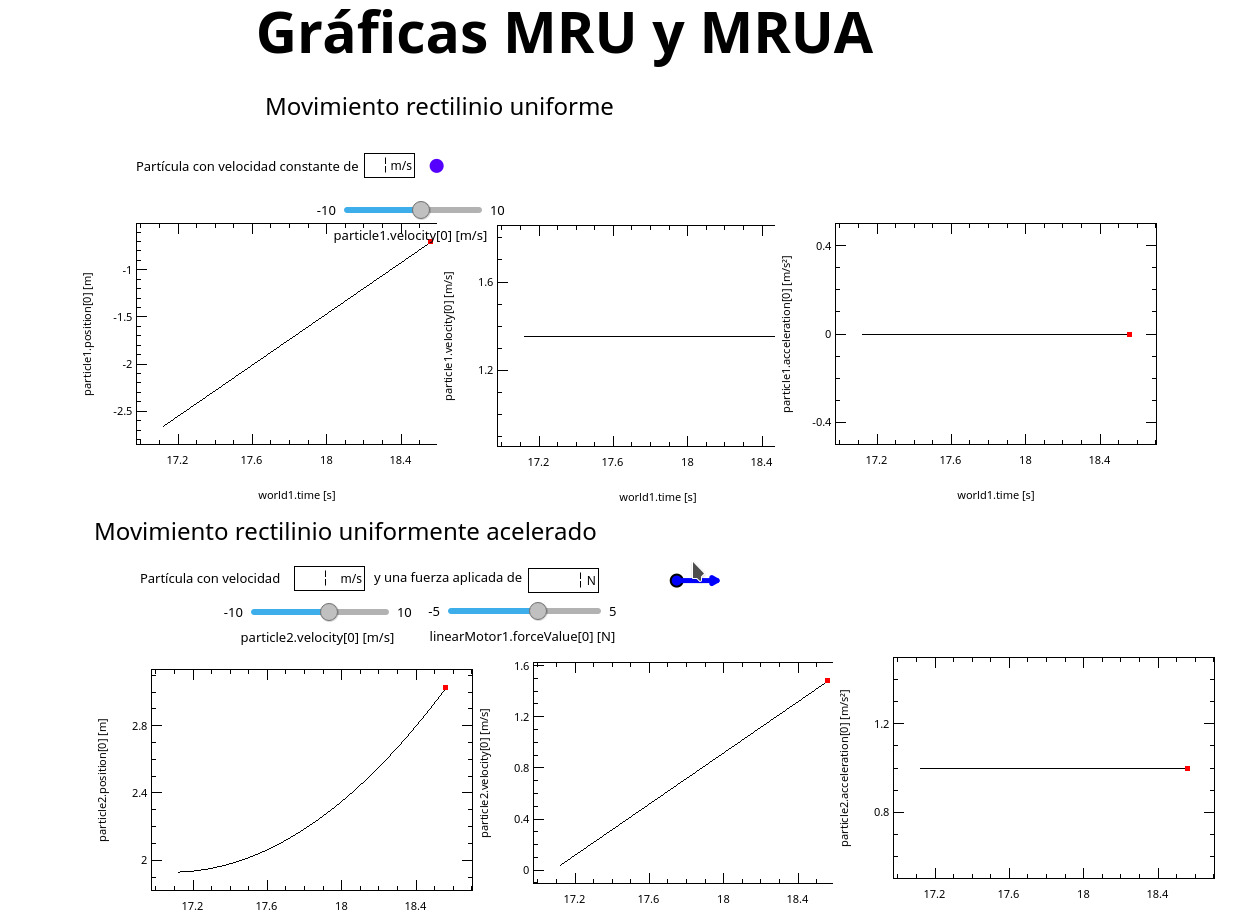
Per costruire un mondo che li spieghi, seguiamo i seguenti passaggi:
-
Fare clic su Nota, aggiungerla al mondo e immettere il titolo del mondo: "Grafico MRU e MRUA".
-
Ripetiamo l'operazione per aggiungere la nota per la sezione "Moto rettilineo uniforme" e quella per "Particella a velocità costante"
-
Clicchiamo sulla particella senza massa e la aggiungiamo al mondo.
-
Ora aggiungiamo un "Meter" che ci mostra il valore della velocità della particella. Questo elemento richiede una configurazione aggiuntiva.
-
Facciamo clic con il tasto destro e accediamo alla finestra di configurazione.
-
Indichiamo che il misuratore si riferisce alla velocità della particella 1. Lo 0 nel menu a discesa indica che si tratta della velocità dell'asse x, mentre 1 indica l'asse y. Inseriamo un paio di cifre di precisione.
-

-
Successivamente, introduciamo un "Controller" per modificare graficamente il valore della velocità. Anche in questo caso, è necessario eseguire alcune configurazioni aggiuntive.

- Facciamo clic con il tasto destro del mouse sul controller, selezioniamo "Configura" e adattiamo il controller alle nostre esigenze.

- Nel nostro caso adattiamo la velocità dell'asse x alla particella 1, con un minimo di -10 m/s e un massimo di 10 m/s con un incremento di 1 m/s se utilizziamo le scorciatoie da tastiera.
-
Ora è il momento di aggiungere la grafica. Clicca su una di esse e posizionala nel mondo virtuale. È il momento di configurarla con i seguenti parametri:
-
Asse X – Tempo del mondo virtuale creato (mondo 1)
-
Asse Y – Posizione X della particella 1
-
Noi ci candidiamo.
-

-
Ripetiamo l'operazione con i grafici velocità-tempo e accelerazione-tempo.
Con questo abbiamo già la parte MRU.
-
Iniziamo inserendo una nota per la sezione "Moto rettilineo uniformemente accelerato" e un paio di altre per "Particella con velocità" e "e una forza applicata di"
-
Clicchiamo sulla particella senza massa e la aggiungiamo al mondo. Sarà la particella 2.
-
Clicchiamo su “LinearMotor” per aggiungere forza e posizionarla appena sopra la particella 2.
-
Inseriamo i "Metri" per la velocità della particella e la forza applicata negli spazi corrispondenti. Come in precedenza, dobbiamo aggiungere parametri aggiuntivi applicati alla particella 2 e alla Forza 1.
-
Successivamente introduciamo un “Controller” per poter variare graficamente il valore della velocità e un altro per variare la forza.
-
Non resta che aggiungere i grafici per la particella 2, proprio come abbiamo fatto nell'MRU.
Nessun commento:
Posta un commento