RAID
È una tecnologia di archiviazione dati che combina più dischi rigidi in un unico volume logico per migliorare prestazioni, capacità o ridondanza dei dati.
Può essere implementato tramite software o hardware e ne esistono diversi livelli, come RAID 0 (nessuna ridondanza, solo prestazioni), RAID 1 (mirroring dei dati), ecc.
Esistono due diverse configurazioni di dischi rigidi che offrono vantaggi e svantaggi distinti. Ecco le principali differenze:
RAID 0:
I dati vengono suddivisi in blocchi e distribuiti sui dischi. Ad esempio, se si dispone di due dischi (di uguali dimensioni), i dati vengono archiviati alternativamente tra di essi.
Vantaggi:
- Prestazioni: migliora la velocità di lettura e scrittura poiché l'accesso ai dati avviene in parallelo.
- Utilizzo efficiente dello storage: utilizza tutto lo spazio disponibile sui dischi poiché non vi è duplicazione dei dati.
Svantaggi:
- Nessuna ridondanza: se un disco si guasta, tutti i dati vengono persi perché non vengono eseguiti backup.
RAID 1:
I dati vengono duplicati esattamente su entrambi i dischi (di uguale dimensione). Tutto ciò che viene scritto su un disco viene scritto anche sull'altro.
Vantaggi:
- Ridondanza: in caso di guasto di un disco, i dati rimangono disponibili sull'altro, migliorando la sicurezza dei dati.
- Ripristino in caso di guasto: ideale per la protezione dei dati in quanto fornisce una copia esatta dei dati su un altro disco.
Svantaggi:
- Spazio utilizzabile ridotto: lo spazio utilizzabile è quello di un solo disco poiché i dati vengono duplicati. Ad esempio, se si dispone di due dischi da 1 TB, si avrà solo 1 TB disponibile per l'archiviazione.
- Prestazioni: sebbene le velocità di lettura possano migliorare con due dischi disponibili, le velocità di scrittura non registrano lo stesso incremento di prestazioni del RAID 0.
ZFS
È un file system avanzato e un gestore di volume. Conosciuto per la sua robustezza, scalabilità e funzionalità di gestione dei dati.
ZFS combina le funzioni di un file system tradizionale con quelle di un gestore di volume, consentendo una gestione più efficiente sia dei dischi fisici che dei file system.
Vantaggi:
- Integrità dei dati: utilizza i checksum per garantire l'integrità dei dati. Può rilevare e correggere automaticamente la corruzione dei dati, assicurando che i dati memorizzati siano sempre accurati.
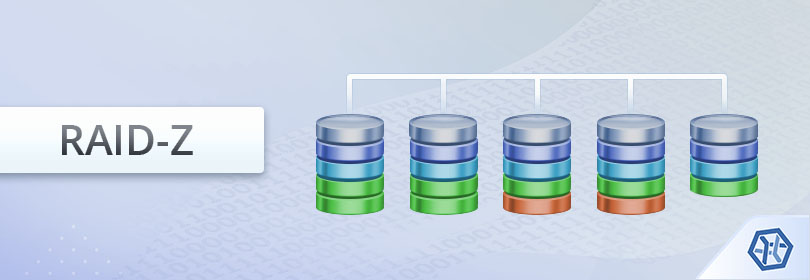
- RAID Z: ZFS include il proprio sistema RAID-Z, offrendo la ridondanza dei dati in modo più efficiente rispetto ai sistemi RAID tradizionali, riducendo l'impatto sulle prestazioni e migliorando il recupero dei guasti.
- (Snapshots): Consente la creazione di copie esatte del file system in un punto specifico nel tempo senza interrompere il sistema o interrompere i servizi. Ciò rende più facile creare backup o ripristinare il sistema in uno stato precedente.
- Compressione e deduplica: ZFS supporta la compressione in tempo reale, riducendo l'utilizzo dello spazio su disco senza influire sulle prestazioni. Offre inoltre la deduplica, eliminando i dati ridondanti per massimizzare l'efficienza di archiviazione.
- Scalabilità: Progettato per gestire grandi volumi di storage (fino a petabyte), rendendolo ideale per data center e sistemi di storage su larga scala.
- Facile espansione: nuovi dischi o volumi di archiviazione espansi possono essere aggiunti senza tempi di inattività del sistema. È semplice e gestito automaticamente.
- Gestione semplificata: combina sia la gestione del file system che del volume in un unico livello, semplificando l'amministrazione dello storage e riducendo la necessità di strumenti e configurazioni aggiuntive.
- Resilienza ai guasti: è resistente ai guasti hardware e può recuperare in modo efficiente i dati attraverso la parità o la duplicazione, proteggendo dalla perdita di informazioni.
Svantaggi:
- Elevati requisiti di risorse hardware: Noto per essere ad alta intensità di memoria. Richiede almeno 1 GB di RAM per terabyte di storage utilizzato, il che potrebbe renderlo inadatto per sistemi con risorse limitate.
- Non ideale per piccoli dischi: Funziona meglio con dischi di capacità maggiori. I sistemi con molti piccoli dischi potrebbero non beneficiare tanto di ZFS a causa della sua struttura interna di gestione dei dati.
- Richiede una corretta configurazione del disco: ha bisogno di dischi specifici o configurazioni del disco ben configurate per funzionare in modo ottimale. Ciò potrebbe richiedere una pianificazione aggiuntiva durante la creazione del sistema di archiviazione.
- Prestazioni in alcuni casi: in situazioni in cui non viene utilizzata la sua piena funzionalità (come la compressione o la deduplicazione), le prestazioni ZFS potrebbero non essere le migliori rispetto ad altri file system più semplici e più leggeri.
Quale è meglio?
ZFS tende ad essere più robusto e avanzato rispetto al RAID tradizionale, offrendo non solo i vantaggi del RAID, ma anche una gestione dello storage più efficiente e avanzata, l'integrità dei dati e funzionalità aggiuntive come la compressione e gli snapshot.
È generalmente la scelta migliore se hai bisogno di una soluzione di archiviazione più affidabile e avanzata, ad esempio per data center e server aziendali ad alta capacità.
Tuttavia, se hai solo bisogno di una configurazione di archiviazione di base, RAID potrebbe essere sufficiente per applicazioni o ambienti più semplici in cui non sono richieste le funzionalità avanzate di ZFS.