tiamo per spiegare una piccola configurazione iniziale che dovrai fare una volta che hai installato Proxmox. La configurazione viene eseguita da un ambiente virtuale Proxmox.
L'utente predefinito è root e la password è stata scelta durante l'installazione.
Fase 1. Aprire una Shell :
## Vai su DataCenter e clicca sul nodo pve
## Cerca la Shell e aprila
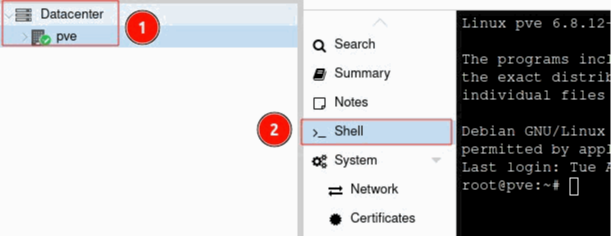
Paso 2. Sudo instalare:
$ apt aggiornamento
$ apt installare sudo
Passo 3. Repository di modifica: per impostazione predefinita, Proxmox viene fornito con i repository Enterprise, ma li cambieremo in repository senza abbonamento.
Percorso 1: sudo nano /etc/apt/sources.list
## Sostituire i repository con quelli mostrati nello screenshot.
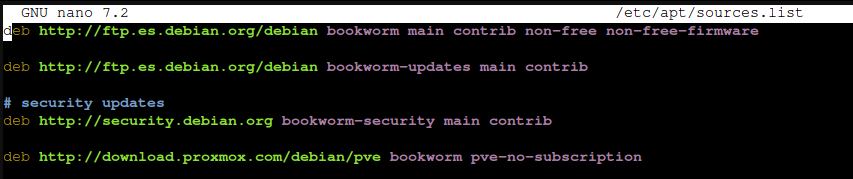
Ruta 2: sudo nano /etc/apt/sources.list.d/ceph.list
## Sostituire i repository con quelli mostrati nello screenshot

Percorso 3: sudo nano /etc/apt/sources.list.d/pve-enterprise.list
## Commenta la riga in modo che non cerchi nulla nel repository Enterprise.

Passo 4. Installa Ceph (opzionale):
## Vai su DataCenter e clicca sul nodo pve.
## Cerca Ceph e fai clic su Installa Ceph.
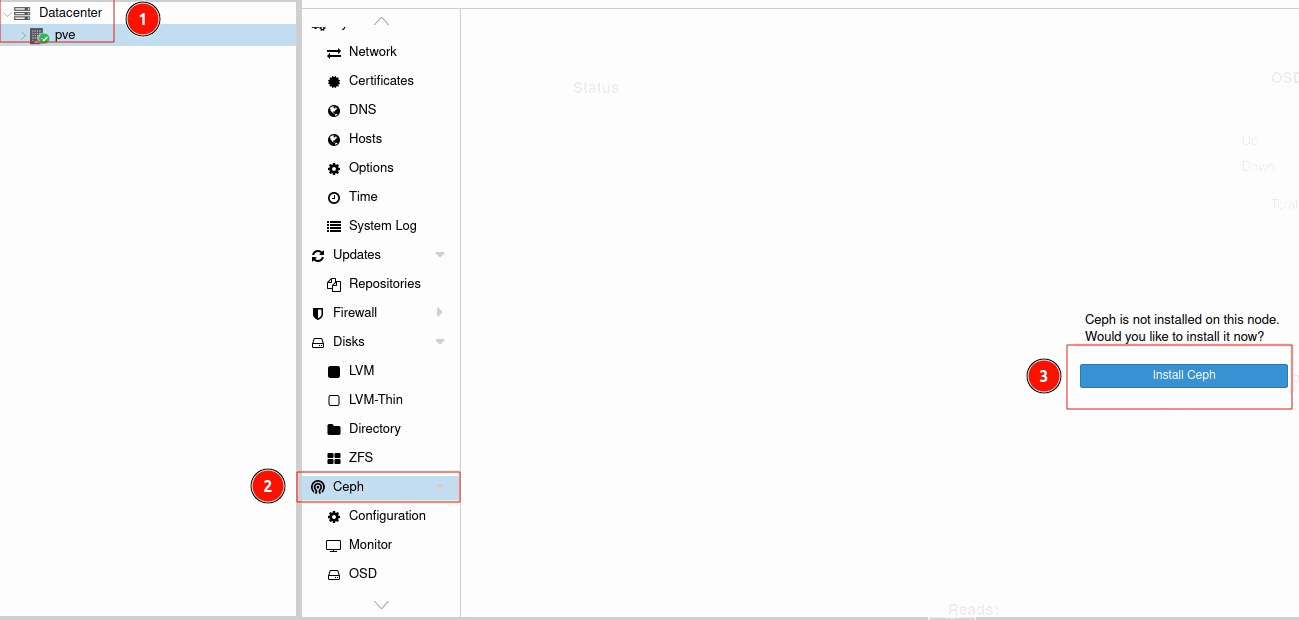
## Nella finestra Info: Cambia la versione di installazione di Ceph in "calamario (19.2)". Modificare il tipo di repository in "No-Subscription". 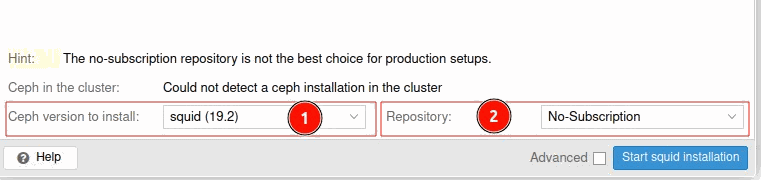
## Avviare l'installazione di Squid
## Quando raggiungi la scheda Configurazione, impostala come preferisci.
Passo 5. Torna alla Shell e aggiorna:
$ sudo apt update && sudo apt full-upgrade -y && sudo apt autoremove -y
$ reboot
Passo 6. Configurare i due controller seriali ATA:
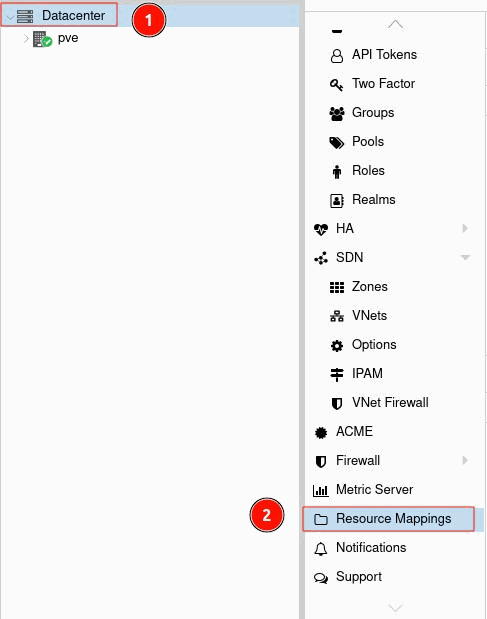
## Vai su DataCenter e cerca le mappature delle risorse.
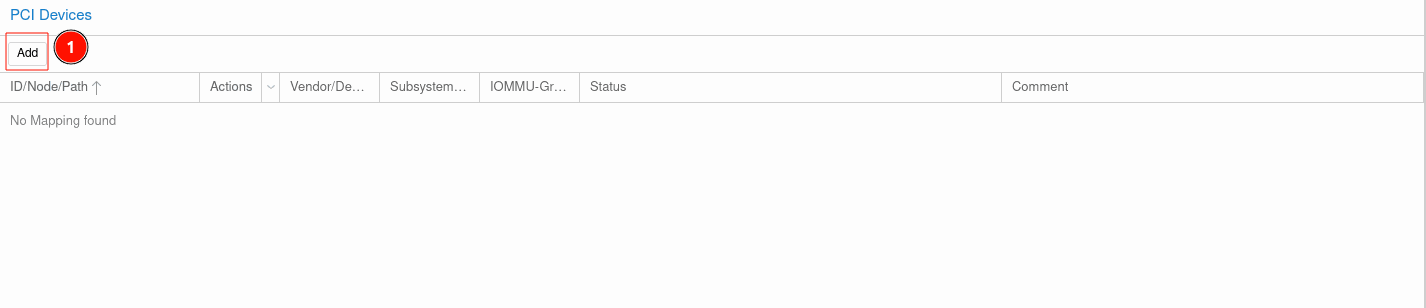
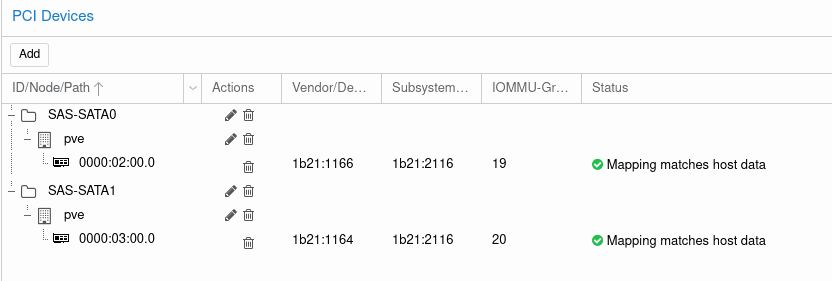
## Sotto Dispositivi PCI, aggiungere due voci, una per ogni SAS
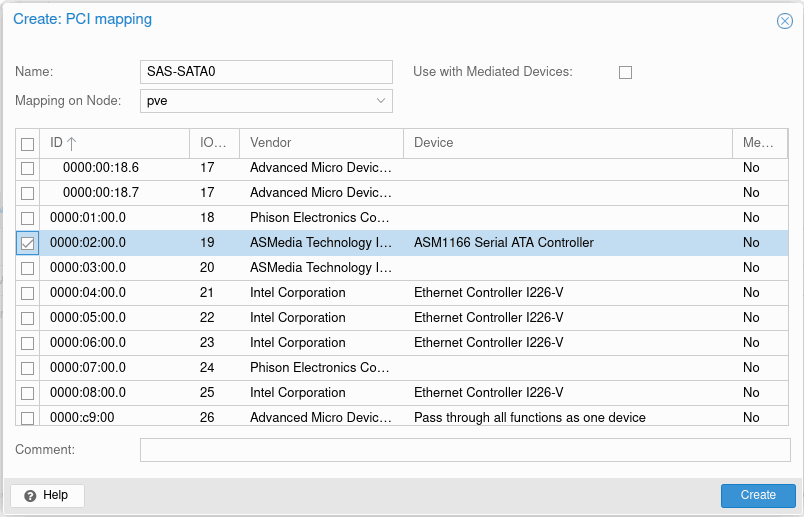
Prima voce: Puoi assegnare qualsiasi nome che ti piace; abbiamo assegnato SAS-SATA0. Cerca la voce Tecnologia ASMedia con ID: 0000:02:00.0 e fai clic su Crea.
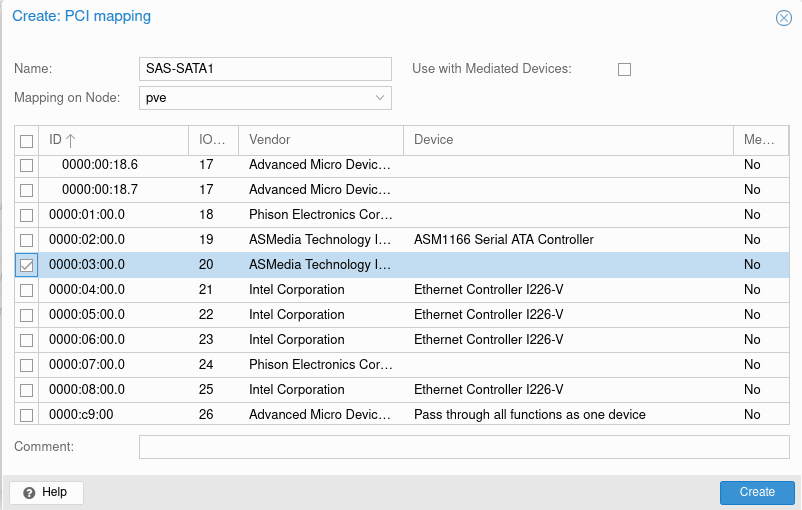
Seconda voce: Puoi assegnare qualsiasi nome che ti piace; abbiamo assegnato SAS-SATA1. Cerca la voce ASMedia Technology con ID: 0000:03:00.0 e fai clic su Crea.
## Dovrebbe assomigliare a questo:
Passo 7. Questi sono alcuni semplici passaggi per consentire di continuare con una configurazione di sistema più avanzata.
Nessun commento:
Posta un commento