mercoledì 27 maggio 2026

Guida a Devuan: Aggiorna o migrazione a Excalibur

Devuan e Debian sono correlati, ma ci sono differenze sottili che potrebbero essere fastidiose. Si prega di leggere quanto segue per garantire che il vostro passaggio a Devuan sarà senza incidenti:

Quando si aggiorna Devuan, si prega di utilizzare il nome in codice piuttosto che stableo testingin /etc/apt/sources.listvoci. Si prega di andare a Devuan Release Informazioni per una spiegazione dettagliata.

Aggiorna o migra a Excalibur

La migrazione a Devuan Excalibur è un passaggio da una versione precedente di Devuan (o da Debian senza systemd) a questa nuova versione. Essendo Devuan una derivata di Debian, la migrazione si basa sulle note di rilascio di Debian 13, ma con la caratteristica principale di poter scegliere tra vari sistemi di init, come SysVinit, Runit o OpenRC.

Aggiornamento a Excalibur

Importante: usrmergedeve essere installato prima di iniziare un aggiornamento da Daedalus a Excalibur. Per esempio:

  • apt-get update && apt-get upgrade
  • apt-get install usrmerge

Per ulteriori informazioni, vedere questo annuncio di UsrMerge.

Inoltre, si prega di leggere le note di rilascio di Devuan Excalibur che dettagliano i cambiamenti significativi tra la versione precedente e quella corrente.

Questo documento descrive come eseguire l'aggiornamento a Devuan Excalibur da un sistema Devuan Daedalus esistente. Questo non deve essere usato per le migrazioni da Debian.

Per ottenere i migliori risultati durante uno scenario di aggiornamento, si consiglia di spegnere tutti i software non essenziali. Ad esempio, si potrebbe scegliere di spegnere l'ambiente grafico X e digitare i comandi di aggiornamento sottostanti da un terminale virtuale ( Control-Alt-F1attraverso Control-Alt-F6).

Si noti che saltare le versioni non è supportato. Aggiornamento a Devuan Daedalus e assicurarsi che l'installazione esistente sia completamente aggiornata prima di procedere.

root@devuan:~# apt-get update && apt-get upgrade

Devuan excalibur richiede l'usmerge.

root@devuan:~# apt-get install usrmerge

Prossimo cambio /etc/apt/sources.listin modo che indichi i repository di Excalibur.

root@devuan:~# editor /etc/apt/sources.list

Modificare sources.listper sembrare quello fornito. Commenta tutte le altre righe.

deb http://deb.devuan.org/merged excalibur main
deb http://deb.devuan.org/merged excalibur-updates main
deb http://deb.devuan.org/merged excalibur-security main
#deb http://deb.devuan.org/merged excalibur-backports main

Si noti che tutti i software spediti con Devuan nel maincomponente è un software libero. Ma se necessario, è disponibile anche un software non libero. Basta aggiungere il non-free-firmware, non-freee contribcomponenti della(e) linea(e) appropriata(i) in /etc/apt/sources.listcome richiesto:

deb http://deb.devuan.org/merged excalibur main non-free-firmware non-free contrib

Ora aggiorna gli elenchi di pacchetti dal repository di Excalibur.

root@devuan:~# apt-get update

Se xscreensaver è in esecuzione, ucciderlo ora come deve essere fermato prima di poter essere aggiornato.

root@devuan:~# killall xscreensaver

Ora eseguire l'aggiornamento. Vale la pena farlo in due fasi: l'aggiornamento e dist-upgrade

root@devuan:~# apt-get upgrade
root@devuan:~# apt-get dist-upgrade

In caso di errori del pacchetto, risolvere i pacchetti non riusciti, quindi riavviare l'aggiornamento.

root@devuan:~# apt-get -f install
root@devuan:~# apt-get dist-upgrade

Di solito vale la pena rimuovere i pacchetti rimasti orfani dal processo di aggiornamento e dai vecchi archivi di pacchetti.

root@devuan:~# apt-get autoremove --purge
root@devuan:~# apt-get autoclean

Migra da Debian Trixie a Excalibur

Le istruzioni riportate di seguito sono solo per la migrazione da Debian Trixie a Devuan Excalibur. È probabile che la migrazione da una Debian più fresca e meno personalizzata sia meno problematica. A seconda della configurazione, durante il processo potrebbero sorgere problemi significativi, quindi, come sempre, procedere con cautela e eseguire il backup dei dati prima di procedere.

Sceneggiature

Inoltre, è disponibile uno script che automatizza parzialmente il processo:

Istruzioni manuali

Il primo passo è cambiare /etc/apt/sources.listper indicare i repository di Excalibur.

root@debian:~# editor /etc/apt/sources.list

Modificare sources.listper sembrare quello fornito. Commenta tutte le altre righe.

deb http://deb.devuan.org/merged excalibur main
deb http://deb.devuan.org/merged excalibur-updates main
deb http://deb.devuan.org/merged excalibur-security main
#deb http://deb.devuan.org/merged excalibur-backports main

Ora aggiorna gli elenchi dei pacchetti dai repository di Excalibur.

root@debian:~# apt-get update --allow-insecure-repositories

Il portachiavi Devuan dovrebbe ora essere installato in modo che il repository e i pacchetti possano essere autenticati.

root@debian:~# apt-get install devuan-keyring --allow-unauthenticated

Aggiornare nuovamente gli elenchi dei pacchetti in modo che i repository e i pacchetti siano autenticati.

root@debian:~# apt-get update

Aggiornare i pacchetti installati alle versioni più recenti. Si noti che questo non completa la migrazione.

root@debian:~# apt-get upgrade(attenzione a non usare l'aggiornamento del dist-upgrade qui)

Una volta fatto questo, eudev deve essere installato. Si noti che se Gnome è installato verrà rimosso da questo comando, ma può essere installato di nuovo dopo la migrazione.

root@debian:~# apt-get install eudev sysvinit-core systemd-sysv- --allow-remove-essential

L'ultimo comando può causare interruzioni di pacchetto, ma saranno risolti come parte del processo di migrazione.

root@debian:~# apt-get -f install

È necessario un reboot per cambiare sysvinit in pid1.

root@debian:~# reboot

Successivamente, è necessario installare elogind, che rimuoverà systemd.

root@debian:~# apt-get -o Dpkg::Options::="--force-overwrite" install elogind

Ora eseguire la migrazione corretta.

root@debian:~# apt-get dist-upgrade

Ora la migrazione a Devuan è fatta, i pacchetti relativi a systemd possono essere rimossi.

root@devuan:~# apt-get purge systemd libnss-systemd

Se il desktop richiesto non è già installato, installarlo ora. Il valore predefinito in Devuan è XFCE.

root@devuan:~# apt-get install task-xfce-desktop

o

root@devuan:~# apt-get install task-gnome-desktop

Ora rimuovere tutti i pacchetti orfani dal processo di migrazione e gli archivi inutilizzabili rimasti dall'installazione Debian precedente.

root@devuan:~# apt-get autoremove --purge
root@devuan:~# apt-get autoclean

Infine, se si esegue uno dei comandi lsb_release -ao cat /etc/os-releasemostra ancora le prove dell'ex installazione Debian, quindi l'esecuzione del seguente comando dovrebbe aggiornare le informazioni per mostrare Devuan come previsto.

root@devuan:~# apt-get install base-files/excalibur
mercoledì 22 aprile 2026

GNOME Terminator: un terminale per governarli tutti

Non sarebbe bello avere più terminali aperti contemporaneamente in una singola finestra? E per sistemarli sullo schermo come preferisci? Questo è ciò che GNOME Terminator ti offre, un emulatore di terminale gratuito e open source per Linux che sostituisce il classico terminale e viene preinstallato nell'ultima versione del nostro sistema operativo Slimbook OS.

Installazione

Ecco i passaggi per installarlo sul tuo sistema, nel caso in cui tu stia utilizzando una distribuzione Linux diversa da Slimbook OS 24.04.

Per prima cosa, aggiungere il repository e aggiornare:

sudo add-apt-repository ppa:mattroso / terminatore
sudo apt-get aggiornamento

Una volta fatto, tutto ciò che rimane è installare l'applicazione sul sistema e avviarla:

sudo apt install terminator

terminatore

Azioni

Alcune delle azioni più importanti che possiamo eseguire includono:

  • Creazione di più terminali: è possibile farlo suddividendo il terminale corrente in orizzontale con Ctrl-Shift-O o verticalmente con Ctrl-Shift-E.

  • Modifica della messa a fuoco: passare al terminale successivo con Ctrl-Shift-N e al precedente con Ctrl-Shift-P.

  • Apertura di una nuova scheda: Ctrl-Shift-T.

  • Aprire una nuova finestra: Ctrl-Shift-I.

  • Chiusura di un terminale o scheda: Ctrl-Shift-W.

  • Chiusura di tutto: Ctrl-Shift-Q.

  • Reimpostazione dello zoom: Ctrl-0.

Molte di queste azioni possono anche essere eseguite utilizzando il mouse; è sufficiente fare clic con il pulsante destro del mouse e vedrai le opzioni sullo schermo. Inoltre, è possibile modificare tutte queste scorciatoie e molti altri facendo clic con il pulsante destro del mouse -> Preferenze -> Keybindings.

Terminali multipli nella stessa finestra

Una delle caratteristiche più interessanti, come detto, è la possibilità di dividere lo schermo in più terminali. Inoltre, utilizzando il mouse, possiamo riorganizzare questi terminali, come preferiamo. Basta fare clic con il pulsante sinistrorizzato sul fotogramma superiore di un terminale e trascinarlo nel terminale in cui si desidera dividere verticalmente o orizzontalmente per aggiungere quello che si sta trascinando. Le possibilità sono infinite!

Trasmissione a più terminali

Un'altra caratteristica fantastica è la possibilità di raggruppare i terminali e digitare tutti contemporaneamente! Ecco come fare:

  • In un terminale, fare clic sul pulsante nell'angolo in alto a sinistra e selezionare Nuovo gruppo. Qui, dare un nome al nostro nuovo gruppo di terminale, e il terminale corrente sarà assegnato a questo gruppo.

  • Scegliere un altro terminale (o crearne uno se necessario) e nello stesso menu, selezionare il gruppo creato in precedenza. In questo modo, anche questo terminale farà parte del gruppo.

  • Ora, se si digita qualcosa in un terminale all'interno del gruppo, il testo apparirà in tutti i terminali ad esso appartenenti.

Se vuoi scoprire di più su cosa puoi fare con GNOME Terminator, puoi visitare il suo
pagina ufficiale.

lunedì 20 aprile 2026

Solus rilascia la nuova versione 4.9 "Polaris” con Budgie, Plasma, GNOME e Xfce

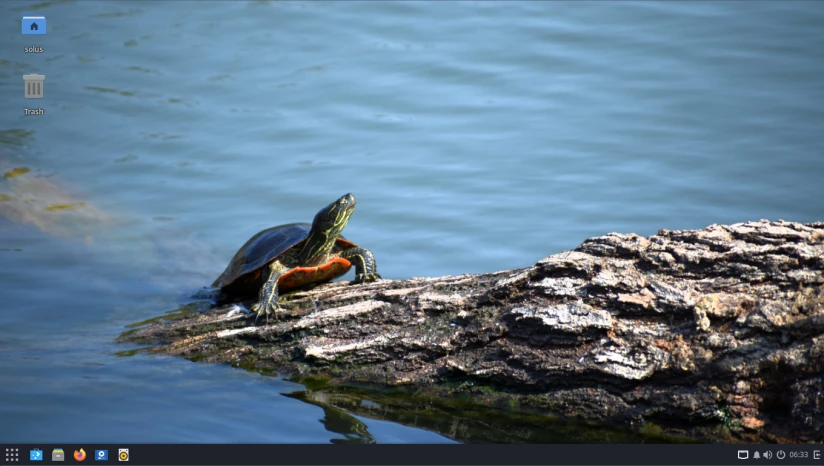
Budgie Desktop senza applicazioni aperte

Il progetto Solus ha pubblicato una nuova versione, Solus 4.9 "Polaris", che introduce alcune modifiche alla gestione dei servizi, al programma di installazione e alle sue quattro edizioni desktop (Budgie, Plasma, GNOME e Xfce).

Caratteristiche principali

Rolling Release

Accedi agli aggiornamenti software più recenti senza reinstallazioni di sistema.

Curato

Il repository di pacchetti è curato per fornire un'esperienza stabile.

Stabile

Gli aggiornamenti vengono inviati agli utenti settimanalmente dopo essere stati sottoposti a test.

Inadempienze sane

Il software funziona fuori dagli schemi, quindi passi meno tempo a configurare.

Progettato per tutti

Solus offre una moltitudine di esperienze che ti consentono di ottenere il massimo dal tuo hardware. Dalla nostra esperienza Budgie curata per i dispositivi moderni, all'esperienza Xfce più tradizionale per i dispositivi di fascia bassa, Solus mira a fornire la migliore esperienza per il tuo dispositivo.

La nostra distribuzione viene fornita con una varietà di software fuori dagli schemi in modo da poter andare avanti senza un sacco di confusione di installazione. Meno configurazione significa che puoi iniziare a utilizzare il tuo computer più velocemente.

Per gli sviluppatori

Per gli sviluppatori

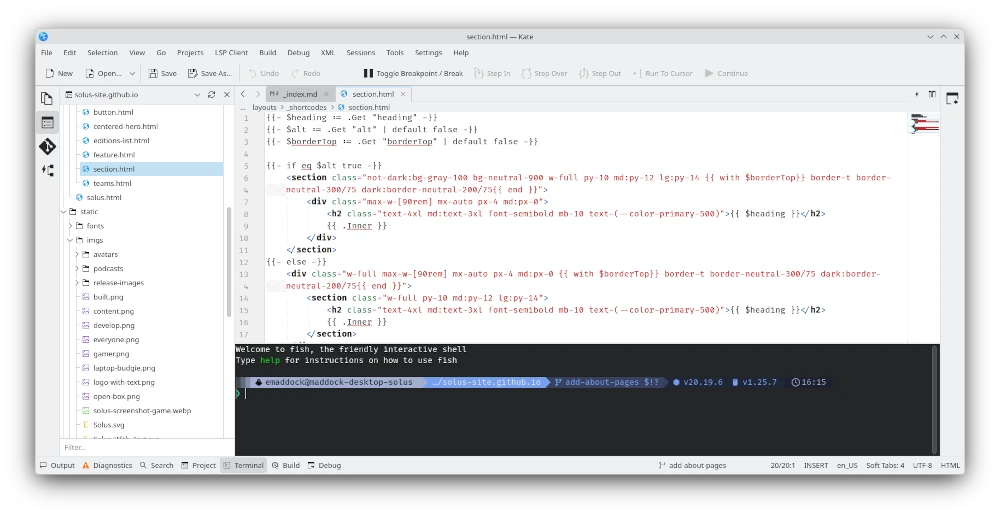
Con Solus, puoi dedicare meno tempo alla configurazione degli strumenti e più tempo a programmare. Supportiamo un'ampia varietà di editor, linguaggi di programmazione, compilatori e sistemi di controllo delle versioni, nonché la tecnologia di containerizzazione / virtualizzazione come Docker e Podman. Sia che tu stia scrivendo driver in C o scrivendo servizi web backend in Go, Solus è un'ottima opzione per gli sviluppatori.

Supportiamo diverse opzioni per ambienti di sviluppo software. Editor grafici completi come Kate, VS Code, Zed e Builder e KDevelop sono tutti disponibili nel repository del pacchetto Solus. Se gli editor di terminali sono più la tua cosa, anche Solus ha questo, con pacchetti per Vim, Neovim e Helix.

Per i giocatori

Per i giocatori

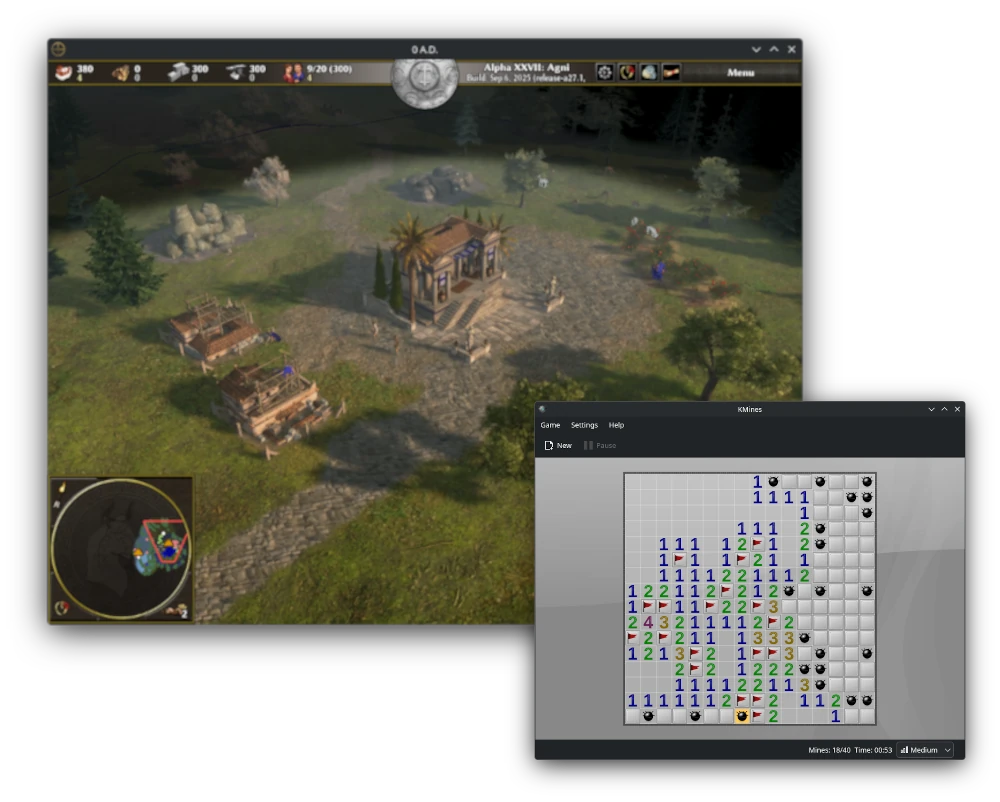
Molti fantastici giochi open source sono disponibili nativamente per Solus, con molti altri disponibili tramite Steam, Proton e Heroic Games Launcher. Molti gamepad funzioneranno subito e supporteranno software di personalizzazione come AntiMicroX. In pochi minuti, puoi giocare a tutti i tuoi titoli Steam per Linux, con un runtime di gioco moderno e ottimizzato, e senza problemi di configurazione. Molti giochi open source possono essere trovati nel repository Solus, tra cui Freeciv, OpenTTD, Red Eclipse e Warzone 2100.

Solus è leggero e scattante, il che significa che quando è il momento del gioco, puoi essere sicuro che le risorse del tuo sistema sono disponibili e pronte per partire. Non sarai deluso da altri processi che fanno sentire il tuo sistema lento.

Per i creatori di contenuti

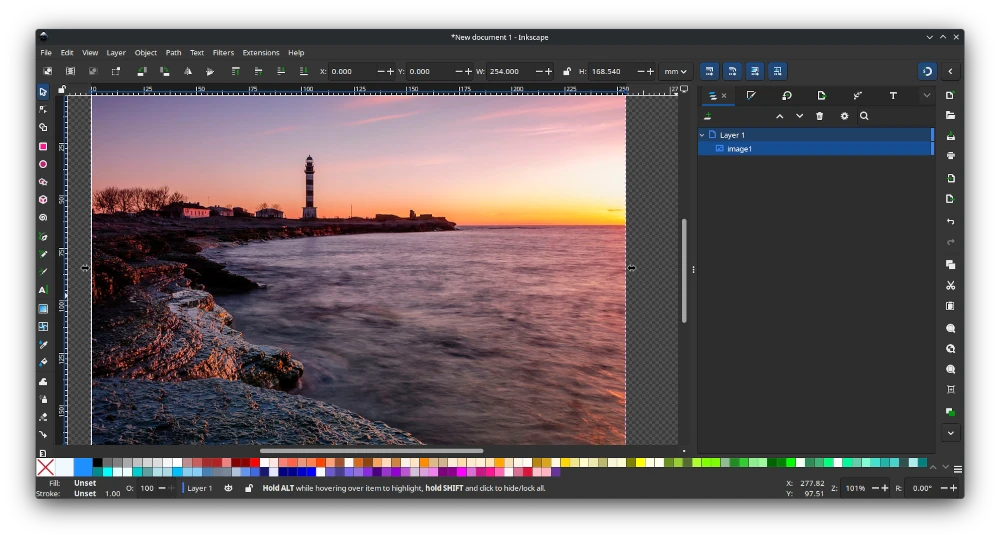
Faro di Osmussaar di Aleksandr Abrosimov CC-SA-3.0

Per i creatori di contenuti

Che si tratti di animare in Synfig Studio, produrre musica con Musescore o Mixxx, progettazione grafica con GIMP o Inkscape, o modificare video con Avidemux, Kdenlive o Shotcut, Solus fornisce software per aiutare a esprimere la tua creatività. Manteniamo il supporto ROCm (Radeon Open Compute) di prima classe, consentendo agli utenti AMD di utilizzare l'accelerazione GPU in Blender e vari strumenti di contenuto di Machine Learning.

Software predefinito

Solus viene fornito con una varietà di software fuori dagli schemi in modo da poter andare avanti senza un sacco di confusione di installazione. Meno configurazione significa che puoi iniziare a utilizzare il tuo computer più velocemente.


Browser web
Spediamo con Mozilla Firefox, un browser web veloce e sicuro.


Client di posta elettronica
Togli il fastidio all'e-mail usando il semplice, ma ricco di funzionalità, Mozilla Thunderbird.


Suite per ufficio
Modifica documenti e presentazioni con la suite software LibreOffice.

mercoledì 15 aprile 2026

Come confrontare facilmente la CPU con Geekbench

Geekbench è uno strumento popolare per valutare le prestazioni hardware. Fornisce una visione dettagliata delle prestazioni della CPU in diversi carichi di lavoro. Questo è utile per:

  • Valutare le prestazioni hardware

  • Non alterare il sistema operativo esistente

  • Portabilità, facilità d'uso e un ambiente di test pulito

Eseguire un benchmark con Geekbench da un USB Ubuntu Live è un processo relativamente semplice. Ecco i passaggi:

Requisiti:

  1. Un USB Ubuntu Live: puoi crearne uno utilizzando strumenti come Rufus, UNetbootin o seguire il nostro Ventoy (il metodo più semplice). È possibile scaricare l'ultimo Ubuntu ISO
    da qui
    .

  2. Connessione Internet.

Nota: Per ottenere i migliori risultati, assicurati di essere nella modalità di prestazione appropriata. È possibile modificare questo dal BIOS [F2]. Inoltre, collegare il caricabatterie all'alimentatore.

Passi:

  1. Accesso da Live USB [F7] o [F10].

  2. Una volta che hai avviato nel Ubuntu Live ambiente, aperto Firefox e scaricare Geekbench (città) per Linux direttamente dall'ufficiale
    Sito web Geekbench.

  3. Estrarre il file scaricato facendo clic con il pulsante destro del mouse.

  4. Passare alla cartella estratta e aprire un terminale facendo clic con il pulsante destro del mouse in uno spazio vuoto.

  5. Una volta aperto il terminale, eseguire il seguente comando:

    sudo ./geekbench_x86_64
        

  6. Attendere che finisca; potrebbero volerci diversi minuti. Una volta completato, fornirà un collegamento da aprire nel browser. Copia il link e incollalo in Firefox.

  7. Il risultato apparirà sul sito Geekbench. Il seguente risultato è da un esecutivo 14 12700H.

Tieni presente che le prestazioni possono variare a seconda:

  • Se hai abilitato la modalità prestazioni.

  • Temperatura ambiente.

  • Se il test è stato eseguito con l'alimentazione della batteria o con il caricabatterie collegato.

  • Se la RAM di Slimbook è configurata in DualChannel o SingleChannel.

  • Se la pasta termica è stata cambiata di recente.

  • Ostruzioni nel ventilatore.

  • Ecc.

mercoledì 8 aprile 2026

Come installare Slimbook OS 24

Installare un nuovo sistema operativo può sembrare complicato, ma con questa guida semplice e dettagliata, puoi facilmente installare Slimbook OS 24 sul tuo Slimbook (o qualsiasi altro computer). Basta seguire questi passaggi.

Prima di iniziare:

1. Unità USB: Avrai bisogno di un'unità USB con almeno 8GB di spazio per creare l'installatore.
2. Scarica Slimbook OS 24:

3. Crea una USB avviabile: Segui questo tutorial per crearne uno: Come creare una USB di avvio di Windows (o di qualsiasi) da Linux con Ventoy

Passo 1: Avvio dall'USB

Una volta creato l'USB avviabile, collegalo al computer in cui desideri installare Slimbook OS. Riavviare il computer e accedere al menu di avvio (di solito premendo F12, ESC, F2 o F10, a seconda del computer). Seleziona la tua USB come dispositivo di avvio.
Vedrai una schermata in cui puoi scegliere la lingua preferita e selezionare il desktop GNOME o KDE. Premere Invio per continuare.

Passaggio 2: avviare l'installazione

Una volta nella sessione Live, puoi provare Slimbook OS o installarlo direttamente.
Scegli la tua lingua e fai clic su "Avanti" per continuare.
Non è necessario impostare il layout e la regione della tastiera a questo punto poiché queste impostazioni non verranno salvate in modo permanente, ma questo verrà fatto in seguito.

Scegli la tua lingua e fai clic su "Next" per procedere.

Passaggio 3: Tipo di installazione

IMPORTANTE: Selezionare il disco rigido in cui si desidera installare Slimbook OS dal menu a discesa.

Successivamente, è necessario scegliere come si desidera installare Slimbook OS. Ci sono tre opzioni principali:

- Installa a fianco: questa opzione divide automaticamente il disco rigido e installa Slimbook OS accanto ad altri sistemi operativi senza eliminare nulla. Tieni presente che la dimensione della partizione sarà più piccola.
- Sostituire una partizione:
questa opzione sostituisce la partizione selezionata con Slimbook OS.
- Cancellare il disco e installare Slimbook OS:
questa opzione cancellerà tutto il contenuto sul disco rigido (compresi altri sistemi operativi). In questa opzione, possiamo scegliere se vogliamo SWAP con o senza letargo.
- Partizionamento manuale:
per gli utenti avanzati, questo consente più personalizzazione e modifiche al file system.
Se non sei sicuro, seleziona "Cancella disco" e premi "Avanti". Questo è il metodo più semplice per la maggior parte degli utenti.

Anteriore

Siguiente

Passaggio 4: confermare le modifiche

Se hai scelto di cancellare il disco, il programma di installazione chiederà la conferma. Rivedere tutto, e se è corretto, fare clic sul pulsante "Installa".

Passaggio 5: completa l'installazione sul disco rigido

A seconda della velocità del disco rigido, questo passaggio potrebbe richiedere da 2 a 10 minuti. Una volta completato, vedrai una schermata che ti chiede di riavviare il computer. Fare clic su "Fatto" e il computer si riavvia automaticamente.

Dopo il riavvio, vedrai questa schermata in cui è necessario rimuovere prima l'USB di installazione e quindi premere "Invio".

Passo 6: Creazione dell'utente

1

Anteriore

Siguiente

Passaggio 7: Finalizzare la configurazione

Dopo aver configurato tutto, vedrai una schermata che dice "Fatto". Fare clic su di esso e il computer si riavvia di nuovo.

Dopo il riavvio, apparirà la schermata di accesso per il nome utente e la password.

Congratulazioni! Hai installato con successo Slimbook OS 24 sul tuo computer ed è ora pronto per l'uso.

mercoledì 1 aprile 2026

Linux Live USB: di cosa si tratta e per che cosa serve? Qui ve lo spieghiamo

Uno dei progressi più interessanti nel mondo Linux è la possibilità di eseguire l'intero sistema operativo da un dispositivo esterno senza bisogno di installarlo. Questo non solo ti dà l'opportunità di sperimentare con la distribuzione Linux, ma serve anche come una soluzione efficace per una varietà di situazioni.
Che cosa è un Linux Live USB?

Che cosa è un Linux Live USB?

Un Linux Live USB è un dispositivo USB che contiene una versione completa e funzionale del sistema, in grado di funzionare direttamente dall'USB senza installazione. In altre parole, quando si collega l'USB e si configura il computer per l'avvio dal dispositivo USB, è possibile utilizzare Linux come se fosse installato sul disco rigido, ma senza apportare modifiche. Questo è particolarmente utile perché consente di utilizzare Linux su qualsiasi computer che supporta l'avvio da USB.

Puoi provare il nostro sistema operativo Slimbook da qui:


Per installarlo su un USB, segui questo tutorial: Come creare un USB avviabile da Windows (o qualsiasi ISO) utilizzando Ventoy

A cosa serve una Linux Live USB?

1. Portabilità e la capacità di testare quella curiosa distro senza installarla

Uno degli usi più comuni di un Linux Live USB è provare una distribuzione Linux senza bisogno di installarla sul tuo PC. Questo è perfetto se si desidera esplorare la distro prima di decidere di fare un'installazione permanente. La maggior parte delle distribuzioni Linux come Ubuntu, Fedora o il nostro sistema operativo Slimbook ti consentono di avviare la modalità "live".

La portabilità è un altro vantaggio di una USB live. Puoi portare il sistema operativo con te ovunque tu vada ed eseguirlo su quasi tutti i computer compatibili.

2. Recupero di sistemi danneggiati

Un Linux Live USB è anche un eccellente strumento di ripristino del sistema. Se il tuo computer ha subito un guasto e non puoi accedere al tuo sistema operativo abituale (come Windows o macOS), puoi utilizzare un Linux Live USB per avviare il computer, accedere a file importanti e eseguirne il backup. Questo è particolarmente utile in situazioni in cui il sistema operativo principale è inutilizzabile.
Alcune distribuzioni, oltre al recupero dei dati, includono anche strumenti diagnostici e di gestione del disco estremamente utili per queste attività.

3. Privacy e sicurezza

Quando si esegue Linux da una Live USB, non viene salvato nulla sul disco rigido; tutto viene eseguito nella RAM e qualsiasi modifica viene cancellata al riavvio del computer.

4. Installazione di Linux sul computer

Naturalmente, se decidi che ti piace quello che vedi, puoi installarlo direttamente sul disco rigido come sistema operativo principale. Il Live USB consente un processo di installazione rapido e semplice.

In Summary, sono tutti vantaggi:

- Non è necessario installarlo sul disco rigido, quindi non c'è rischio di perdere dati o di influenzare il tuo sistema operativo principale.
- Puoi prendere il tuo sistema operativo e i file ovunque e utilizzarli su diversi computer (solo in modalità persistente).
- Recupero e riparazione: aiuta ad accedere ai file e riparare i sistemi operativi danneggiati.
- Privacy: non si lasciano tracce, garantendo un livello di sicurezza più elevato.
- Installazione rapida: se si decide di installare Linux, il Live USB rende il processo semplice.

Conclusione

Una Linux Live USB può essere utilizzata come strumento versatile e potente per la riparazione, il recupero di file da un sistema danneggiato, la prova di una nuova distribuzione Linux o semplicemente il miglioramento della privacy. Avere una Live USB è una soluzione eccellente.
Possedere una Linux Live USB è un'utile aggiunta al tuo toolkit tecnologico, che ti consente di gestire una varietà di attività in modo efficace e semplice.

mercoledì 25 marzo 2026

Configurazione iniziale di Proxmox: Primi passi post-installazione

tiamo per spiegare una piccola configurazione iniziale che dovrai fare una volta che hai installato Proxmox. La configurazione viene eseguita da un ambiente virtuale Proxmox.

L'utente predefinito è root e la password è stata scelta durante l'installazione.

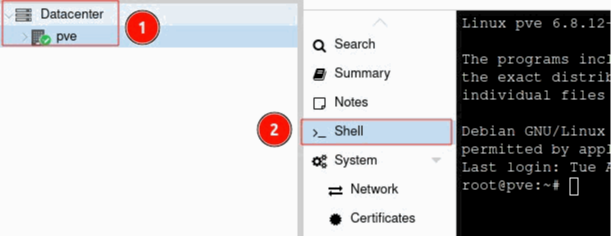
Fase 1. Aprire una Shell :
## Vai su DataCenter e clicca sul nodo pve

## Cerca la Shell e aprila


Paso 2.
Sudo instalare:
$ apt aggiornamento

$ apt installare sudo 

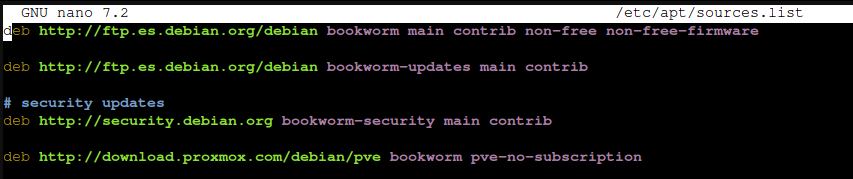
Passo 3. Repository di modifica: per impostazione predefinita, Proxmox viene fornito con i repository Enterprise, ma li cambieremo in repository senza abbonamento.

Percorso 1: sudo nano /etc/apt/sources.list

## Sostituire i repository con quelli mostrati nello screenshot.

Ruta 2: sudo nano /etc/apt/sources.list.d/ceph.list
## Sostituire i repository con quelli mostrati nello screenshot

Percorso 3: sudo nano /etc/apt/sources.list.d/pve-enterprise.list
## Commenta la riga in modo che non cerchi nulla nel repository Enterprise.


Passo 4.
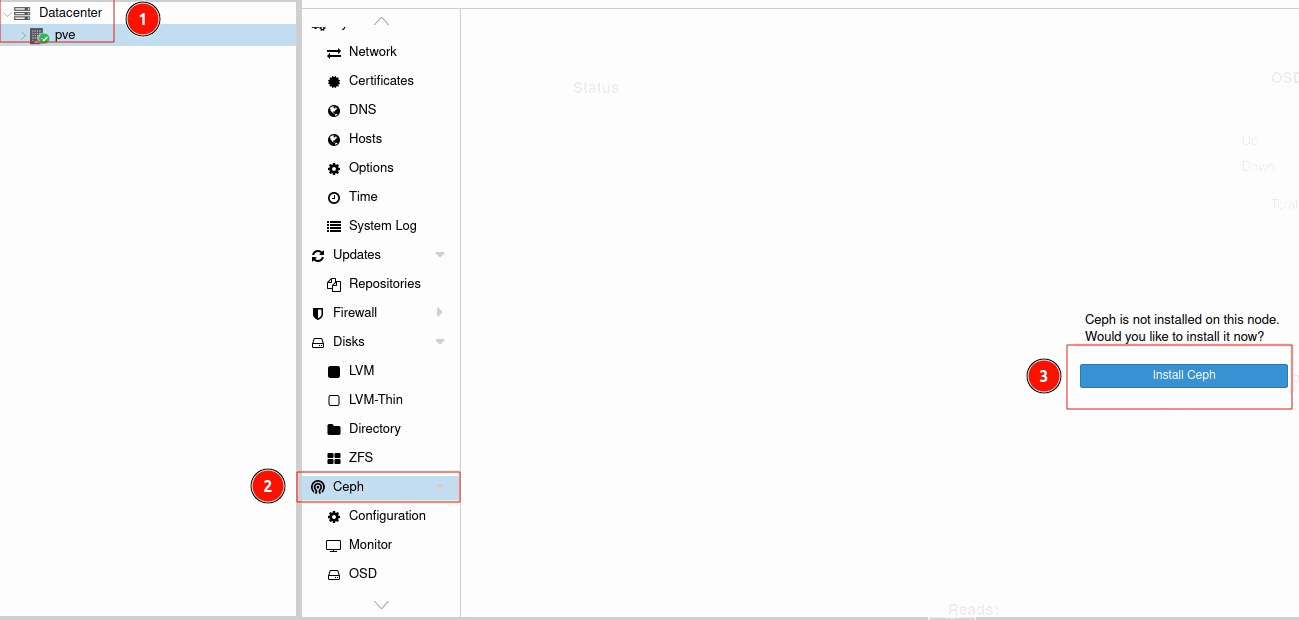
Installa Ceph (opzionale):

## Vai su DataCenter e clicca sul nodo pve.
## Cerca Ceph e fai clic su Installa Ceph.

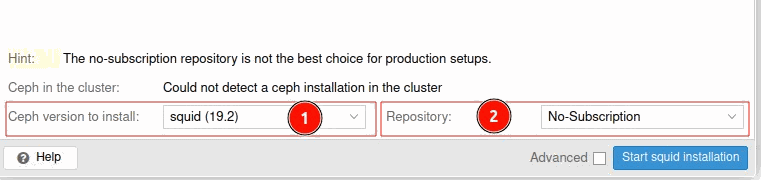
## Nella finestra Info: Cambia la versione di installazione di Ceph in "calamario (19.2)". Modificare il tipo di repository in "No-Subscription".

## Avviare l'installazione di Squid

## Quando raggiungi la scheda Configurazione, impostala come preferisci.

Passo 5. Torna alla Shell e aggiorna:

$ sudo apt update && sudo apt full-upgrade -y && sudo apt autoremove -y
$ reboot

Passo 6. Configurare i due controller seriali ATA:

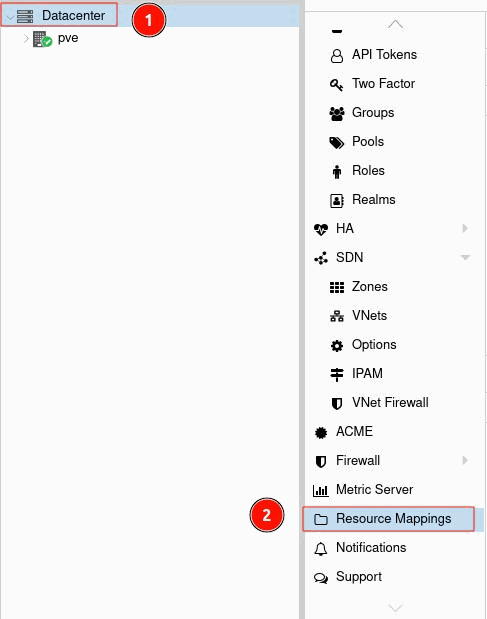
## Vai su DataCenter e cerca le mappature delle risorse.

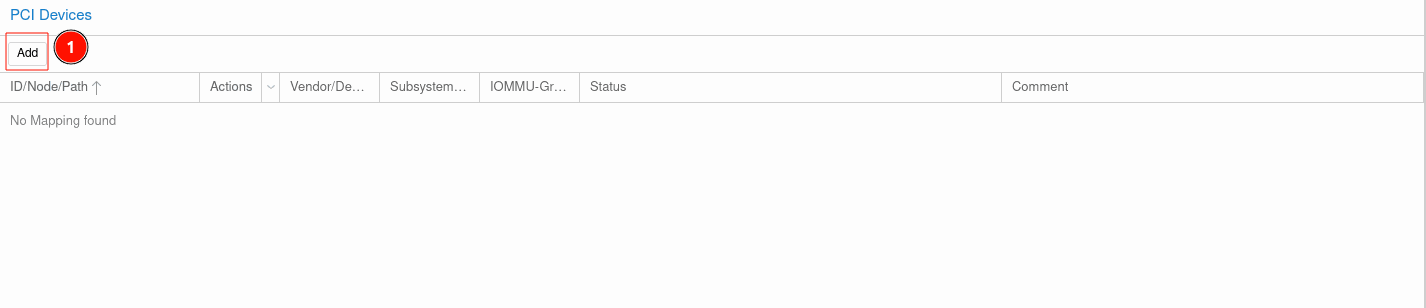
## Sotto Dispositivi PCI, aggiungere due voci, una per ogni SAS

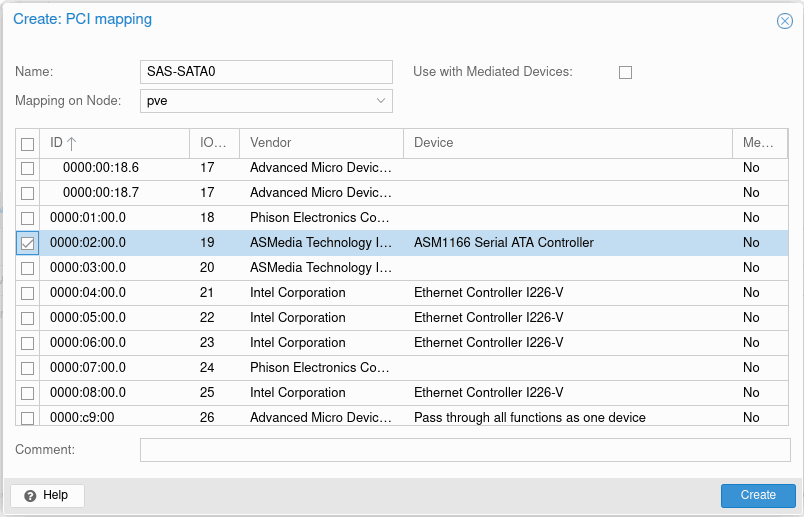
Prima voce: Puoi assegnare qualsiasi nome che ti piace; abbiamo assegnato SAS-SATA0. Cerca la voce Tecnologia ASMedia con ID: 0000:02:00.0 e fai clic su Crea.

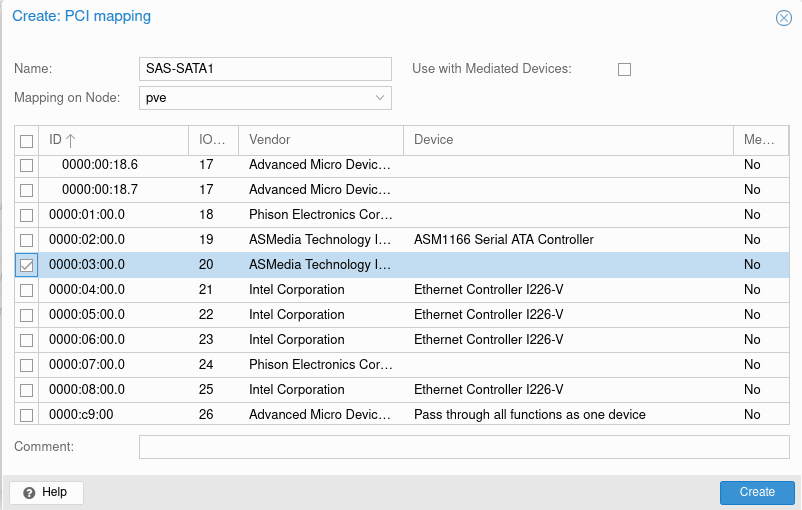
Seconda voce: Puoi assegnare qualsiasi nome che ti piace; abbiamo assegnato SAS-SATA1. Cerca la voce ASMedia Technology con ID: 0000:03:00.0 e fai clic su Crea.

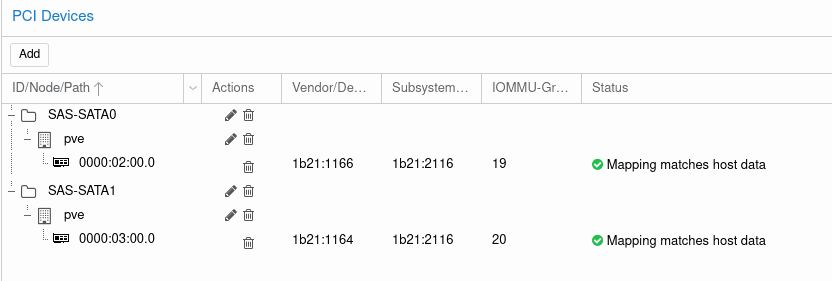
## Dovrebbe assomigliare a questo:

Passo 7. Questi sono alcuni semplici passaggi per consentire di continuare con una configurazione di sistema più avanzata.

mercoledì 18 marzo 2026

Risolvere i problema di sonno su Linux

Se il tuo laptop ha problemi a sospendere, segui questo tutorial per cercare di risolverlo

Se il tuo laptop ha problemi con la modalità di sospensione, puoi provare le seguenti soluzioni regolando la configurazione GRUB:
Queste correzioni aiutano a mitigare problemi come:

✅ Sveglia immediata dopo la sospensione.
✅ Eccessivo scarico della batteria mentre in modalità di sospensione.
✅ Surriscaldamento durante la sospensione.

1. Configurazione aperta GRUB

Eseguire il comando:

sudo nano /etc/default/grub

2. Modifica la linea GRUB:

Trova la seguente riga: GRUB_CMDLINE_LINUX_DEFAULT="quiet splash"

CORRISPONDENZA consigliata (opzione 1):

Aggiungere il parametro all'interno delle citazioni, ad esempio:

GRUB_CMDLINE_LINUX_DEFAULT="quiet splash acpi.ec_no_wakeup=1 "

Questo parametro disabilita alcuni segnali di sveglia dal Controller Embedded (EC), che possono aiutare a prevenire sveglie impreviste.

FIX alternativo (opzione 2):

Aggiungere il parametro all'interno delle citazioni, ad esempio:

GRUB_CMDLINE_LINUX_DEFAULT="quiet splash mem_sleep_default=deep "

Questa impostazione tenta di configurare il sistema per utilizzare uno stato di sonno più profondo. Tuttavia, su alcuni sistemi, questo parametro potrebbe non avere l'effetto desiderato a causa di come il kernel gestisce gli stati di sonno.

3. Salvare ed uscire

Dopo aver apportato le modifiche, premere ` Ctrl + X ` per uscire, quindi ` Y ` per salvare, e ` Invio ` per confermare.

Se l'opzione 1 non funziona per te, puoi combinare `" mem_sleep_default=deep "` e `" acpi.ec_no_wakeup=1 " e seguire i passaggi rimanenti. Per esempio:

GRUB_CMDLINE_LINUX_DEFAULT="quiet splash acpi.ec_no_wakeup=1 mem_sleep_default=deep"

4. Aggiornamento GRUB

Eseguire il comando:

sudo update-grub

5. Riavvio

Infine, riavviare il sistema con:

sudo reboot

mercoledì 11 marzo 2026

RAID & ZFS: Cosa sono e per cosa serve? Quale è meglio?

RAID

È una tecnologia di archiviazione dati che combina più dischi rigidi in un unico volume logico per migliorare prestazioni, capacità o ridondanza dei dati.
Può essere implementato tramite software o hardware e ne esistono diversi livelli, come RAID 0 (nessuna ridondanza, solo prestazioni), RAID 1 (mirroring dei dati), ecc.

Esistono due diverse configurazioni di dischi rigidi che offrono vantaggi e svantaggi distinti. Ecco le principali differenze:

RAID 0:

I dati vengono suddivisi in blocchi e distribuiti sui dischi. Ad esempio, se si dispone di due dischi (di uguali dimensioni), i dati vengono archiviati alternativamente tra di essi.

Vantaggi:
- Prestazioni: migliora la velocità di lettura e scrittura poiché l'accesso ai dati avviene in parallelo.

- Utilizzo efficiente dello storage: utilizza tutto lo spazio disponibile sui dischi poiché non vi è duplicazione dei dati.
Svantaggi:
- Nessuna ridondanza: se un disco si guasta, tutti i dati vengono persi perché non vengono eseguiti backup.

RAID 1:

I dati vengono duplicati esattamente su entrambi i dischi (di uguale dimensione). Tutto ciò che viene scritto su un disco viene scritto anche sull'altro.
Vantaggi:

- Ridondanza: in caso di guasto di un disco, i dati rimangono disponibili sull'altro, migliorando la sicurezza dei dati.

- Ripristino in caso di guasto: ideale per la protezione dei dati in quanto fornisce una copia esatta dei dati su un altro disco.

Svantaggi:

- Spazio utilizzabile ridotto: lo spazio utilizzabile è quello di un solo disco poiché i dati vengono duplicati. Ad esempio, se si dispone di due dischi da 1 TB, si avrà solo 1 TB disponibile per l'archiviazione.
- Prestazioni: sebbene le velocità di lettura possano migliorare con due dischi disponibili, le velocità di scrittura non registrano lo stesso incremento di prestazioni del RAID 0.

ZFS

È un file system avanzato e un gestore di volume. Conosciuto per la sua robustezza, scalabilità e funzionalità di gestione dei dati.
ZFS combina le funzioni di un file system tradizionale con quelle di un gestore di volume, consentendo una gestione più efficiente sia dei dischi fisici che dei file system.

Vantaggi:
- Integrità dei dati: utilizza i checksum per garantire l'integrità dei dati. Può rilevare e correggere automaticamente la corruzione dei dati, assicurando che i dati memorizzati siano sempre accurati.
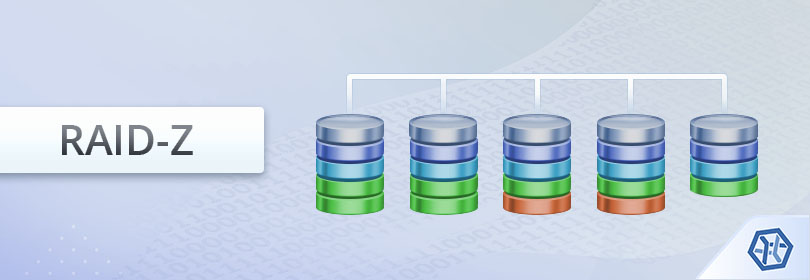
- RAID Z:
ZFS include il proprio sistema RAID-Z, offrendo la ridondanza dei dati in modo più efficiente rispetto ai sistemi RAID tradizionali, riducendo l'impatto sulle prestazioni e migliorando il recupero dei guasti.

- (Snapshots): Consente la creazione di copie esatte del file system in un punto specifico nel tempo senza interrompere il sistema o interrompere i servizi. Ciò rende più facile creare backup o ripristinare il sistema in uno stato precedente.

- Compressione e deduplica: ZFS supporta la compressione in tempo reale, riducendo l'utilizzo dello spazio su disco senza influire sulle prestazioni. Offre inoltre la deduplica, eliminando i dati ridondanti per massimizzare l'efficienza di archiviazione.

- Scalabilità: Progettato per gestire grandi volumi di storage (fino a petabyte), rendendolo ideale per data center e sistemi di storage su larga scala.

- Facile espansione:
nuovi dischi o volumi di archiviazione espansi possono essere aggiunti senza tempi di inattività del sistema. È semplice e gestito automaticamente.
- Gestione semplificata: combina sia la gestione del file system che del volume in un unico livello, semplificando l'amministrazione dello storage e riducendo la necessità di strumenti e configurazioni aggiuntive.

- Resilienza ai guasti: è resistente ai guasti hardware e può recuperare in modo efficiente i dati attraverso la parità o la duplicazione, proteggendo dalla perdita di informazioni.

Svantaggi:

- Elevati requisiti di risorse hardware: Noto per essere ad alta intensità di memoria. Richiede almeno 1 GB di RAM per terabyte di storage utilizzato, il che potrebbe renderlo inadatto per sistemi con risorse limitate.

- Non ideale per piccoli dischi: Funziona meglio con dischi di capacità maggiori. I sistemi con molti piccoli dischi potrebbero non beneficiare tanto di ZFS a causa della sua struttura interna di gestione dei dati.
- Richiede una corretta configurazione del disco: ha bisogno di dischi specifici o configurazioni del disco ben configurate per funzionare in modo ottimale. Ciò potrebbe richiedere una pianificazione aggiuntiva durante la creazione del sistema di archiviazione.
- Prestazioni in alcuni casi: in situazioni in cui non viene utilizzata la sua piena funzionalità (come la compressione o la deduplicazione), le prestazioni ZFS potrebbero non essere le migliori rispetto ad altri file system più semplici e più leggeri.

Quale è meglio?
ZFS tende ad essere più robusto e avanzato rispetto al RAID tradizionale, offrendo non solo i vantaggi del RAID, ma anche una gestione dello storage più efficiente e avanzata, l'integrità dei dati e funzionalità aggiuntive come la compressione e gli snapshot.
È generalmente la scelta migliore se hai bisogno di una soluzione di archiviazione più affidabile e avanzata, ad esempio per data center e server aziendali ad alta capacità.
Tuttavia, se hai solo bisogno di una configurazione di archiviazione di base, RAID potrebbe essere sufficiente per applicazioni o ambienti più semplici in cui non sono richieste le funzionalità avanzate di ZFS.

mercoledì 4 marzo 2026

Disabilitare il segnale acustico su Zero N100

La startup è segnale acustico sulla Zero N100 che ti dà fastidio? Non sei sola! Mentre il suono è progettato per indicare che il sistema si sta avviando correttamente, può diventare fastidioso, specialmente in ambienti silenziosi o quando è necessario accendere il dispositivo in modo silenzioso.

La buona notizia è che è possibile disabilitarlo direttamente dal BIOS. Ecco una guida passo passo semplice e sicura su come farlo:

1. Immettere il BIOS premendo il tasto Elimina.

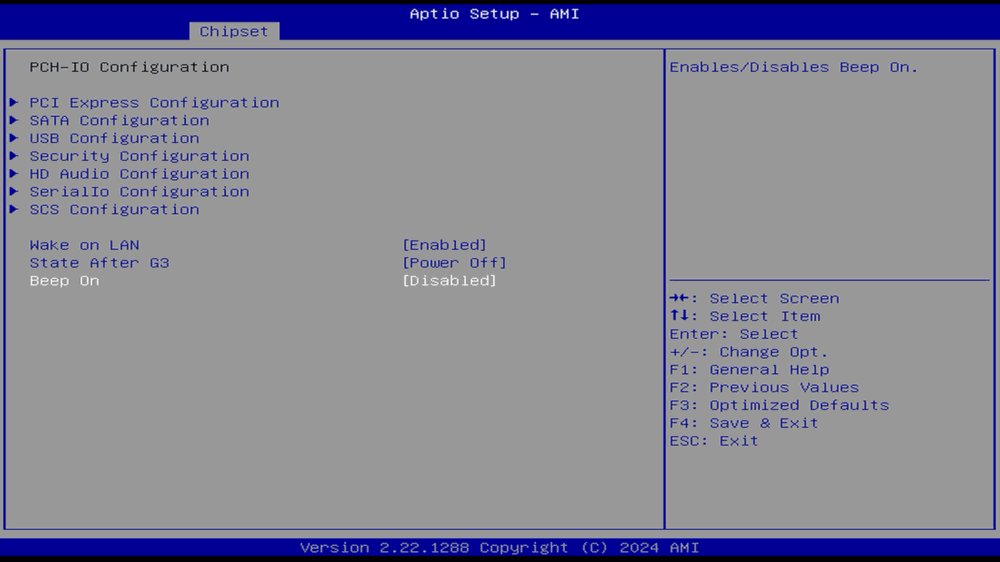
2. Passare alla scheda "Chipset", andare su "Configurazione PCH-IO" e disattivare "Beep On".

3. Salva e riavvia.

mercoledì 25 febbraio 2026

Risoluzione dei problemi con microfono Jack 3.5mm su Linux

Se il microfono non funziona su Linux, puoi seguire questi passaggi per provare a risolverlo:

Nota: Questo tutorial è solo per eseguire l'ingresso audio tramite la porta jack 3.5mm.

1. Installare gli strumenti necessari:

Aprire un terminale e correre

sudo apt installare alsa-tools-gui

Questo si installerà hdajackretask, che ti permetterà di riconfigurare le porte audio e gestire i dispositivi di input.

2. Riconfigurare le porte audio con hdajackretask

- Eseguire hdajackretask dal terminale:

sudo hdajackretask

- Seleziona la casella " Mostra perni non collegati"

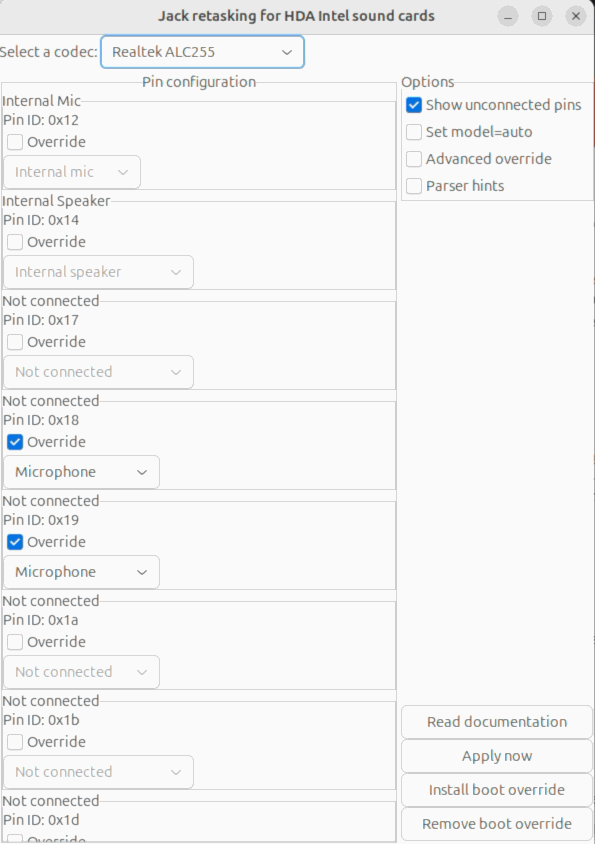
- Cercare perni non collegati, come 0x18 e 0x19. Selezionare "override " e scegliere " microfono ". Se l'opzione microfono non viene visualizzata, provare 0x16 o 0x12 pin.

- Fare clic su "Applica ora" e quindi "Installa override di avvio" per le modifiche per persistere dopo il riavvio.

Esempio:

3. Verificare l'operazione

Vai alle tue impostazioni di distribuzione e controlla il suo funzionamento.

Se il tuo Slimbook non rileva ancora l'audio esterno, significa che non supporta il jack combinato.

in Guide

mercoledì 18 febbraio 2026

Schermo nero con cursore dopo l'aggiornamento KDE Neon Plasma 6

Dopo gli ultimi aggiornamenti di Plasma 6 stiamo vedendo problemi con il desktop. Quando si riavvia il computer si ottiene uno schermo completamente nero ma con il cursore disponibile, è possibile avviare le applicazioni tramite scorciatoie o dal terminale stesso, ma il desktop stesso sembra essere rotto.
Questo perché alcuni usi di apt non installano nuovi pacchetti che lo rendono meno adatto per il neon KDE.
Ad esempio, sudo apt update && sudo apt full-upgrade

Soluzione schermo nero (recupero desktop):

Ci sono diverse soluzioni disponibili per essere in grado di recuperare il desktop, qui lo diremo a uno di loro.

- Accedi a uno dei terminali TTY, utilizzando le combinazioni di tastiera 'CTRL+ALT+F1' a 'CTRL+ALT+F7', per accedere a ciascuno dei TTY.
- Accedi al tuo utente.

- Avviare questo comando per recuperare il desktop.

sudo pkcon installare plasma-desktop plasma-desktop-dati

riavvio del sudo

- Dopo il riavvio, il desktop dovrebbe apparire di nuovo.

Raccomandazione per i prossimi aggiornamenti:

KDE Neon fa un lancio continuo del software più recente, il che significa che ci sono sempre nuove versioni da aggiornare. Raccomandano di utilizzare l'aggiornamento di Plasma Discover che appare nel pannello.
Se si preferisce utilizzare il terminale della riga di comando, è possibile farlo con il comando pkcon:

sudo pkcon refresh

aggiornamento sudo pkcon

riavvio del sudo

Questo installerà tutti i nuovi pacchetti e utilizza lo stesso codice PackageKit di Plasma Discover.

mercoledì 11 febbraio 2026

Come conoscere il modello di CPU del tuo Slimbook

A volte devi sapere quale CPU ha il tuo Slimbook. Ad esempio, quando pubblichiamo un aggiornamento per il BIOS o/e EC, ma solo per il modello che ha una CPU specifica. Se si tenta di aggiornare il BIOS di un Excalibur con processore AMD Ryzen 7 8845HS con la versione che corrisponde a un AMD Ryzen 7 7740HS è possibile ottenere un bel fermacarte. Per evitare questo, ecco come scoprire, in modo semplice, la CPU del computer.
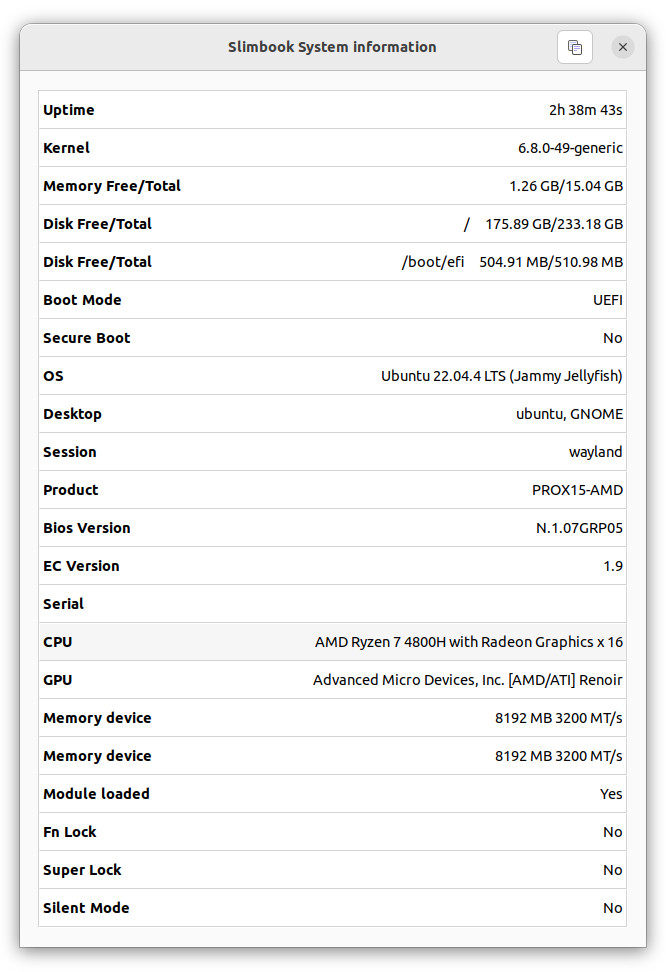
Da Linux:
  1. Utilizzo del nostro software servizio slimbook. Cliccando su Informazioni di sistema si otterranno le informazioni principali sul computer, inclusa la CPU installata.

2. From a terminal, you will have to launch the command “dmidecode” as sudo.

sudo dmidecode -t processore

Il modello della CPU apparirà sullo schermo.

Da Windows:

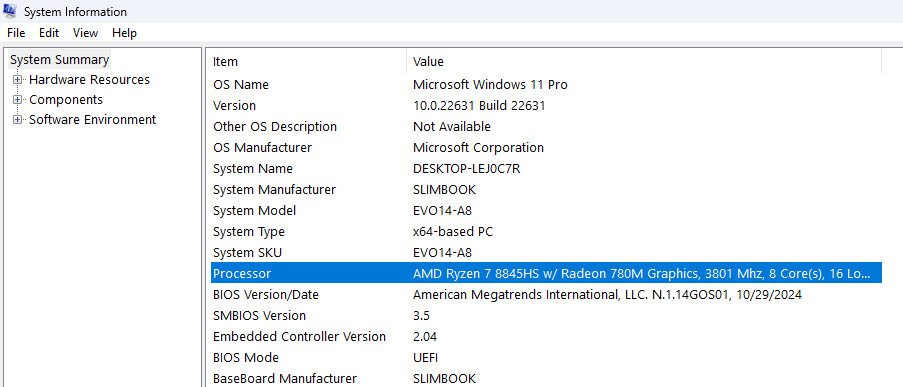
Un modo semplice è vederlo dalle informazioni del sistema. Per questo premiamo il tasto Windows/Tux, digiteremo le informazioni di sistema o di sistema e cliccheremo nell'applicazione corrispondente. In entrambi i casi otterremo le informazioni richieste.

In Sistema, sotto About -> Specifiche del dispositivo:

In System Información, sotto Sintesi di sistema:

Un altro modo è quello di ottenerlo da un prompt di comando o da un terminale. Premere il tasto Windows/Tux, digitare “terminale” o “cmd” ed eseguire. Una volta aperta la console, utilizzeremo il comando wmic che, tra gli altri molteplici utilizzi, ci permette di ottenere informazioni sul sistema. Lanceremo il seguente comando:

wmic cpu ottenere Nome

In questo modo otterremo l'attributo Name della CPU, che sarà proprio quello che ci interessa.

Dal BIOS

Un'ultima opzione, che è indipendente dal sistema operativo che si utilizza, è quella di ottenerlo direttamente dal BIOS.

Per entrare nel BIOS dovrai premere un tasto diverso a seconda di quale Slimbook hai. Di solito quel tasto è F2, ma controlla la guida di avvio del tuo computer per scoprire quale tasto premere. Premerlo ripetutamente subito dopo l'avvio del computer e si entrerà nel BIOS.

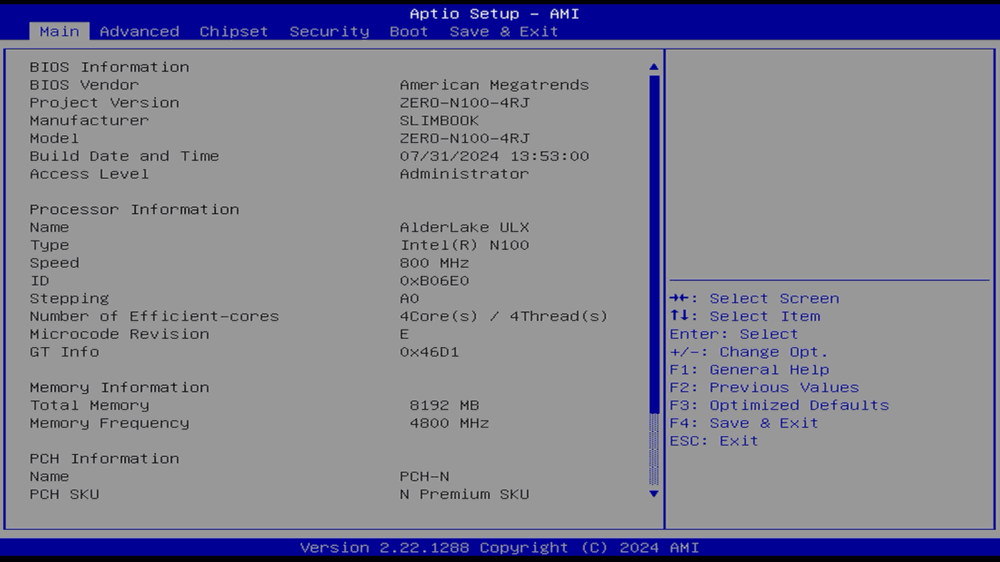
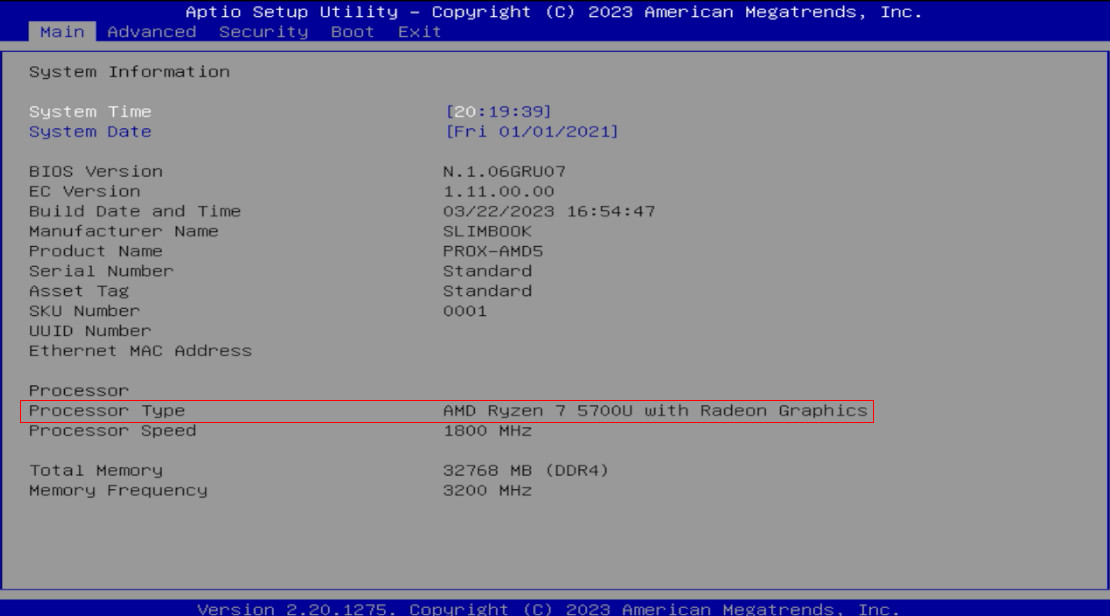
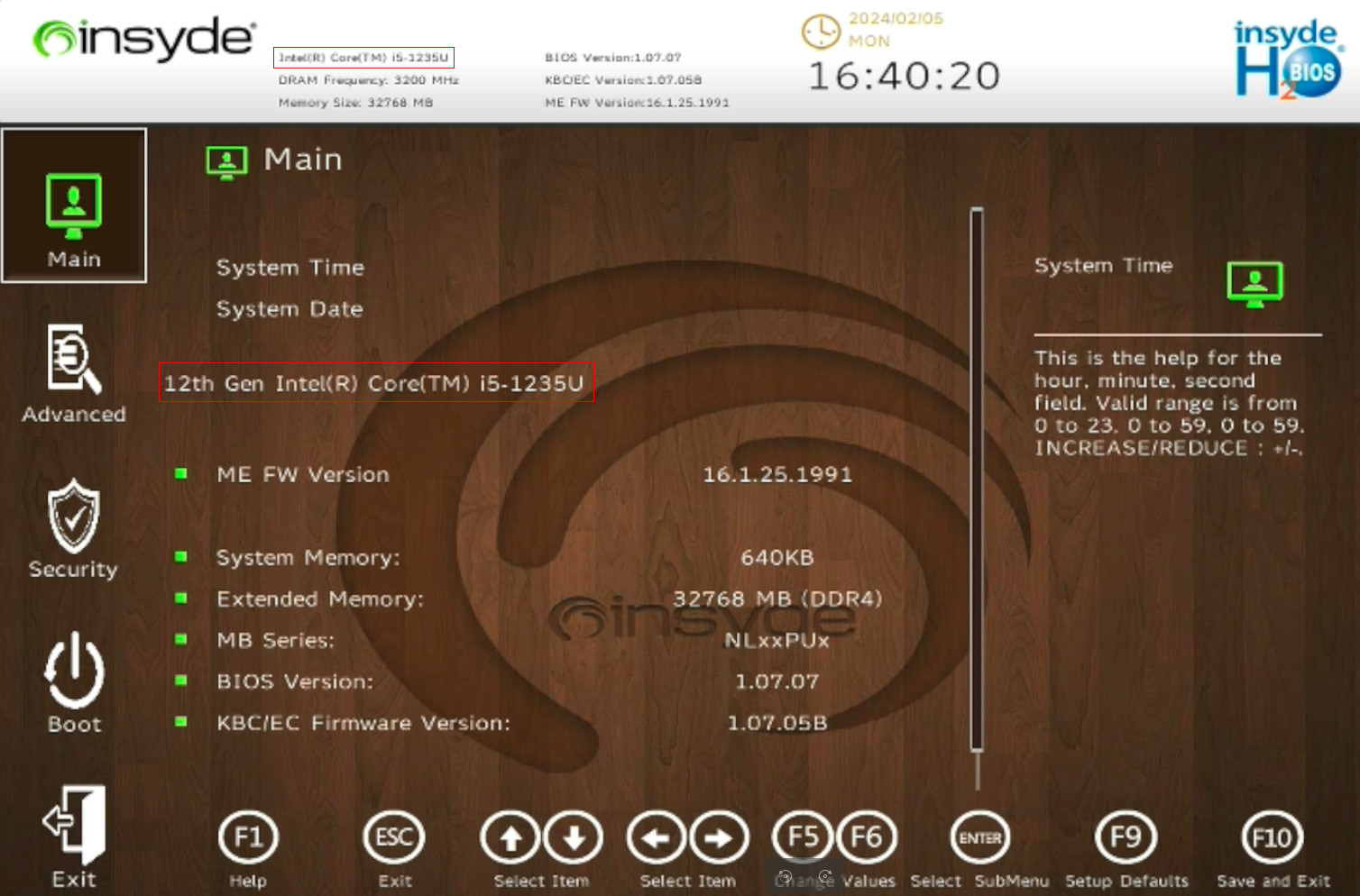
Ci sono diversi tipi di BIOS e in ciascuno apparirà in una sezione diversa. Di solito sarà nella schermata Informazioni principali o di sistema, in un tipo di processore, CPU o sezione simile. Ecco alcuni esempi:

BIOS Americani Megatrend

BIOS Inside

mercoledì 4 febbraio 2026

Escludere il guasto/errore della RAM con Memtest86+

Quando un computer ha problemi, c'è uno strumento chiamato Memtest86+ per escludere se si tratta di un guasto originato dalle RAM stesse.

L'avvio sicuro deve essere disabilitato

Ecco i passaggi e come eseguire il test:

  1. Unità flash USB vuota.

  2. Scarica lo strumento Memtest86+ dal sito ufficiale.

  3. Individuare l'ISO corretto, nel nostro caso, l'ISO Linux (64 bit), ma è anche possibile scaricarlo per Windows.

  4. Installare l'ISO utilizzando qualsiasi creatore USB avviabile, come balenaEtcher, Rufus o Ventoy (il più semplice)

  5. Riavviare il computer e, al riavvio, accedere al menu di avvio per selezionare l'USB con Memtest86+.

  6. Una volta dentro il blu Memtest86+ schermo, premere "Entra" e inizierà il test. La durata del test può variare a seconda della velocità della RAM.

  7. Dopo il completamento del test, verrà visualizzato "FAIL" o "PASS"

Una volta terminato il test, sia perché è apparsa la notifica FAIL o PASS, puoi disattivare in modo sicuro il tuo Slimbook.

Ti consigliamo di contattare il reparto di garanzia di Slimbook in modo che i nostri agenti possano consigliarti su come procedere.

mercoledì 28 gennaio 2026

Il mio Slimbook non si accende, cosa posso fare?

Se il tuo Slimbook non si si, non farsi farsi dal panico. Ci sono diversi per cui un computer portatile o desktop non polarsi e, nella parte maggior dei casi, ci acceso sono soluzioni che prima prima di contattare il supporto tecnico. In questa guida, spiagheremo i che cheidi per segui e il problema, che si di un laptop o di un PC desktop e se se è in garanzia.

Si prega di leggere l'intero testo prima di procedere con i passaggi avanzati.

1. Azioni recenti

Hai apportato modifiche recenti all'hardware o al software? Alcuni aggiornamenti, RAM o modifiche del disco rigido possono causare conflitti. Se hai apportato modifiche, prova a invertirle.

2. Diagnostica iniziale e soluzioni avanzate

Prima di contattare il nostro supporto tecnico, consigliamo di seguire questi passaggi:

Per i computer portatili:

1. Prova ad accenderlo senza periferiche: scollega tutti i dispositivi USB, i dischi rigidi e le schede di espansione non necessarie.

2. Controllare l'alimentazione: collegare il caricabatterie e verificare se il LED di ricarica si illumina.

3. Prova un altro caricabatterie: se hai un altro caricabatterie compatibile, provalo per escludere problemi di alimentazione.

4. Prova con un monitor esterno: se sospetti che il problema sia con lo schermo, collega un monitor esterno.

5. Ascoltare i suoni: se la ventola fa rumore, il sistema potrebbe accendersi senza visualizzare un'immagine.

6. Rimuovere la batteria e ripristinare la potenza residua: tutti i nostri laptop hanno batterie rimovibili. Scollegare il caricabatterie e il connettore della batteria, premere e tenere premuto il pulsante di accensione per 30 secondi, ricollegare il caricabatterie e provare ad accenderlo senza la batteria.

7. Reimpostare il BIOS: se è possibile accedere al BIOS, ripristinarlo alle impostazioni predefinite. Se non riesci ad accedervi, prova a rimuovere il connettore della batteria CMOS per alcuni minuti. Questo connettore sembra simile alla seguente immagine:

8. Rimuovere la RAM una per una: se uno dei moduli RAM è difettoso, può impedire l'accensione del computer. Per verificare, è necessario rimuovere uno dei moduli RAM (se il computer portatile ne ha due) e provare ad accendere il dispositivo. Quindi, ripetere il processo con l'altro modulo. Puoi anche provare a scambiare i moduli tra diversi slot. Ricorda che deve esserci sempre almeno un modulo RAM installato; altrimenti, anche se funziona correttamente, il dispositivo non si accende.

Puoi controllare il nostro canale YouTube dove spieghiamo come aprire il tuo Slimbook e rimuovere alcuni componenti. Link a YouTube.

Per i computer desktop:

1. Prova ad accenderlo senza periferiche: scollega tutti i dispositivi USB, i dischi rigidi e le schede di espansione non necessarie. Prova ad accenderlo con solo il monitor.

2. Controllare il collegamento di alimentazione: assicurarsi che il cavo di alimentazione sia collegato correttamente e provare un'altra presa. Se l'alimentatore ha un interruttore, assicurarsi che sia nella posizione corretta.

3. Controllare i LED e le ventole: se non si illuminano, l’alimentatore potrebbe essere difettoso.

4. Controllare la RAM e la GPU: a volte, la rimozione e la reinserimento dei moduli RAM e della scheda grafica possono risolvere i problemi di alimentazione. Prova a fare questo.

5. Controllare le connessioni dei componenti: aprire la custodia e assicurarsi che la RAM, la scheda grafica e i cavi di alimentazione siano collegati correttamente. Se uno dei moduli RAM è difettoso, può impedire l'accensione del computer. Per controllare, rimuovere uno dei moduli RAM e provare ad accendere il dispositivo. Quindi, ripetere il processo con l'altro modulo. Puoi anche provare a scambiare i moduli tra diversi slot. Ricorda che deve esserci sempre almeno un modulo RAM installato; altrimenti, anche se funziona correttamente, il dispositivo non si accende.

6. Batteria CMOS: Rimuovere la batteria CMOS dalla scheda madre per alcuni minuti e poi rimetterla.

3. Conclusione

Se, dopo aver seguito questi passaggi, il tuo Slimbook non si accende ancora, il problema potrebbe essere più grave e potrebbe essere necessario contattare il supporto tecnico. Puoi contattarci per assistenza tramite questo link: Supporto tecnico.

Ti saremmo grati se potessi registrare un breve video che mostra il problema in modo che possiamo vederlo e indicare se hai seguito i passaggi delineati in questo tutorial, insieme ai risultati.
Speriamo che questa guida sia stata utile.

mercoledì 21 gennaio 2026

Come aggiornare BIOS ed EC sul tuo Slimbook.

Aggiornare il BIOS/UEFI e EC (Embedded Controller) del tuo Slimbook può essere utile per diversi motivi. In primo luogo, gli aggiornamenti del BIOS spesso migliorano la compatibilità con l'hardware più recente, garantendo prestazioni ottimali quando si incorporano nuovi componenti. Inoltre, questi aggiornamenti possono affrontare problemi di stabilità e prestazioni, fornendo un'esperienza più fluida ed efficiente.
Un altro motivo per aggiornare il BIOS e la CE è quello di correggere potenziali vulnerabilità di sicurezza, migliorare l'efficienza della batteria, la ricarica, i profili delle ventole, la gestione dell'alimentazione, ecc.

Prima di iniziare, assicurati che il tuo computer sia compatibile con l'aggiornamento e segui tutti i passaggi senza errori per evitare crash. Il modello deve corrispondere esattamente.
Non consigliamo questo aggiornamento a meno che non sia assolutamente necessario, in quanto è possibile annullare la garanzia se non riesce.

Il processo richiede circa 10-15 minuti. Prima di iniziare, dovrai avere diverse cose preparate:
1. Un dispositivo di memorizzazione USB di qualsiasi dimensione formattato in FAT32.
- Se non sai come formattare una USB in FAT32, puoi seguire questo tutorial.

2. Avere almeno il 40% di batteria rimanente.

3. Conosci il modello, la generazione e la CPU del tuo Slimbook.
Ci sono vari modi per scoprire il modello esatto:
- È possibile controllare il modello e il processore dal BIOS o dal sistema operativo.
- Controlla il tuo ordine o fattura.
- Informarsi direttamente a info@slimbook.com

4. Disabilita "Sicuro BooT dal BIOS. Per accedere al BIOS, premere ripetutamente F2 o (DEL/ELIMINA su alcuni modelli) quando si accende il computer. Puoi anche seguire questo tutorial. Una volta conosciuto il modello, è possibile scaricare il BIOS appropriato cercando

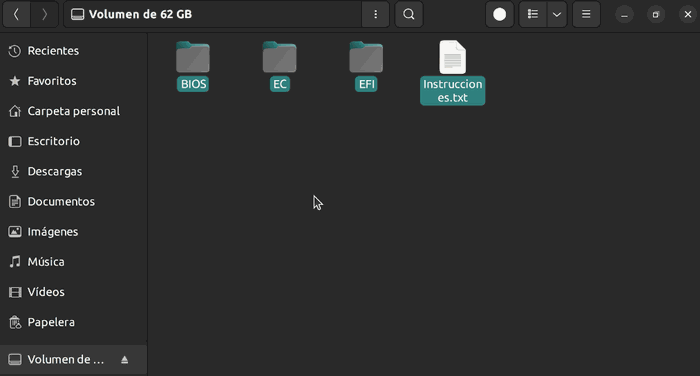
Dopo aver scaricato il .zip, estrarlo e spostare tutti i file alla radice della USB.


Nota importante: Ricordarsi di avere il caricabatterie di alimentazione originale collegato al laptop e non scollegarlo fino a quando il processo non è completo.
Passi per l'aggiornamento:
1. Completamente spegnere il tuo Slimbook.

2. Premere ripetutamente il pulsante di accensione e quindi premere F7 o (F10 in alcuni modelli) fino a quando non viene visualizzata la schermata di selezione di archiviazione USB. Scegli la tua USB e premi Invio.


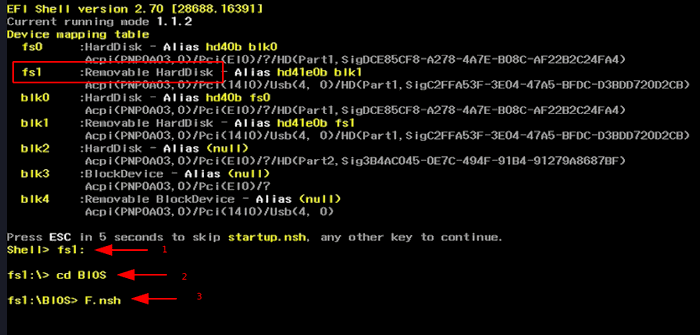
3. In questa schermata, selezionare lo storage USB (può essere fs0: fs1:... in questo caso fs1: dovrebbe essere identificato da "Removable HardDisk") e avviare il comando: fs1: (la tastiera sarà configurata con il layout inglese o americano, in modo da digitare il colon (:) è necessario premere Shift+Ñ se si dispone di una tastiera spagnola o Shift+"key a destra della L" in qualsiasi altro layout di tastiera).


4. Una volta all'interno dell'unità di archiviazione USB, accedi alla cartella BIOS con il comando: cd BIOS

IMPORTANTE, SOLO PER MODELLI ELEMENTALI CON INTEL 12-13GEN

Prima di procedere con l'aggiornamento del BIOS dobbiamo eseguire il file "MeSet.efi", se questo file non è nella cartella che hai scaricato non è necessario eseguirlo. Per eseguire questo file è sufficiente avviare MeSet.efi e il computer verrà riavviato.

5. Quindi, quando si trova all'interno della cartella BIOS, avviare l'aggiornamento con il comando: F.nsh

6. Attendi che il tuo Slimbook si riavvii.

7. Ripeti gli stessi passaggi, ma questa volta con la cartella EC, attendi che finisca e riavvii. Una volta tornati alla schermata EFI Shell dopo l'aggiornamento EC, è possibile spegnersi in modo sicuro premendo il pulsante ON/OFF, ed è possibile rimuovere l'USB e l'alimentazione.

Nota: è normale che i fan funzionino al 100%, ma non preoccuparti; l'aggiornamento EC è più veloce.

Nota 2: Se la cartella EC contiene due directory è possibile elencare le cartelle con "ls" senza virgolette, una volta elencate si dovrebbe essere in grado di vedere le cartelle nel percorso corrente, se il BIOS ha cartelle diverse come "GR" o "SP-UK-US-FR" è necessario accedere a quella corretta per il tuo Slimbook. "GR" sta per regione tedesca, SP-UK-US-FR sta per Spanish-UnitedKingdom-UnitedStates-France.

Ed eccolo qui, il tuo BIOS e EC sono ora aggiornati all'ultima versione disponibile.