


Sincronizzare
A partire da Batocera v33 , è possibile sincronizzare i file su più dispositivi utilizzando Syncthing . Un buon esempio di utilizzo è la sincronizzazione dei salvataggi di gioco, in modo da poter iniziare una partita al mattino sull'Odroid Go Advance, riprenderla sul PC nel pomeriggio e terminarla sul Raspberry Pi la sera, il tutto con gli stessi salvataggi.
Il bello di questa soluzione è che non hai necessariamente bisogno di un account di archiviazione cloud, né di un NAS centrale, e funziona non solo sulla tua rete locale, ma anche su Internet. Puoi sincronizzare i tuoi salvataggi dal Raspberry Pi di casa al tuo Odroid Go Advance mentre giochi in ufficio (sì, è la tua pausa pranzo, puoi rilassarti un po' in questo ufficio, non ci dispiace affatto ;) ).
Dichiarazioni di non responsabilità
-
Esiste il rischio di perdere i file in fase di sincronizzazione o che un file di salvataggio importante venga sovrascritto da un nodo Batocera con un formato incompatibile. Batocera non si assume alcuna responsabilità in merito; l'utente è responsabile e risponde pienamente di eventuali perdite di dati derivanti da questo processo. Si raccomanda di effettuare sempre backup dei file importanti.
-
I salvataggi di stato potrebbero non essere compatibili tra le diverse versioni principali di Batocera. La maggior parte degli emulatori modifica il modo in cui vengono creati i salvataggi di stato con gli aggiornamenti di versione, rendendoli quindi incompatibili con i salvataggi effettuati su versioni precedenti o successive dell'emulatore. È sempre consigliabile effettuare un salvataggio regolare di tanto in tanto, anche quando si utilizzano i salvataggi di stato.
-
Inoltre, il modo in cui vengono creati i salvataggi di stato può risultare incompatibile tra le diverse piattaforme. Ad esempio, i salvataggi di stato della versione ARM di GenesisGXPlus non sono compatibili con quelli della versione x86_64 di GenesisGXPlus.
-
Va da sé che, durante la sincronizzazione dei salvataggi, è fondamentale assicurarsi che entrambi i sistemi abbiano selezionato lo stesso emulatore. Alcune piattaforme potrebbero avere un emulatore predefinito diverso per un determinato sistema.
-
Configurazione del cluster
-
Se disponi di una macchina che rimane attiva 24 ore su 24, 7 giorni su 7, come un NAS o un server personale, puoi installare Syncthing su questa macchina e inserirla nel tuo cluster Syncthing. Poiché è sempre attiva, le tue macchine Batocera si sincronizzeranno con questo server centrale. Ad esempio, un NAS OpenMediaVault potrebbe fungere da cluster, con Syncthing in esecuzione in un container Docker.
-
Se non si dispone di una macchina in funzione 24 ore su 24, 7 giorni su 7, quando si sincronizzano i file tra due (o più) nodi Batocera, è necessario assicurarsi che entrambi siano attivi e funzionanti durante i processi di sincronizzazione dei file.
-
La procedura è la stessa anche se si hanno 3 o più nodi. Una volta configurato correttamente, ogni nodo sincronizzerà il proprio contenuto locale con gli altri nodi del cluster.
Impostazioni iniziali
Innanzitutto, abilita Syncthing su tutte le macchine Batocera che desideri utilizzare per la sincronizzazione dei salvataggi.
Su ogni macchina con Batocera v38 o superiore, eseguire il comando:
batocera-services enable syncthing
Su ogni macchina con Batocera v37 e versioni precedenti, modificare il /userdata/system/batocera.conffile e aggiungere:
system.syncthing.enabled=1
Una volta completata questa operazione, riavvia Batocera. Quando Batocera sarà di nuovo attivo, su un altro computer della stessa rete locale, apri un browser web all'indirizzo http://batocera:8384(dove "batocera" è l'indirizzo IP del tuo computer, se il DNS non è attivo).
Avrai a disposizione un'interfaccia utente web di Synthing da cui inizierà il processo di configurazione.
Innanzitutto, alcune informazioni di base:
-
Consenti la condivisione dei dati di utilizzo crittografati con Syncthing (Sì/No)? Completamente facoltativo, e questi dati non saranno mai condivisi con Batocera in alcun modo.

-
Un avviso che il processo non deve essere eseguito come utente con privilegi elevati. Al momento, questa è una limitazione che è necessario accettare per utilizzare Syncthing su Batocera.


Passiamo ora alla configurazione:
-
Impostazioni: questa è la pagina principale in cui puoi definire un nome Syncthing per la tua unità Batocera e nella scheda GUI puoi inserire un nome utente/password per proteggere l'accesso a questa pagina di configurazione web
http://batocera:8384. Ti consiglio vivamente di inserire un nome utente e una password.In Batocera v33 , se ENFORCE SECURITY è impostato su “ON”, l’interfaccia web di Syncthing non è accessibile dall’esterno. Per ovviare a questo problema, sono disponibili due opzioni:
1. Disabilita questa impostazione per potervi accedere nuovamente dall'esterno.
2. In alternativa, crea un tunnel SSH da un'altra macchina. Ad esempio, su un host Linux puoi
ssh -L 3000:127.0.0.1:8384 root@batoceracreare una sessione SSH con la porta locale 3000 mappata alla porta 8384 sulla macchina Batocera. In questo modo, una volta stabilita la connessione tramite la sessione SSH, potrai accederehttp://127.0.0.1:3000/al tuo host Linux e visualizzare l'interfaccia utente di configurazione di Syncthing sulla macchina Batocera. Se utilizzi Windows, anche Putty offre la possibilità di creare tunnel SSH.
-
Una volta completata questa configurazione di base su almeno due nodi Syncthing (ovvero due macchine Batocera con Syncthing attivo, oppure una Batocera e il server centrale per i salvataggi), è possibile creare un cluster di nodi Syncthing, indicando a ciascun nodo quali sono le altre macchine con cui si desidera condividere i file salvati. Fare clic su Aggiungi dispositivo remoto… . È possibile assegnare un nome descrittivo a ciascuna macchina; internamente, Syncthing le identifica con un nome generato automaticamente
DeviceID. Qui è anche possibile impostare l' opzione Introducer se ci si connette a un NAS sempre online.
-
Ora che abbiamo il nostro cluster di nodi Syncthing, possiamo configurare le cartelle che devono essere sincronizzate tra di essi. In questo esempio, vogliamo sincronizzare i file di salvataggio dei giochi in
/userdata/saves/. Presta attenzione alfolderIDpercorso fornito qui. Ho mantenuto quello predefinito assegnato da Syncthing, ma puoi inserirne uno tuo. L'importante è che tu mantenga lo stesso percorsofolderIDper tutti i nodi del cluster.
-
Quindi, nella scheda "Condivisione" della stessa schermata, è possibile selezionare tutti i nodi con cui si desidera sincronizzare questa cartella di salvataggio di Batocera.

-
È necessario ripetere questa operazione su tutti i nodi, ma se i nodi si trovano sulla stessa rete, potrebbero essere rilevati automaticamente e annunciare le loro cartelle condivise agli altri nodi, consentendo un'aggiunta semplice con un solo clic.

-
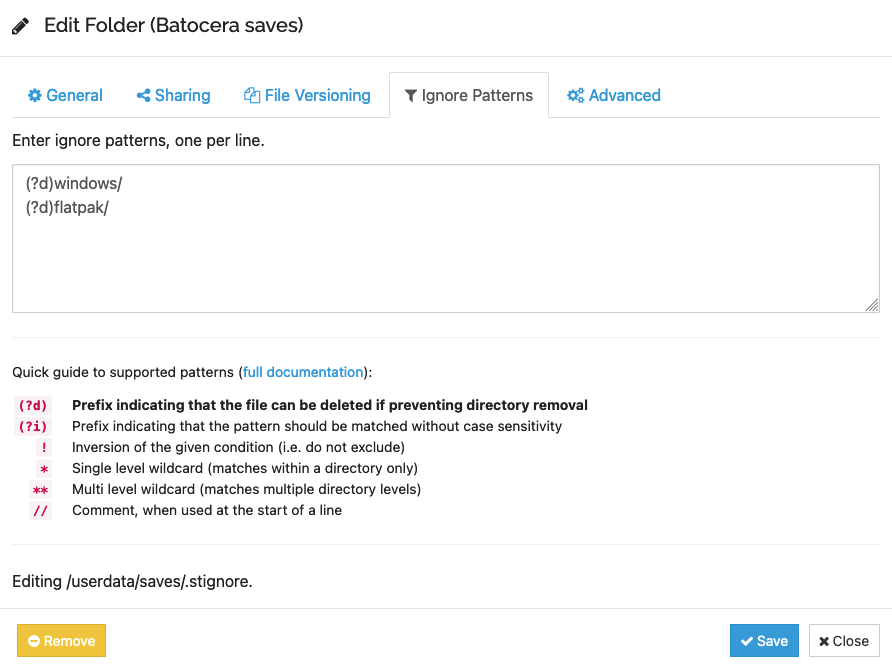
Se esegui Batocera su un PC x86_64, così come su un altro SBC, potrebbero esserci cartelle di salvataggio che desideri ignorare durante la sincronizzazione. In genere, i giochi Flatpak e Windows non sono necessari su un SBC e occupano parecchio spazio di archiviazione. Pertanto, puoi definire alcuni modelli da ignorare. Sul mio PC x86_64, ho impostato
flatpak/ewindows/per ignorare queste cartelle, senza eliminarle. Sul mio SBC, ho impostato(?d)flatpak/e(?d)windows/con(?d)il che significa che le directory possono essere eliminate se vengono eliminate nel cluster Syncthing. Fai attenzione con questa opzione, se usata in modo errato potresti perdere dei dati.
La sintassi `ignore` è molto potente; la documentazione completa è disponibile all'indirizzo https://docs.syncthing.net/users/ignoring e si consiglia di leggerla prima di utilizzarla.
-
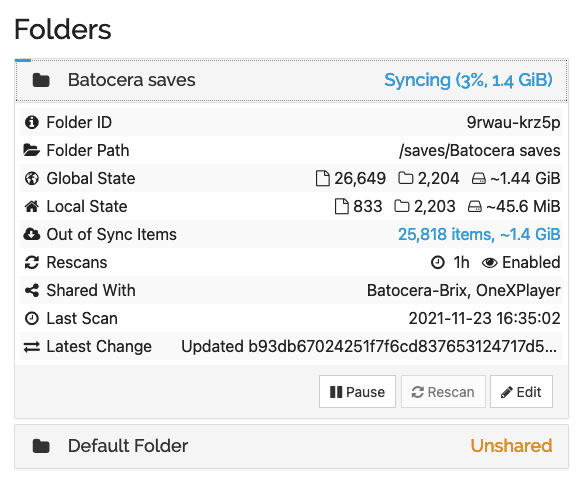
Una volta configurate le condivisioni, nell'interfaccia utente verrà visualizzato l'avanzamento della sincronizzazione iniziale. A seconda delle dimensioni dei file condivisi, l'operazione potrebbe richiedere del tempo, ma è possibile seguirne lo stato in questa schermata.


Funzionamento operativo
-
In qualsiasi momento, è possibile verificare lo stato della sincronizzazione tra i nodi del cluster Syncthing su ciascuno di essi tramite questa schermata.

-
Al momento, quando viene aggiunto un nuovo file di salvataggio o quando un file di salvataggio viene aggiornato su un nodo, è necessario "ricaricare gli elenchi di gioco" dal menu principale per visualizzare i nuovi file di salvataggio e gli screenshot aggiornati in EmulationStation.
Esecuzione manuale
Ecco alcuni utili comandi SSH:
-
Esecuzione sincronizzata:
/usr/bin/syncthing serve --no-browser --logfile=default -
Apri l'interfaccia utente di Syncthing in Batocera:
/usr/bin/syncthing -browser-only -
Apri la riga di comando di Syncthing tramite SSH:
/usr/bin/syncthing --gui-address http://0.0.0.0:8384 -
Aprire la riga di comando di Syncthing tramite SSH quando l'opzione ENFORCE SECURITY è abilitata:
/usr/bin/syncthing --gui-address http://127.0.0.1:8384 -
Eseguire manualmente il servizio in background:
/usr/bin/syncthing serve --no-browser --no-restart --logflags=0
Configurazione avanzata
I file di configurazione di Syncthing sono memorizzati in /userdata/system/configs/syncthing.
Risoluzione dei problemi
Nel caso in cui qualcosa vada storto con Syncthing, un registro utile da controllare è disponibile all'indirizzo /userdata/system/logs/syncthing.log.
Ulteriori informazioni sono disponibili nella documentazione di Syncthing .
backup generico su cloud
https://gitlab.com/peterbozso/batocera-backup-service
Il caso d'uso di questa soluzione è molto simile a quello di Syncthing , ma l'obiettivo qui è utilizzare lo storage cloud (OneDrive, Google Drive, Dropbox, ecc.) per eseguire il backup dei dati. La differenza fondamentale è che si tratta di un sistema di solo caricamento ; non sincronizza i dati in entrambe le direzioni. Serve per clonare continuamente i dati utente di un singolo computer sul servizio cloud, in modo che in caso di guasto o smarrimento dell'hardware, un backup dei dati utente possa essere facilmente ripristinato.
Questa soluzione utilizza rclone , incluso in Batocera, e la funzionalità di servizi di Batocera . A causa di quest'ultima, richiede Batocera v40 o superiore.
Una descrizione dettagliata del funzionamento e le istruzioni per la configurazione sono disponibili nel repository batocera-backup-service di peterbozso .
Trovato questo articolo interessante? Condividilo sulla tua rete di contatti in Twitter, sulla tua bacheca su Facebook, in Linkedin, Instagram o Pinterest. Diffondere contenuti che trovi rilevanti aiuta questo blog a crescere. Grazie!




0 commenti:
Posta un commento