giovedì 19 dicembre 2019

Guida a Manjaro Linux: note e consigli per sistemi UEFI e Dual booting con Windows.

In informatica UEFI, acronimo di Unified Extensible Firmware Interface, è l'interfaccia firmware predefinita per PC che ha sostituito l'ambiente BIOS.

Il termine comunemente comprende gli standard EFI e UEFI, ma non il vecchio EFI v1 né la versione EFI non-standard di Apple.

Supporta funzioni di telecontrollo, diagnostica da remoto, installazione di sistemi operativi, o di aggiornamento software anche se nessun sistema operativo risiede nel PC.

La seguente guida porta all'installazione di Manjaro su di una macchina con UEFI abilitato ed utilizzando la tabella delle partizioni GPT (GUID Partition Table) per i dischi.
La seguente guida porta all'installazione di Manjaro su di una macchina con UEFI abilitato.

Guida a Manjaro Linux: note e consigli per sistemi UEFI e Dual booting.

Nel caso in cui sia necessario installare più sistemi operativi, la partizione di sistema EFI già presente (o che viene creata), può essere condivisa da più sistemi Linux (o Windows).

Installazione del sistema

Fare riferimento alla pagina: http://www.rodsbooks.com/gdisk/mbr2gpt.html

Nel caso in cui il BIOS presente sulla scheda madre consenta di selezionare una modalità Legacy questa dovrebbe corrispondere ad un sistema senza UEFI, ma con semplice MBR; in generale si consiglia di utilizzare la modalità UEFI, se presente, per evitare problemi di compatibilità con future installazioni di altri sistemi operativi.

Passare da BIOS a EFI

Per un'installazione con UEFI è necessario che la tabella delle partizioni del disco di avvio sia in GPT (GUID Partition Table). La modifica della tabella delle partizioni chiede di norma una formattazione completa del disco, quindi il metodo più semplice è quello di eseguire una copia dei file da reinserire nelle partizioni in un secondo momento.

Nel caso in cui si desideri evitare la formattazione del disco è consigliato dare un'occhiata alla seguente pagina in inglese.

1 Una volta creata la corretta tabella delle partizioni, è necssario creare una partizione ESP (EFI System Partition), sostanzialmente una partizione in FAT32 che dovrà contenere i file .efi adibiti all'avvo dei sistemi operativi e delle applicazioni EFI. È possibile creare la partizione utilizzando GParted o qualunque altro strumento di partizionamento, la dimensione dovrà essere approssimativamente di 512 MB, per garantire la possibilità di multiboot, quindi l'installazione di più sistemi operativi sulla stessa macchina.
2 Verificare che i seguenti pacchetti siano installati:
efibootmgr
dosfstools
grub
sudo pacman -S efibootmgr dosfstools grub  <--Il comando che installa i pacchetti se non presenti
3 Creare la cartella /boot/efi
sudo mkdir /boot/efi
4 Montare la partizione ESP al percorso /boot/efi, supponendo che la partizione sia la numero Y del disco /dev/sdX (per esempio /dev/sda4) :
sudo mount /dev/sdXY /boot/efi
5 Installare GRUB specificando che si possiede un sistema dotato di EFI:
sudo grub-install --target=x86_64-efi --efi-directory=/boot/efi --bootloader-id=manjaro --recheck
6 Aggiornare le configurazioni di GRUB
sudo update-grub
Nota: Se viene visualizzato un errore del tipo Il percorso '/boot/grub' non è leggibile da GRUB all'avvio. L'installazione è impossibile. Annullamento (o la sua traduzione inglese), allora sarà necessario eseguire un chroot come descritto qui ed infine ripetere il passo 6 nuovamente.

Nota: Se viene visualizzato un messaggio d'errore del tipo Le variabili EFI non sono supportate su questo sistema (o la sua traduzione inglese), allora è necessario caricare il modulo efivarfs manualmente tramite il comando sudo modprobe efivarfs .

Dual booting con Windows.

Questo paragrafo si occupa di spiegare come sia possibile avere una macchina con installati in parallelo un sistema Linux ed un sistema Windows, ai quali sia possibile accedere scegliendo all'avvio il sistema desiderato.
Leggi anche: Guida a Manjaro Linux: installazione per utenti con esperienza con versioni del kernel Linux.
Normalmente i procedimenti esposti sopra dovrebbero permettere di avere all'avvio la schermata di GRUB da cui scgliere il sistema operativo che si desidera avviare, ma le implementazioni EFI di alcuni produttori non permettono questo, impedendo l'avvio (almeno automatico) di GRUB. Una soluzione può essere quella di utilizzare un gestore di avvio EFI alternativo, per esempio rEFInd.
Interfaccia grafica di rEFInd.

Esistono due metodi per installare rEFInd:

1. Installare rEFInd dal loro sito:
2. Installare rEFInd tramite pacman (il gestore di pacchetti usato da Manjaro):
sudo pacman -S refind-efi
Una volta installato i suoi file si troveranno al percorso /usr/share/refind .

Istruzioni.

Per installare automaticamente rEFInd come dispositivo di avvio è possibile avviare lo script refind-install(la partizione EFI deve essere montana per eseguire questa operazione). Per ulteriori informazioni leggere la Arch wiki.

Installazione manuale.


Per installare manualmente rEFInd è necessario copiare i file presenti nella cartella /usr/share/refind, incollandoli al percorso /boot/efi/EFI/Boot .

Nota: Ovviamente affinché questo sia possibile è necessario che la partizione EFI sia montata al percorso /boot/efi . Per identificare la partizione EFI è sufficiente aprire GParted e trovare una partizione di una dimensione inferiore a 1 GB formattata in FAT32, spesso chiamata ESP. Una volta individuata è possibile montarla al percorso desiderato tramite il comando mount con il metodo descritto in precedenza in questa guida.

All'interno della cartella /boot/efi/EFI/Boot dovrebbe già essere presente un file chiamato bootx64.efi


È consigliato rinominarlo in windows.bootx64.efi e rinominare il file refind_x64.efiin bootx64.efi. In questo modo il file chiamato bootx64.efi , che dovrebbe essere quello che viene avviato di default, avvierà rEFInd e non più Windows; infine rEFInd si occuperà di identificare GRUB e Windows e permettere l'avvio di tutti i sistemi.

Controllare che esista Manjaro

Nella solita cartella /boot/efi/EFI dovrebbe essere presente anche una cartella chiamata Manjaro che contiene il file grubx64.efi che verrà utilizzato da rEFInd per avviare GRUB. Se questo file non dovesse essere presente, provare ad installare nuovamente grub:
sudo grub-install --target=x86_64-efi --efi-directory=/boot/efi --bootloader-id=Manjaro --recheck

Infine controllare che il file sia stato creato.

Per ulteriori informazioni consultare il seguente link ad una pagina in inglese: [2]

Una via alternativa: chainloading via GRUB.

Può essere aggiunta manualmente una voce al file /etc/grub.d/40_custom
menuentry 'Windows8 (UEFI)' {
insmod ntfs
set root=(hd0,gpt4)
chainloader (${root})/EFI/Microsoft/Boot/bootmgfw.efi
boot

}
In questo caso (hd0,4) o /dev/sda4 (che sono sinonimi) deve essere la partizione EFI in cui è presente il bootloader di Windows. Dopo aver aggiunto la voce, ed aver salvato il file, aggiornare le configurazioni di GRUB con:

sudo update-grub

e dovrebbe comparire all'avvio una nuova voce nel menu di GRUB, chiamata Windows8 (UEFI).

venerdì 15 novembre 2019

OpenMandriva Lx ti permette di usare un sistema Linux con ambiente KDE gratis.

OpenMandriva Lx è un sistema operativo libero orientato al desktop che mira ad interessare sia i nuovi utenti che quelli più esperti. Offre l'ampiezza di possibilità di un sistema avanzato, ma è progettato per essere semplice e lineare da utilizzare.

OpenMandriva Lx ti permette di usare un sistema Linux con ambiente KDE gratis. Scarica OpenMandriva e avrai un sistema operativo che include i programmi più famosi

L'appoggio nullo che hanno ricevuto i sviluppatori del software libero e la lotta per sopravvivere sono temi ben noti ai creatori di OpenMandriva. Questa distribuzione è ormai da più di 10 anni in prima linea.

asata inizialmente su Red Hat, le sue prime versioni (quando ancora si chiamava Mandrake) includevano KDE 1.0 e i programmi più interessanti sia per gli utenti che per le aziende.


Ciò che è certo è che OpenMandriva ha sempre cercato di curare entrambi i mercati, ottenendo un buon successo grazie al fatto che, tra le prime distro, integrava degli assistenti e, come è ovvio, ha continuato a migliorarsi nel tempo. Oltre alle varie applicazioni standard ereditate da Mandrake, come KDE4, firewall e i vari strumenti di backup, offre ai suoi utenti un vasto gruppo di programmi come Koffice, Mandriva Smart Desktop, OpenOffice, Firefox, Moovida,...

Questa distribuzione è una delle più usabili grazie all'enorme quantità dei propri sviluppi, che assicurano sia il riconoscimento della maggior parte dell'hardware che la configurazione di programmi e periferiche.


Aggiornamento: rilasciata una nuova versione alpha di OpenMandriva Lx 4.1(via Distrowatch)


Cristina Sgubbi has announced the availability of the first alpha release OpenMandriva Lx 4.1, the upcoming new stable version of the project's desktop-oriented Linux distribution. An interesting new feature of this release is an experimental Linux kernel built with the Clang compiler: "The first OpenMandriva Lx 4.1 release cycle milestone is available for download and testing. Major changes since 4.0: the toolchain has been updated - everything has been built with glibc 2.30 and Clang 9.0; the Linux kernel has been updated to 5.3.9; Qt has been updated to 5.14.0-beta2; Plasma has been updated - Frameworks 5.64, Plasma Desktop 5.17.2, Applications 19.08.3; more alternative desktops are available for testing. We also provide an OpenMandriva Clang-compiled kernel, named kernel-release-clang. User can install the same version of kernel-release and kernel-release-clang for comparison. It is built from the same sources as the regular kernel package, but has been built using the Clang toolchain instead of GCC. Clang is the default compiler in OpenMandriva, but the kernel has been made compatible with it only recently - for now, this is experimental." See the release announcement and release notes for further details. Interested testers can download the standard or "znver1" (a special build optimised for AMD processors) variants from SourceForge: OpenMandrivaLx.4.1-alpha1-plasma.x86_64.iso(2,563MB, MD5, torrent), OpenMandrivaLx.4.1-alpha1-plasma.znver1.iso(2,566MB, MD5, torrent).

mercoledì 7 agosto 2019

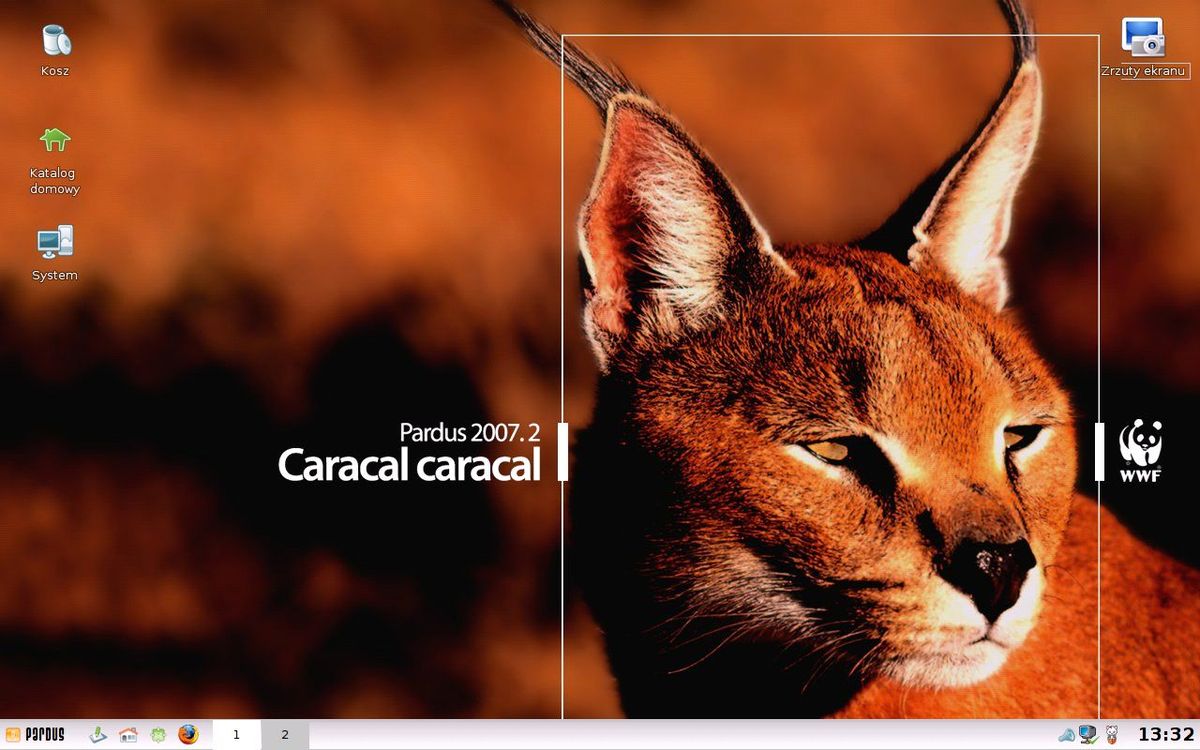
Pardus è una distribuzione Linux sviluppata con il sostegno del governo turco.

Pardus è una distribuzione Linux per PC sviluppata in Turchia presso il TUBITAK UEKAE (Istituto di Ricerca Elettronica e Criptologica Nazionale).

Caratteristiche
Grazie al sistema di apertura (MUDUR) sviluppato con l'utilizzo del quadro di strutturazione COMAR della Pardus, Pardus si avvia in tempi sensibilmente più rapidi rispetto agli altri sistemi operativi.

Grazie agli sviluppi realizzati sul sistema di gestione dei pacchetti della Pardus, PiSi, i software vengono ad occupare minore spazio e possono essere scaricati più velocemente da internet. Grazie all'utilizzo dell'interfaccia pratica e simpatica della PiSi, anche i processi di aggiornamento ed installazione di nuovi programmi ora risultano semplificati. La nuova versione beta della Pardus, in cui elementi visivi e vari componenti sono stati aggiornati, continuerà il suo sviluppo verso la versione definitiva grazie anche alle segnalazioni di errore e i suggerimenti forniti dagli utenti.

Pardus, arriva in un solo CD nel quale ci saranno tutti i software necessari, giochi, strumenti di internet, edit della lingua turca, proiettori di multimediale (immagine, musica, video, ecc), tutti controllabili dal desktop. Con la versione Pardus 2007 Caracal caracal, Pardus incorpora il supporto anche per l'italiano.

La Pardus, sviluppata nell'ambito dell'approccio software libero, potrà essere liberamente distribuito con la Licenza Pubblica Generale (General Public License - GPL).

Dotazione software
PiSi: PiSi, è il gestore di pacchetti di Pardus. È stato scritto in linguaggio Python. Seguendo le dipendenze, ha il ruolo di caricamento, installazione, deinstallazione ed upgrading di tutti pacchetti; anche quelli critici ed il kernel. Può essere gestito tramite un'interfaccia grafica. Ha lo scopo di creare una facile ambiente di sviluppo per gli sviluppatori.

YALI: È il sistema d'installazione di Pardus. Per ora è disponibile soltanto in inglese, turco, tedesco, spagnolo, portoghese, olandese, francese, italiano e catalano.

Zemberek: Zemberek è il tool per il controllo ortografico e della grammatica turca. Grazie a Zemberek, il controllo ortografico non viene eseguito soltanto in OpenOffice.org, ma anche in Kopete, Kontact, Mozilla Firefox e Mozilla Thunderbird.

Ultima versione stabile rilasciata: Pardus 19.0

Download e Note di Rilascio via Distrowatch:


Pardus is a GNU/Linux distribution jointly developed by the Scientific & Technological Research Council of Turkey (TÜBİTAK) and National Academic Network and Information Centre (ULAKBİM). The distribution is built on Debian, with the latest version, Pardus 19.0, being based on Debian 10. The project's release announcement is available in Turkish and an English translation reads: "The Pardus operating system comes with Linux kernel 4.19 to keep your hardware is running smoothly and with high performance. See the positive impact of power management on laptops on battery life thanks to integration with Pardus, as well as software such as TLP. Pardus-specific improvements and innovations in the Debian-based package management system are more convenient and secure thanks to weekly updates via package repositories. Pardus has made improvements and has been compiled from source code and rebuilt packages." Pardus 19.0 comes in Xfce, GNOME and Server editions; here are the downloadlinks (SHA512, pkglist): Pardus-19.0-XFCE-amd64.iso (1,598MB, torrent), Pardus-19.0-GNOME-amd64.iso (1,611MB), Pardus-19.0-SERVER-amd64.iso (625MB).

sabato 20 luglio 2019

Guida a Manjaro Linux: installazione passo a passo tramite Calamares installer grafico.

Manjaro Linux noto anche come Manjaro, è una distribuzione basata su Arch Linux, che supporta ufficialmente gli ambienti desktop Xfce, KDE Plasma o GNOME.

Manjaro offre dei supporti di installazione che predispongono una prima installazione completa (ad esempio, con l'ambiente grafico Plasma o Xfce preconfigurato).

Di contro, Arch Linux offre un'installazione minimale, lasciando all'utente la responsabilità di configurare il proprio sistema nel dettaglio.


Guida a Manjaro Linux: installazione passo a passo tramite Calamares.

Manjaro supporta molteplici versioni del kernel Linux, e offre dei tool grafici per installare una o più versioni del kernel, a scelta dell'utente.

Panoramica.

Calamares è uno strumento per l'installazione di sistemi operativi GNU/Linux realizzato insieme ai team di sviluppo di diverse distribuzioni, tra cui Manjaro Linux. Questo installer(traducibile in installatore o strumento di installazione) è presente in molte distribuzioni, la maggior parte delle quali utilizza KDE/Qt come ambiente desktop predefinito, essendo Calamares stesso scritto tramite le librerie Qt5.


Il progetto alla base di questo installer è abbastanza giovane ed il software è in continuo sviluppo, per questo una guida definitiva non può essere scritta (in data odierna); la logica alla base di questa guida dovrebbe d'altronde essere applicabile anche all'utilizzo di versioni future o installer diversi.

Processo di installazione.

L'installer viene avviato non appena viene selezionata la voce opportuna nella finestra di benvenuto di Manjaro, oppure se viene avviato dal menu delle applicazioni direttamente ad opera dell'utente.

Localizzazione.

Scelta della lingua di sistema.

La prima schermata permette di scegliere la lingua del sistema, la stessa verrà applicata anche all'intero software di installazione. 
La scelta della lingua a questo punto del processo di installazione non condiziona la scelta del layout (mappatura) della tastiera né la scelta del fuso orario per la regolazione automatica dell'orologio. 
La scelta della lingua di sistema potrà essere modificata in seguito all'interno delle impostazioni di sistema.
Come scegliere il fuso orario di riferimento.


La seconda schermata permette di scegliere il fuso orario di riferimento per la regolazione automatica di data e ora all'interno del sistema, questa scelta potrà essere facilmente modificata in seguito tramite le impostazioni di sistema.
Scelta della mappatura della tastiera

La terza schermata offre la scelta tra le diverse mappature della tastiera (layout), la scelta generalmente adatta alle esigenze degli utenti italiani è quella della tastiera italiana predefinita (default). 
La mappatura della tastiera non comprende il riconoscimento dei tasti speciali (per esempio, multimediali) della propria tastiera, questo riconoscimento dovrebbe essere automatico da parte del sistema operativo e non dovrebbe dipendere dalla scelta fatta in questo momento. È possibile cambiare la mappatura della tastiera in qualsiasi momento, dopo aver effettuato l'installazione, tramite le impostazioni di sistema.

Gestione dei dischi.

Configurazione del disco - Sistema BIOS con preesistente installazione.

Configurazione del disco - Sistema EFI con disco vuoto.


La schermata successiva a quella per la mappatura della tastiera riguarda la configurazione del disco su cui si desidera installare il sistema. Per prima cosa è necessario controllare che il disco desiderato sia tra quelli elencati, quindi è possibile selezionarlo. Il programma richiede un minimo di 5.5 GB per l'installazione del sistema ma è fortemente consigliato, per un utilizzo normale, riservare al sistema un minimo di 15GB per un sistema leggero, o 20GB per un sistema più completo.


È disponibile un metodo automatico di configurazione del disco chiamato Cancella disco, che si occuperà di cancellare tutto ciò che è presente sul disco per installare Manjaro sull'intero dispositivo, nella parte bassa della finestra è possibile vedere un prospetto di quella che sarà l'organizzazione del disco dopo l'installazione.

Questo e gli altri metodi automatici supportano sia i sistemi con BIOS sia i sistemi con EFI, nelle immagini è possibile notare la presenza della Efi System Partition (chiamata Sistema EFI) che differenzia le due possibili configurazioni. La presenza del BIOS o del EFI viene rilevata in maniera automatica e non permette errori, non sarà infatti possibile installare Manjaro in modalità BIOS se la macchina utilizza EFI, questo perché il sistema Manjaro live che si sta utilizzando per l'installazione viene avviato in maniera diversa all'accensione del computer a seconda che incontri l'uno o l'altro sistema di avvio. Qualora non si conoscesse la differenza tra questi due sistemi di avvio, oltre a leggere le pagine di Wikipedia a riguardo, si può procedere senza timori nell'installazione del sistema.

Un altro metodo automatico, che compare solo se viene rilevata un'installazione precedente, è chiamato Sostituisci una partizione e permette di sostituire un'installazione precedente con un sistema completamente pulito. La reinstallazione tramite questo metodo comporta la perdita di tutte le applicazioni precedentemente installate sul sistema.

L'ultimo metodo automatico disponibile si chiama Installa a fianco, anche in questo caso compare solo se è già presente sul computer un'altra installazione, di un qualunque sistema operativo. Questa opzione permette di installare il nuovo sistema Manjaro a fianco di un sistema precedentemente installato, restringendo lo spazio del vecchio sistema.

L'ultimo metodo proposto, Partizionamento manuale, è quello di configurazione manuale dei dischi, è consigliato solo per utenti che abbiano familiarità con i concetti di partizioni, bootloader e filesystem. Scegliendo questo metodo bisognerà fare attenzione al sistema di avvio utilizzato, BIOS o EFI, poiché nel secondo caso il partizionamento manuale richiederà la creazione della Efi System Partition ad opera dell'utente.

Dalle versioni più recenti di Calamares è possibile criptare i dati sul disco, o meglio criptare il disco su cui vengono scritti i dati; questo procedimento viene eseguito tramite LUKS e permette di aggiungere uno strato ulteriore di sicurezza oltre alla password del sistema, evitando che un accesso fisico al computer possa mettere a repentaglio i dati.

Attenzione: Utilizzare partizioni criptate, oltre ad un layer di sicurezza, aggiunge un layer di difficoltà, considerare con attenzione la scelta; in caso di problemi con il sistema potrebbe essere più difficile recuperare i dati se il disco è criptato.

Partizionamento manuale.

Scelta della tabella delle partizioni - Sistema EFI.

Creazione Efi System Partition - Sistema EFI
Nota: Se si sceglie il metodo di partizionamento manuale assicurarsi di avere chiari i concetti di base contenuti in questa pagina della Wiki.
Il passo successivo è capire se si tratta di un sistema BIOS o EFI, sistemi di avvio nominati in precedenza, e capire se si sta utilizzando un disco a stato solido SSD od un disco a rotazione classico HDD. In questa guida si seguirà un percorso di esempio per un sistema EFI con un disco vuoto, di cui quindi non si vuole mantenere nessun dato, il procedimento dovrà cambiare a seconda delle esigenze del sistema specifico.
Leggi anche: Guida a Manjaro Linux: installazione passo a passo tramite Calamares installer grafico.
La prima domanda che viene posta (se il disco è vuoto) riguarda il tipo di tabella delle partizioni che si preferisce avere sul dispositivo, come dovrebbe essere noto a chi intraprende questa strada, per i sistemi EFI la tabella delle partizioni deve essere di tipo GPT, per i sistemi BIOS deve essere di tipo MBR (può anche non essere così, ma il procedimento non è immediato).

Il passaggio seguente è la creazione delle partizioni necessarie al sistema, nelle immagini viene mostrata la creazione delle seguenti partizioni:
  • ESP (Efi System Partition) di 200 MB da montare in /boot/efi: la partizione è necessaria per i sistemi EFI, la dimensione minima consigliata è di 50 MB, in questa partizione andranno tutti i dati necessari al computer per avviare il bootloader di Manjaro;
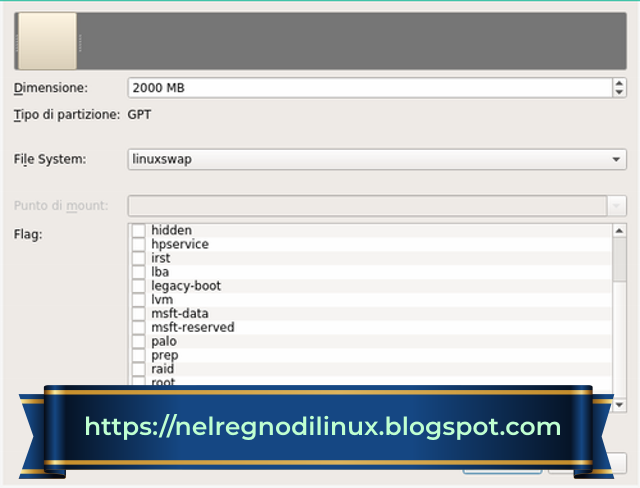
  • Partizione di Swap di 2 GB: la partizione è utilizzata come estensione della RAM dal sistema in caso di necessità e per l'ibernazione del sistema su disco, per utilizzare questa seconda funzione la partizione deve essere almeno della stessa dimensione della memoria RAM, sui dischi a stato solido (SSD) è consigliabile non creare una partizione di swap per limitare le scritture;
  • Partizione di sistema (spazio rimanente) montata in /: la partizione di sistema deve essere di 5 GB circa per poter contenere un sistema Manjaro, ma per poterlo utilizzare a lungo termine è consigliabile riservare almeno 20 GB per questa partizione, in questa partizione andrà tutto il sistema operativo compresi i programmi installati ed i file personali degli utenti.
Creazione partizione di Swap - Sistema EFI

Creazione partizione di sistema - Sistema EFI


Creazione utente.

Creazione di un utente.

Dopo aver effettuato la configurazione del disco (automatica o manuale) è richiesta la creazione di un utente, questo sarà l'unico utente del sistema oltre all'utente root; dopo l'installazione del sistema sarà possibile modificare/aggiungere/eliminare utenti del sistema.
Per creare il nuovo utente sono necessari i seguenti dati, in ordine:
  • Nome completo: di solito si tratta del nome e del cognome dell'utente;
  • Username: il nome utilizzato per autenticarsi nel sistema, a volte è necessario conoscerlo per poter accedere al sistema;
  • Hostname: il nome della macchina su cui viene installato il sistema, per esempio serve ad identificare la macchina in una rete locale, può essere diverso tra i diversi sistemi installati sullo stesso computer;
  • Password: la password dell'utente appena definito, è meglio scegliere con cura questa password poiché spesso coincide a quella dell'utente amministratore (vedere sotto);
Inoltre viene data la possibilità di far accedere l'utente in questione in automatico al sistema, senza la richiesta di password all'avvio. Si può infine decidere di assegnare all'utente amministratore (root) una password diversa da quella dell'utente appena definito, è sufficiente togliere la spunta alla voce relativa.

Conclusioni.


Dopo la creazione dell'utente viene presentato un riepilogo delle configurazioni scelte nei passaggi precedenti, dopo una conferma dell'utente il software provvede a concludere l'installazione del sistema, la procedura ha una durata diversa a seconda delle prestazioni del computer e a seconda della versione di Manjaro scelta, solitamente è compresa tra i 10 ed i 30 minuti. Dopo che l'installazione è stata completata con successo è possibile riavviare il computer per ritrovarsi nel sistema appena installato.

Suggerimento: In caso di sistemi multi-boot, se dopo il primo riavvio non dovessero comparire nel menù iniziale tutti i sistemi operativi presenti sul computer in uso, è consigliabile lanciare il comando sudo update-grub, nella maggior parte dei casi dovrebbe risolvere il problema. Questo comando esegue una scansione dei sistemi operativi attualmente installati sul computer e aggiunge al menù di avvio le voci relative.
Pagina di riepilogo delle configurazioni scelte.

Barra di progresso dell'installazione.

martedì 11 giugno 2019

Guida a Manjaro Linux: installazione, passaggi preliminari e preparazione di un sistema EFI.

Manjaro Linux noto anche come Manjaro, è una distribuzione basata su Arch Linux, che supporta ufficialmente gli ambienti desktop Xfce, KDE Plasma o GNOME.

Manjaro offre dei supporti di installazione che predispongono una prima installazione completa (ad esempio, con l'ambiente grafico Plasma o Xfce preconfigurato).

Di contro, Arch Linux offre un'installazione minimale, lasciando all'utente la responsabilità di configurare il proprio sistema nel dettaglio.

Manjaro supporta molteplici versioni del kernel Linux, e offre dei tool grafici per installare una o più versioni del kernel, a scelta dell'utente.
Manjaro offre dei supporti di installazione che predispongono una prima installazione completa 

Guida a Manjaro Linux: installazione.


Manjaro offre dei supporti di installazione che predispongono una prima installazione completa (ad esempio, con l'ambiente grafico Plasma o Xfce preconfigurato).

Passaggi preliminari.


Il primo passo per installare Manjaro è scegliere la versione che si preferisce, tra quelle ufficiali (Xfce, KDE, GNOME) e quelle mantenute dalla comunità degli utenti (GNOME, i3, LXQt e molte altre). Dopo aver effettuato la scelta bisogna portare a termine il download, come indicato in questa pagina.


Bisogna infine creare un dispositivo di avvio, utilizzando una chiavetta od un disco che abbia una dimensione superiore a quella del file ISO, per portare a termine questo procedimento è possibile fare riferimento a questa pagina. Le immagini ISO di Manjaro possono essere utilizzate per installare Manjaro come principale sistema operativo, in parallelo ad altri sistemi o all’interno di una macchina virtuale (per esempio tramite VirtualBox).

Per effettuare l'installazione è necessario avviare il sistema live contenuto nel dispositivo di avvio appena creato, eseguire un riavvio del computer (o della macchina virtuale) dopo la connessione del dispositivo di installazione dovrebbe essere sufficiente per iniziare la procedura. Se il computer continua ad avviarsi nel sistema operativo preesistente nonostante questo, si consiglia di verificare che:

L’immagine ISO scaricata e/o il dispositivo di installazione utilizzato non siano corrotti;
Il dispositivo d’installazione, che sia una chiavetta USB od un disco ottico, sia in cima alla lista dei dispositivi di avvio, sopra gli hard disk, di modo che sia considerato come prima scelta per l’avvio.
Il controllo e la modifica dell’ordine di avvio, se necessario, richiede l’accesso alle impostazioni del BIOS del computer interessato, nel caso in cui si intenda installare Manjaro come sistema operativo principale, oppure alle Impostazioni di sistema di VirtualBox nel caso in cui si voglia installare all’interno di una macchina virtuale.

Se si dispone già di una partizione o directory /home, e si desidera mantenere i dati contenuti in essa, assicurarsi di avere chiari i concetti base del partizionamento dei dischi prima di iniziare l'installazione di Manjaro; può essere utile consultare anche la pagina relativa ai file nascosti nella partizione /home.
Nei moderni computer è presente un sistema di avvio particolare, chiamato EFI, che ha portato con sé vantaggi e svantaggi.

Nota: Per effettuare l'installazione è consigliata la presenza di una connessione ad internet.


Preparazione di un sistema EFI.


Nei moderni computer è presente un sistema di avvio particolare, chiamato EFI, che ha portato con sé vantaggi e svantaggi; uno degli svantaggi è sicuramente la necessità di una corretta configurazione dalle impotazioni del BIOS prima di poter effettuare l'installazione di un nuovo sistema operativo GNU/Linux.
Leggi anche: Guida a Manjaro Linux: installazione passo a passo tramite Calamares installer grafico.
Per accedere alle impostazioni del BIOS consultare il manuale della propria scheda madre o del proprio portatile.

Alcuni esempi:

molti portatili Lenovo (serie Ideapad) dispongono di un piccolo tastino vicino a quello di accensione che avvia il computer direttamente in un menu da cui è possibile accedere alle impostazioni del BIOS;
molte schede madri per desktop richiedono la pressione del tasto Canc durante l'accensione per accedere a queste impostazioni;
nei portatili dotati di sistemi Windows successivi alla versione 8, non è sufficiente premere il tasto consigliato durante l'accensione; bisogna prima avviare il sistema Windows, poi tenendo premuto il tasto Shift (il tasto che permette di scrivere le lettere maiuscole) cliccare sulle icone che permettono di spegnere il sistema Windows, all'avvio successivo sarà possibile premere la consueta scorciatoia per accedere alle impostazioni del BIOS;
i portatili Asus, in generale, richiedono la pressione prolungata del tasto F2 prima e durante l'accensione, fino al raggiungimento della schermata desiderata.

Una volta raggiunte le impostazioni del BIOS è necessario:

disabilitare il Fast Boot, se presente (la differenza nei tempi di avvio, dopo qualche riavvio, sarà trascurabile);
controllare che non ci sia nessuna opzione preferenziale per Windows attiva (Preferred System/Allowed System o qualcosa di simile, è spesso presente), se viene trovata bisogna impostarla di modo che possa avviare qualunque sistema operativo (non comprometterà l'avvio di Windows);
disabilitare il Secure Boot, questo non comprometterà la sicurezza del sistema, è solo un verifica sull'autenticità del sistema operativo.

A questo punto è possibile impostare, sempre dalle impostazioni del BIOS, le preferenze sui dispositivi di avvio per permettere alla chiavetta USB od al disco di installazione di Manjaro di far partire il sistema live. Infine è sufficiente inserire il supporto di installazione di Manjaro e riavviare il computer, questo dovrebbe essere sufficiente per accedere al sistema di installazione.


Se il sistema viene avviato correttamente verrà visualizzata una schermata simile a quella in figura. La prima voce permette di avviare il sistema con i driver open-source della scheda grafica, in caso di problemi con questa scelta è possibile provare la seconda che avvia il sistema con i driver proprietari della scheda grafica.

L'ultima scelta dovrebbe permettere avviare il computer in modo normale, senza considerare il sistema live contenuto nel  supporto di installazione

domenica 9 giugno 2019

Zorin la distro basata su Ubuntu e integrata con Windows rilascia la nuova versione 15.0

Zorin OS è una distribuzione GNU/Linux multilingua derivata da Ubuntu.

Zorin OS ha un'interfaccia grafica dichiaratamente molto simile a quella di Microsoft Windows, per facilitare la migrazione degli utenti.

Zorin è rilasciato sotto licenza GNU GPL v3, dando libertà agli utenti di copiare, modificare, distribuire, sviluppare e migliorare il software.

Il sistema è anche libero come la maggior parte delle altre distribuzioni Linux, con altre edizioni premium opzionali che forniscono agli utenti funzioni aggiuntive e pacchetti preinstallati.
Zorin OS è stato annunciato da Zorin Soft nel settembre 2008.

Zorin rilascia la nuova versione 15.0


Zorin OS è stato annunciato da Zorin Soft nel settembre 2008, mese in cui è iniziato lo sviluppo. L'obiettivo era di creare una distribuzione in grado di facilitare il passaggio degli utenti di Microsoft Windows a Linux.


Inizialmente si aveva intenzione di rilasciare la prima versione del sistema operativo il 1 gennaio 2009, tuttavia si è dovuto rimandare a causa di problemi tecnici. Il 30 maggio 2009 viene resa disponibile la prima beta di Zorin OS, la seconda - Zorin OS Lite Beta, una versione ridotta della prima - viene rilasciata il 30 maggio 2009. I piani di realizzazione di un altro progetto, Zorin OS Educational, vengono cancellati. Quest'ultimo, basato su Zorin OS Lite, è rivolto all'istruzione dell'infanzia. La prima versione stabile di Zorin OS viene distribuita a partire dal 1 luglio 2009.

Zorin OS viene testato con fini istruttivi in Kenya.


Zorin OS viene testato con fini istruttivi in Kenya e in altri paesi africani. Questo programma è istituito dalla Camara, un ente di beneficenza irlandese.

Zorin OS Limited Edition '09 viene rilasciato il 7 dicembre, come anteprima di Zorin OS 2.0. Viene distribuita a pagamento esclusivamente tramite DVD.

Il 1 gennaio 2010 viene rilasciato Zorin OS 2.0, dotato di una interfaccia utente riprogettata, un nuovo tema, diversi nuovi sfondi, programmi nuovi ed aggiornati, funzionalità aggiuntive ed altro ancora.

Modificazione dell'interfaccia per renderla simile a Microsoft Windows 7.


Dopo un sondaggio, viene deciso di dare all'utente la possibilità di modificare l'interfaccia in modo da renderla simile a Microsoft Windows 7. Viene introdotto un nuovo tema denominato "Shine", e sono introdotti ulteriori nuovi programmi, quali ad esempio il software di editing video Kino ed il client di messaggistica istantanea Empathy.
Dopo un sondaggio, viene deciso di dare all'utente la possibilità di modificare l'interfaccia in modo da renderla simile a Microsoft Windows 7.

Zorin OS 7 Core e Ultimate vengono rilasciati il 9 giugno 2013 assieme ad un nuovo tema. Zorin OS 7 è dotato di un nuovo programma, Zorin Look Changer, che permette di cambiare con facilità l'interfaccia grafica, rendendola simile a Windows XP, Unity, Mac OS X ed altri ancora.

Nell'aprile 2016, viene annunciato dall'assessore alla semplificazione ed innovazione di Vicenza Filippo Zanetti, che Zorin OS verrà sperimentato sui PC del comune, in modo da valutarne l'efficienza ed eventualmente procedere con la sostituzione del sistema operativo.
Leggi anche: Android X-86 continua a salire, scende Mageia, ecco la classifica Distrowatch.
Il 18 novembre 2016 viene rilasciata la versione 12. Il 13 agosto 2018 è stata rilasciata la versione 12.4 con kernel 4.15 per migliorare le prestazioni e aggiungere il supporto di hardware di nuova generazione come ad esempio i processori AMD Ryzen, oltre che alcune migliorie sull'interfaccia grafica e l'implementazione di alcune app di gestione disco.

La versione 15 (ultima versione stabile) rilasciata il 6 giugno 2019 si basa su Ubuntu 18.04.2 LTS e celebra, inoltre, i 10 anni di Zorin OS.

La versione 15 (ultima versione stabile) rilasciata il 6 giugno 2019 celebra i 10 anni di Zorin OS.

Download via Distrowatch.


The Zorin team have announced a new version of Zorin OS, an Ubuntu-based distribution with a Windows-theme desktop environment. The project's new version, Zorin OS 15, ships with Zorin Connect (based on KDE Connect) for sharing information between devices, improved performance, and scheduled theme changes: "We've designed the desktop to better adapt to the environment around you, so using Zorin OS is more comfortable throughout the day. Zorin Auto Theme is a new feature which automatically switches the desktop theme into Dark mode at sunset and back to light mode after sunrise. You can enable Zorin Auto Theme by opening the Zorin Appearance app and clicking the middle Background option in the newly-redesigned Zorin theme switcher. A new adaptive desktop background option has also been introduced, which automatically changes to match the brightness and colors of the environment at every hour of the day. Night Light is also new to Zorin OS 15, which gradually reduces the amount of blue light emitted by the screen at night. It can be enabled from the Displays panel in the Settings app. Not only do these features reduce eye strain and make it more comfortable to use your computer, they also help maintain your body's natural circadian rhythm, helping you to sleep better and wake up refreshed the next day." Further details and screenshots can be found in the distribution's release announcement. Download (MD5): Zorin-OS-15-Core-64-bit.iso (2,167MB, pkglist). Also available from OSDisc.

giovedì 6 giugno 2019

Mageia 7 si avvicina sempre più: disponibile la RC con un rinnovato ambiente grafico Plasma.

Dopo aver superato un periodo critico di cui si è parlato in dettaglio, lo sviluppo di Mageia 7 ha ripreso ritmo e velocità.

A questo punto possiamo annunciare il rilascio della RC della versione numero 7 tra le tante novità troviamo:

un rinnovato ambiente grafico Plasma a sostituire KDE4;

gli stack DNF e COPR per completare urpmi;

aggiornamento agli ambienti desktop principali e ai componenti più importanti;

tantissimi pacchetti aggiornati;

tantissimo lavoro fatto sull'installer, specialmente relativo al supporto dei driver proprietari e il supporto a VirtualBox;

Mageia è una distribuzione GNU/Linux derivata da Mandriva Linux e l'associazione senza scopo di lucro che ne cura lo sviluppo e la diffusione.

Mageia 7 si avvicina sempre più.


Più di 30 bug critici risolti nei 2 mesi e mezzo che sono stati impiegati per preparare la RC.


Le ISO disponibili sono le seguenti:
32-bit Classical Installer DVD
64-bit Classical Installer DVD
GNOME 64-bit Live DVD
Plasma 64-bit Live DVD
Xfce 32-bit Live DVD
Xfce 64-bit Live DVD

Tutte le ISO possono essere usate su pennine USB se necessario.

Componenti principali in Mageia 7.

Leggi anche: Zorin la distro basata su Ubuntu e integrata con Windows rilascia la nuova versione 15.0
Ecco l'elenco delle versioni dei principali componenti di questa versione:

Linux kernel 5.1.5
RPM 4.14.2
dnf 4.2.6
MESA 19.1
KDE Plasma 5.15.4
GNOME 3.32
Xfce 4.12
Firefox 67
Chromium 73
LibreOffice 6.2.3.
Più di 30 bug critici risolti nei 2 mesi e mezzo che sono stati impiegati per preparare Mageia 7.
Nota: quando aggiorni con le ISO con l'installer classico, assicurati di avere abilitate le fonti addizionali per assicurati di aggiornare tutti i pacchetti di Mageia 6.

Download via Distrowatch.


Donald Stewart has announced the availability of the release candidate for Mageia7, the last test build before the upcoming final release: "The Mageia community is very happy to announce what will hopefully be the last release before Mageia 7 is final. We all hope that this release builds on the quality of the previous beta releases. The release process so far has been smooth so we all hope that there are no new release critical bugs found here and that we can get Mageia 7 out into the wild shortly. Here are a few release highlights and package versions: Linux kernel 5.1.5, RPM 4.14.2, dnf 4.2.6, MESA 19.1, KDE Plasma 5.15.4, GNOME 3.32, Xfce 4.12, Firefox 67, Chromium 73, LibreOffice 6.2.3. Assuming that this release candidate doesn't have any critical bugs, the final release ISO images can be built, targeting final release in roughly a week or two. We hope that the release works well for you, but if there are issues please report them to our Bugzilla." Read the release announcement and release notes for further information. Download(mirrors, pkglist): Mageia-7-rc-Live-Plasma-x86_64.iso (2,886MB, SHA512, signature, torrent), Mageia-7-rc-Live-GNOME-x86_64.iso (2,574MB, SHA512, signature, torrent), Mageia-7-rc-Live-Xfce-x86_64.iso (2,343MB, SHA512, signature, torrent), Mageia-7-rc-x86_64.iso (4,239MB, SHA512, signature, torrent).


mercoledì 5 giugno 2019

Guida a Manjaro Linux: come scaricare le diverse versioni ISO disponibili per il download.

Le diverse versioni di Manjaro Linux sono disponibili per il download come file ISO.

Un file ISO rappresenta l’immagine di un disco, non è sufficiente copiare un file ISO su un CD/DVD (o una memoria USB) per ottenere un disco o una chiavetta avviabili per l'installazione, si dovrà utilizzare un programma apposito per scrivere la ISO citata in un CD/DVD o memoria USB adatti per essere avviati.

Nota: Esiste un'eccezione a quanto sopra detto: se si vuole installare Manjaro in macchina virtuale non bisognerà masterizzare il file come immagine ISO, le applicazione di virtualizzazione possono leggere il file ISO direttamente come un disco virtuale.
Le diverse versioni di Manjaro Linux sono disponibili per il download come file ISO.

Come scaricare le diverse versioni ISO di Manjaro.


Nelle pagine di download, tipicamente, le immagini ISO per i sistemi a 32 bit hanno il suffisso i686, mentre le immagini per sistemi a 64 bit (amd64) hanno il suffisso x86_64.


Si prega di fare attenzione e scaricare l’immagine ISO appropriata per il proprio sistema (architettura hardware):

un sistema operativo a 64 bit non può essere eseguito su una macchina con architettura a 32 bit;
un sistema operativo a 32 bit può essere eseguito su una macchina con architettura a 64 bit, ma non sarà in grado di utilizzarne tutte le potenzialità; inoltre questa architettura è ormai obsoleta e non sono rari casi di mancata compatibilità del software.

Edizioni di Manjaro.


Esistono diverse edizioni di Manjaro disponibili per il download:

1. Edizioni complete: Queste edizioni vengono indicate semplicemente con il nome dell'ambiente desktop che vi è preinstallato, ad esempio Manjaro Xfce, e contengono tutti i software ritenuti necessari per un utilizzo comune del sistema operativo. Nel sito per il download delle immagini c'è una divisione tra Edizioni ufficiali ed Edizioni della comunità, entrambe possono essere ritenute affidabili ma le seconde potrebbero non essere sempre al passo con le ultime versioni perché curate in via non ufficiale da utenti e/o sviluppatori di Manjaro Linux.

2. Edizioni minimali: Spesso durante lo sviluppo, ma a volte anche nelle versioni stabile, vengono rilasciate delle immagini indicate come minimal, queste contengono come sempre un ambiente desktop preinstallato, ma le applicazioni preinstallate sono ridotte al minimo e potrebbero mancare i software di produttività la cui installazione viene lasciata all'utente.

3. Edizioni netinstall: Queste edizioni sono nate di recente e non sono molto comuni, hanno al loro interno un software di installazione leggermente ampliato che permette la scelta minuziosa delle applicazioni da preinstallare nel sistema, sono adatte agli utenti più esigenti che desiderano personalizzare la propria installazione.

Scaricare un'immagine ISO.


Le immagini ISO necessarie per installare Manjaro Linux possono essere reperite sul sito ufficiale di Manjaro nella sezione Download. Si raccomanda di scaricare sempre l'ultima versione disponibile sul sito di Manjaro Linux, questo garantisce che tutti gli eventuali problemi presenti nelle versioni precedenti siano risolti, che il sistema sia configurato nel modo corretto e inoltre permette di non avere aggiornamenti molto estesi da eseguire subito dopo l'installazione del sistema.
Leggi anche: Guida a Manjaro Linux: installazione passo a passo tramite Calamares installer grafico.
Dal sito ufficiale di Manjaro è possibile scaricare anche le versioni per sviluppatori, queste sono tendenzialmente più aggiornate delle altre edizioni ma non possono essere considerate stabili e adatte all'utente medio. Possono essere utili se il proprio sistema hardware è particolarmente nuovo e si rifiuta di funzionare con le versioni stabili di Manjaro, ma bisogna essere in grado di capire il funzionamento del sistema oppure chiedere consiglio sul forum ufficiale.

Le immagini, sia per le edizioni ufficiali si per quelle curate dalla comunità, possono essere scaricate tramite download diretto oppure tramite torrent, quest'ultimo metodo viene fortemente consigliato per diversi motivi: garantisce un controllo automatico dell'integrità del file scaricato, garantisce una velocità di download più elevata e stabile, evita il sovraccarico dei server su cui sono ospitate le immagini di Manjaro. Per coloro che hanno problemi di velocità utilizzando il download diretto, e sono impossibilitati ad utilizzare file torrent, possono provare a cambiare il mirror di riferimento su SourceForge (il sito che gestisce il download dei file).

Controllare l'integrità dei file.


I file ISO scaricati possono non essere identici a quelli originali, a causa di errori durante il download oppure a causa di manomissioni da parte di terzi. Non sono mai avvenute manomissioni dei file ISO di Manjaro Linux, ma è sfortunatamente successo a siti di altre distribuzioni Linux e a molti siti di software noti.

Per questo motivo Manjaro garantisce la possibilità di controllare l'integrità dei file, quindi che il contenuto sia identico a quelli originali, tramite hashsum. Nelle stesse pagine da cui è possibile scaricare le immagini di Manjaro è anche possibile ottenere gli hash di tipo md5 e/o sha1, spesso questi hash sono contenuti in file che hanno lo stesso nome dell'immagine ma terminano con il suffisso md5 o sha1.

Questi hash non sono altro che stringhe generate a partire dal contenuto del file, sono pensate per verificare che il file rimanga integro "bit per bit". I due tipi di hash provvisti da Manjaro sono tra i più veloci da calcolare, ma richiedono ugualmente parecchi secondi se non minuti per ogni file; possono essere ritenuti sicuri per questo utilizzo.

Eseguire il controllo su Linux.


Per verificare l'integrità del file ISO scaricato, è necessario per prima cosa aprire il file di controllo precedentemente scaricato; una volta aperto il file di controllo e visualizzato il codice, aprite il terminale e posizionatevi nella cartella in cui è memorizzata la ISO scaricata. Ad esempio, se il vostro file ISO si trova nella cartella predefinita Scaricati, digitate nel terminale il seguente comando
cd ~/Scaricati

Il comando per eseguire il controllo di integrità ha la seguente sintassi:
[sha1sum oppure md5sum] nome_del_file.iso
Ad esempio, il comando seguente utilizzerà sha1 per calcolare l'hash dalla ISO di Manjaro XFCE 0.8.1 a 64 bit
sha1sum  manjaro-xfce-0.8.1-x86_64.iso

Se il codice corrisponde a quello presente nel file di verifica scaricato dal sito di Manjaro, allora il file ISO è integro e corrisponde a quello originale. Se i codici non dovessero essere identici, sarà necessario eliminare l'immagine ISO e procedere a un nuovo download.

Controllare la firma digitale.


Per garantire la massima sicurezza ai propri utenti gli sviluppatori di Manjaro firmano digitalmente le immagini ISO. Questo metodo di garanzia può servire nel malaugurato caso in cui un malintenzionato riesca a sostituire i file ISO e i file di controllo contenenti gli hash accessibili dal sito ufficiale di Manjaro.

Il file contenente la firma digitale è sempre reperibile insieme al corrispondente file ISO e i file degli hash, sul sito di Manjaro, e si riconosce per il suffisso sig. Per controllare la firma (su sistemi Linux) bisogna recarsi nella cartella contenente il file ISO, la cartella predefinita è Scaricati
cd ~/Scaricati

Quindi è necessario scaricare la firma degli sviluppatori di Manjaro:


wget https://gitlab.manjaro.org/packages/core/manjaro-keyring/raw/master/manjaro.gpg
In seguito vanno importate le chiavi contenute nel file GPG appena scaricato
gpg --import manjaro.gpg
Infine è possibile verificare la firma digitale tramite
gpg --verify manjaro-xfce-17.0.1-stable-x86_64.iso.sig

giovedì 24 gennaio 2019

Top ten 2018 delle notizie Nel Regno di Linux: spuntano non solo le distro Ubuntu e sulla sicurezza.

Non solo Guide (per esempio Manjaro, Ubuntu e Haiku) ma anche tutorials, truchi, consigli ed altro ancora.
Questi sono gli articoli più letti, votati e condivisi sui social network dai nostri lettori durante l'anno 2018.

C'è un crescente interesse per Linux e le sue distribuzioni.

Il software proprietario è in una fase di declino a causa degli eccessivi diritti economici con cui è protetto il cosiddetto "copyright".

Linux rappresenta un'alternativa più che valida a questo vero monopolio del software.

C'è un crescente interesse per Linux e le sue distribuzioni.

Top ten 2018 delle notizie Nel Regno di Linux.


Promuovere e diffondere i suoi contenuti è il lavoro di tutti.


GUIDA A MANJARO LINUX: PANORAMICA, CARATTERISTICHE E PRIMI PASSI DOPO L'INSTALLAZIONE


IL PROGETTO MANJARO LINUX UNA COMUNITÀ DI SVILUPPATORI ED UTENTI IN CONTINUA CRESCITA.


COME PERSONALIZZARE IL DESKTOP DI KALI LINUX.


LA GESTIONE DELLA MEMORIA IN LINUX: LA MEMORIA VIRTUALE E LA CACHE DI BUFFER DEL DISCO.


LISTA DELLE DISTRIBUZIONI BASATE SU UBUNTU


GUIDA DELL’UTENTE HAIKU: OPZIONI DAL BOOT LOADER, ECCO COME FARE.


COME REALIZZARE UN FIREWALL CON SMOOTHWALL EXPRESS.


GUIDA A MANJARO LINUX: COME AGGIORNARE IL SISTEMA CON PAMAC UPDATER E ARCH USER REPOSITORY.


ADIOS È UNA DISTRIBUZIONE LIVE ORIENTATA ALLA SICUREZZA CONTENENTE IL SUPPORTO PER LIDS.


TRE DIVERSE SOLUZIONI PER RIPRISTINARE IL GRUB.