


Batocera supporta tutti i principali controller. EmulationStation utilizza un database interno, quindi la maggior parte di essi funziona immediatamente, senza bisogno di configurazione. Per i controller non ancora presenti in questo database, Batocera richiederà di mappare manualmente i relativi pulsanti.
Alcuni controller potrebbero richiedere istruzioni specifiche per la connessione a Batocera, soprattutto quelli wireless. Tali istruzioni sono riportate di seguito.
Controller USB generici
Qualsiasi controller USB generico dovrebbe funzionare. Non è necessaria alcuna operazione particolare per farlo funzionare, se non quella di mapparlo (se non è già presente nel nostro database).
Se riscontri problemi con il rilevamento, consulta la sezione USB nella pagina di risoluzione dei problemi del joystick .
Controller Bluetooth generici
Qualsiasi controller Bluetooth generico dovrebbe funzionare. L'unica operazione da eseguire è impostare il controller in modalità di rilevamento (di solito è necessario tenere premuta una combinazione di tasti specifica per alcuni secondi, consultare il manuale) e quindi associare il controller accedendo al menu CONTROLLER E IMPOSTAZIONI BLUETOOTH → ASSOCIA UN DISPOSITIVO BLUETOOTH . Non è necessaria alcuna azione particolare per farlo funzionare, se non quella di mapparlo (se non è già presente nel nostro database).
In caso di problemi di abbinamento, può essere utile rimuovere il dispositivo dall'elenco selezionando DIMENTICA DISPOSITIVI BLUETOOTH , riavviare il computer e quindi provare ad abbinarlo di nuovo.
Nelle versioni precedenti di Batocera, questa azione cancellerà tutti i controller Bluetooth conosciuti!
Per una configurazione avanzata e una migliore individuazione degli errori, si consiglia di connettere il controller Bluetooth manualmente. Se il problema persiste, è possibile che il dongle Bluetooth in uso presenti un malfunzionamento. Per risolvere questo problema, consultare la sezione Bluetooth nella pagina di risoluzione dei problemi .
Controller 8bitdo


I controller Bluetooth 8bitdo sono supportati. Per associare un controller 8bitdo, accenderlo premendo contemporaneamente il pulsante [+start]+ (per attivare la modalità X-input, consigliata), quindi tenere premuto il pulsante di sincronizzazione (se il controller non ha un pulsante di sincronizzazione, tenerlo premuto per 3 secondi). I LED inizieranno a lampeggiare rapidamente. Dopodiché, accedere al menu e selezionare IMPOSTAZIONI CONTROLLER E BLUETOOTH → ASSOCIA UN DISPOSITIVO BLUETOOTH . Il dispositivo dovrebbe essere rilevato e associato automaticamente. [X][-select]
Nei modelli più recenti, l'input X si attiva spostando l'interruttore di modalità da Sa Xnella parte inferiore del controller. Le seguenti informazioni potrebbero non essere specifiche per il controller M30, ma sono utili in caso di problemi con il D-pad.
SINISTRA + SELECT: imposta il D-pad come levetta analogica sinistra.
Su + Seleziona: ripristina il D-pad.
Destra + Seleziona: imposta il D-pad come levetta analogica destra.
Giù + Seleziona: scambia la mappatura A/B e X/Y (solo in modalità Switch).
*Tieni premuta una qualsiasi delle combinazioni di tasti sopra indicate per 5 secondi per mappare i pulsanti.
*Il LED lampeggerà in rosso per indicare l'avvenuta mappatura di ciascun pulsante.
*È necessario ripristinare i pulsanti manualmente.
I controller 8bitdo godono di un'assistenza eccellente da parte del produttore, quindi potrebbe valere la pena visitare la loro pagina di supporto e installare il firmware più recente. Gli utenti segnalano miglioramenti nella connessione Bluetooth dopo l'aggiornamento del firmware .
I controller 8bitdo presentano problemi con i comandi "hold", in quanto il pulsante Home smette di funzionare correttamente quando viene tenuto premuto. È possibile ovviare a questo problema tenendo premuto il pulsante Home per un secondo intero prima di impartire qualsiasi comando "hold".
Se si preferisce, il collegamento tramite cavo USB è più semplice. Il cambio di modalità di input avviene allo stesso modo, solo che invece di premere il pulsante, il controller viene commutato durante il collegamento [+start].
8bitdo Zero (prima generazione)
Per l'associazione, tieni premuto il pulsante [+start]+ [R1]per 2 secondi, quindi vai nel menu su IMPOSTAZIONI CONTROLLER E BLUETOOTH → ASSOCIA UN DISPOSITIVO BLUETOOTH . Attendi 10-15 secondi e il controller dovrebbe essere rilevato e associato automaticamente.
Controller 8bitdo Ultimate

I primi controller 8bitdo a utilizzare driver di input non standard, questi controller sono supportati solo da Batocera v36 e versioni successive.
controller PlayStation
Controller PS1/PS2


Richiede l'uso di un adattatore appropriato. Nella maggior parte dei casi, questi adattatori sono progettati per utilizzare i controller PS2 su PS3 e funzionano correttamente sia con i controller PS2 che PS1 quando collegati a Batocera. Non esistevano adattatori ufficiali prodotti dalla casa madre per questo scopo, solo adattatori di terze parti.
Ricorderete forse che i controller PS2 hanno pulsanti sensibili alla pressione. Tecnicamente funzionano bene nei kernel Linux più vecchi, tuttavia a un certo punto la sensibilità alla pressione è stata disabilitata tramite una patch per far sì che i controller si comportassero in modo più simile a quelli standard.
controller PS3

I controller DualShock per PS3 sono supportati. In caso di problemi, spesso la causa è il dongle non supportato da Linux o la batteria scarica del controller (a volte può essere utile resettare il controller premendo il piccolo pulsante sul retro con uno stuzzicadenti per alcuni secondi). Per associare un controller PS3:
-
Collegalo tramite il cavo USB alla macchina su cui è in esecuzione Batocera
-
Attendi 5-10 secondi
-
Scollega il cavo e premi il pulsante PlayStation al centro del controller.
Dovrebbe quindi essere rilevato e associato automaticamente. Una volta completata la procedura, non è necessario eseguire alcuna azione particolare, poiché tutti i pulsanti sono preconfigurati.
Se preferisci, puoi semplicemente giocare tramite una connessione cablata per semplificare le cose.
Ricorderete forse che i controller della PS3 hanno pulsanti sensibili alla pressione. Tecnicamente funzionano bene nei kernel Linux più vecchi, tuttavia a un certo punto la sensibilità alla pressione è stata disabilitata tramite una patch per far sì che i controller si comportassero in modo più simile a quelli standard.
I trigger [L2]e [R2]sono ancora trattati come trigger.
Controller PS4

I controller PS4 sono supportati. In caso di problemi , spesso il problema risiede nel dongle, che non è supportato da Linux . Per associare il controller PS4, mettilo prima in modalità di associazione tenendo premuti contemporaneamente[Share] i pulsanti PlayStation e Ctrl per 3 secondi. Continua a tenere premuti i pulsanti finché la barra luminosa non inizia a lampeggiare rapidamente. Quindi vai nel menu IMPOSTAZIONI CONTROLLER E BLUETOOTH → ASSOCIA UN DISPOSITIVO BLUETOOTH . A questo punto dovrebbe essere rilevato e associato automaticamente.
Nei sistemi compatibili con il touch (come ad esempio gli emulatori per Nintendo DS), il touchpad della PS4 viene riconosciuto come un mouse e può essere utilizzato a tale scopo.
Si raccomanda cautela nel riassociare il controller a un altro dispositivo dopo averlo inizialmente associato a Batocera. Alcuni utenti hanno segnalato comportamenti anomali al momento della riconnessione alla macchina Batocera. La soluzione proposta è quella di "disaccoppiare" il dispositivo dall'altro dispositivo prima di ricollegarlo alla macchina Batocera.
I controller PS4 funzionano sempre quando collegati tramite cavo USB.
Metodo di connessione alternativo
Questo metodo è simile a quello per il controller PS3 e può essere utile se il metodo di abbinamento descritto sopra non funziona. Collega il controller PS4 al dispositivo Batocera tramite cavo USB, attendi qualche istante affinché venga riconosciuto, quindi scollega il controller PS4. In Batocera, vai su IMPOSTAZIONI CONTROLLER E BLUETOOTH → ABBINA UN DISPOSITIVO BLUETOOTH e premi il pulsante PlayStation sul controller PS4 mentre è in corso la scansione. Batocera dovrebbe quindi rilevare il controller e sincronizzarsi con esso.
Controller PS5

È stato segnalato che i controller DualSense per PS5 funzionano con Batocera 5.27 . Hanno le stesse funzionalità di un controller per PS4.
Se riscontri problemi, come la disconnessione Bluetooth o la mancata riconnessione del controller, aggiorna prima il firmware del controller stesso! La maggior parte di questi problemi è già stata risolta.
I controller PS5 funzionano sempre quando collegati tramite cavo USB.
Controller Xbox/X-input/Windows.Gaming.Input
I controller Xbox 360 più vecchi e i controller per PC simili a Xbox utilizzano X-input , la vecchia API di input di Microsoft . I controller Xbox One più recenti utilizzano Windows.Gaming.Input di WinRT , incluso di default in Windows 8/10 e versioni successive. Entrambe le API sono supportate da Batocera; il problema principale di solito risiede nella connessione del controller.
Controller Xbox 360


I controller Xbox 360 sono supportati. Se possiedi una versione con cavo, è sufficiente collegarla tramite USB. Per la versione wireless è necessario il dongle RF del controller wireless Xbox 360 (i controller wireless Xbox 360 non sono Bluetooth).
Controller Xbox One (non Core/Series S/Series X)


Questi si distinguono dai controller più recenti per l'assenza del pulsante "Condividi" al centro del controller.
I controller Xbox One sono supportati. Esistono due generazioni di controller Xbox One:
-
Il controller originale di Xbox One, che non è compatibile con il Bluetooth e richiede un dongle RF specifico (vedi sotto)
-
A partire da Xbox One S, Microsoft ha lanciato un modello più recente (Modello 1708) che è nativamente Bluetooth
Il modello più recente può essere utilizzato come qualsiasi altro controller Bluetooth. Puoi consultare questa pagina per verificare se il tuo controller è dotato di Bluetooth o meno.
Per il controller Xbox One originale, il dongle Microsoft originale è supportato dalla versione Batocera 5.27 . Per associarlo, basta premere il pulsante di sincronizzazione sul controller (questo funziona solo con il dongle RF originale). In caso di problemi, spesso è il dongle stesso a non essere supportato da Linux. L'unica soluzione è mettere il controller in modalità di rilevamento (dopo aver acceso il controller con il pulsante Xbox al centro, tenere premuto il piccolo pulsante di associazione sulla parte superiore del controller finché il logo Xbox non inizia a lampeggiare rapidamente) e quindi associare il controller andando nel menu CONTROLLER E IMPOSTAZIONI BLUETOOTH → ASSOCIA UN DISPOSITIVO BLUETOOTH . Dovrebbe quindi essere rilevato e associato automaticamente.
I controller Xbox funzionano sempre se collegati tramite cavo USB.
Come segnalato da alcuni utenti, e come per molti altri controller, se riscontrate problemi con il vostro controller Xbox One, assicuratevi che il firmware sia aggiornato. Per aggiornare il firmware del controller Xbox One è necessario un computer Windows.
Controller Xbox Core/Series S/Series X

Questi si distinguono dai controller più vecchi per l'aggiunta del pulsante "Share" al centro del controller.
Il controller Xbox Core/Series S/Series X (che Microsoft chiama, in modo alquanto confusionario, semplicemente "Controller wireless Xbox") è supportato da Batocera sulla maggior parte delle piattaforme. Al momento della stesura di questo testo, le piattaforme RG552, RK3128 e RK3326 utilizzano una versione del kernel troppo vecchia per supportare questi controller in modalità wireless.
Batocera v34 e versioni precedenti richiedono l'utilizzo del dongle wireless ufficiale (che può essere ordinato in un pacchetto direttamente da Microsoft ). Le versioni più recenti di Batocera possono utilizzare questi controller tramite connessione Bluetooth LE standard, a condizione che l'hardware supporti tale funzionalità.
Alcuni utenti hanno segnalato che l'adattatore wireless di terze parti Cipon, più facilmente reperibile, funziona anche con i controller Xbox One/S/X.
Se il controller non si associa correttamente, potrebbe essere necessario aggiornarne il firmware tramite un PC con Windows 10 o versioni successive o una console Xbox One/Series.
I controller Xbox funzionano sempre se collegati tramite cavo USB.
Controller Nintendo
controller GameCube


I controller originali del GameCube possono essere collegati tramite l'adattatore ufficiale "Super Smash Bros. GameCube Adapter" per Wii U (  da testare, ma teoricamente dovrebbe funzionare) o tramite un qualsiasi adattatore generico di terze parti (potrebbe essere necessario impostare l'interruttore sulla modalità "PC").
L' adattatore wireless 8bitdo Gbros. supporta anche la connessione dei controller GameCube, consentendo loro di funzionare come se fossero controller Bluetooth.
controller Wii


I controller Wii sono supportati in due modalità. Se desideri utilizzare il Wiimote come un normale controller per giocare a qualsiasi gioco, associa il controller andando nel menu IMPOSTAZIONI CONTROLLER E BLUETOOTH → ASSOCIA UN DISPOSITIVO BLUETOOTH , quindi attiva la modalità di rilevamento premendo il pulsante rosso (potrebbero essere necessari diversi tentativi prima che l'associazione vada a buon fine). Per utilizzare il controller per giocare alla Wii, avvia prima un gioco per Wii, quindi premi il pulsante rosso per attivare la modalità di rilevamento. Ulteriori informazioni sono disponibili sulla pagina del sistema Wii .
Chi fosse interessato a utilizzare il Wiimote come controller per pistole ottiche dovrebbe consultare la pagina dedicata a questo scopo .
L' adattatore wireless 8bitdo Gbros. supporta anche la connessione di controller Classic/NES mini/SNES mini, consentendo loro di funzionare come se fossero controller Bluetooth. ( È necessaria conferma)
Dalla versione 35 di Batocera in poi, i Wiimote si connetteranno automaticamente a ES come pistole ottiche. Questo farà sì che gli input dei pulsanti del Wiimote non vengano riconosciuti come input di un controller (poiché possono essere utilizzati come una pistola ottica ), rendendoli non mappabili. Se si intende utilizzare il Wiimote come un normale controller retrò, è possibile ripristinare il vecchio comportamento del gamepad andando su IMPOSTAZIONI CONTROLLER E BLUETOOTH → IMPOSTAZIONI PISTOLA WIIMOTE → MODALITÀ e impostandola su "PAD".

Controllori di commutazione


Il Switch Pro Controller, il Switch GameCube Bluetooth Controller e i Joy-Con di Switch (in particolare i Joy-Con dalla versione 33 in poi ) sono supportati. L'unica operazione da eseguire è associare il controller accedendo al menu IMPOSTAZIONI CONTROLLER > ASSOCIA UN DISPOSITIVO BLUETOOTH , quindi attivare la modalità di rilevamento del controller utilizzando il pulsante Bluetooth presente sul controller stesso. Una volta rilevato il controller, è possibile configurare la mappatura dei pulsanti come di consueto.
Sul controller Switch Pro, i 4 LED continueranno a lampeggiare durante il gioco, ma per il resto il controller funziona correttamente.
In Batocera v33 , i controller Switch non funzionano correttamente. Come soluzione temporanea, utilizzare l'adattatore Bluetooth 8bitdo, effettuare il downgrade alla v32 oppure attendere che il problema venga risolto in futuro.
I Joy-Con possono essere utilizzati solo in modalità separata, come controller distinti. Non è ancora possibile utilizzarli insieme.
Controller Google Stadia

Con la chiusura di Google Stadia, Google ha rilasciato un aggiornamento firmware opzionale per i suoi controller, che li rende utilizzabili come controller Bluetooth generici. L'aggiornamento si effettua tramite browser su questa pagina (inizialmente Google aveva annunciato che l'aggiornamento Bluetooth sarebbe stato disponibile solo fino al 2023, poi esteso al 2024 e infine al 31 dicembre 2025). Questo controller è supportato da Batocera v36 e versioni successive.
Una volta che il controller passa alla modalità Bluetooth, non è possibile riportarlo alla modalità Wi-Fi per utilizzarlo con Stadia (ma questo non ha comunque importanza, dato che Stadia non è più supportato).
Altri controller
Controller USB/wireless Retro-Bit


Sebbene Retro-Bit sia specializzata nella produzione di controller progettati per l'utilizzo con i sistemi originali che imita, crea anche versioni USB e wireless di tali controller, tutte compatibili con Batocera.
Sega Saturn in stile retrò
Il LED del controller indica la modalità di input corrente. Per passare da una modalità all'altra, tieni premuti i tasti Start + B finché il colore non cambia.
-
Il colore rosso indica che è in modalità D-Input.
-
Il colore blu indica che è in modalità X-Input.
Contiene le seguenti macro:
-
Modalità analogica sinistra: tieni premuto Sinistra + Start per 3 secondi
-
Modalità analogica destra: tieni premuto Destra + Start per 3 secondi
-
Per invertire i pulsanti frontali A/B e X/Y, tieni premuti contemporaneamente Giù e Start per 3 secondi.
-
Per ripristinare il D-pad alla sua funzione normale, tieni premuti i tasti Su + Start per 3 secondi.
Retro-Bit Mega Drive, controller arcade Genesis a 8 pulsanti con USB (modello 2 - Switch)
Passa dalla modalità D-Input alla modalità X-Input tenendo premuto Start + B per 5 secondi.
-
Input tramite D-pad: tieni premuti i tasti Su e Start del D-pad per 5 secondi.
-
Passa dal D-pad alla levetta analogica sinistra, tieni premuto il D-pad Sinistra + Start per 5 secondi
-
Passa dal D-pad alla levetta analogica destra, tieni premuto il D-pad Destra + Start per 5 secondi
-
Scambia AB e XY, tieni premuti i tasti Giù del D-pad e Start per 5 secondi.
Retro-Bit Tribute64
Questo controller non funziona particolarmente bene con la maggior parte dei sistemi a causa del suo design atipico, ma è possibile ovviare a questo problema utilizzando le configurazioni del controller definite nella pagina del sistema N64 .
Passa da D-Input a X-Input tenendo premuti i tasti C-Su + C-Sinistra per 5 secondi
Signore dei giochi
GameSir T1S

Un controller in stile PS4 che in realtà non può connettersi a una PS4. Funziona perfettamente come controller wireless USB/2.4 GHz generico.
Per l'associazione, tieni premuto il pulsante di accensione sulla parte superiore del controller insieme a uno dei pulsanti frontali, a seconda della modalità di connessione desiderata:
-
Accensione + X (
 ) per connettersi come controller di ingresso X standard.
 -
Power + A (
 ) per connettersi come controller Android D-input (in questa modalità, è possibile premere
 [SELECT]+ X per attivare la modalità mouse, facendo muovere il cursore con lo stick sinistro (questo non ha molta utilità in Batocera a meno che non si stia usando il file manager o si voglia giocare a una versione molto difficile dei giochi con pistola ottica)). -
Alimentazione + B (
 per collegarsi come controller standard con ingresso D).
Il controller è dotato di un ricevitore wireless a 2,4 GHz , che fa sì che venga riconosciuto dal computer host come un controller USB cablato, pur funzionando in modalità wireless.
Oppure, per utilizzarlo in modalità cablata, è sufficiente collegarlo tramite il cavo micro-USB a USB in dotazione.
Gamesir T3S

Un controller in stile PS4 che funziona tramite Bluetooth. Il modello T3 (senza la S) funziona solo a 2,4 GHz.
Il controller viene fornito con un ricevitore a 2,4 GHz o Bluetooth, che lo fa apparire come un controller USB cablato al computer host, ma il modello T3S funziona comunque tramite un qualsiasi ricevitore Bluetooth standard.
Gamesir Nova Lite
È stato segnalato che i controller Gamesir Nova Lite funzionano correttamente con Batocera se abbinati tramite il dongle incluso, in modalità X-Input (premendo contemporaneamente il pulsante di abbinamento e il pulsante Y).
X-Arcade Tankstick

Il trackball X-Arcade Tankstick è supportato su Batocera quando viene abilitato controllers.xarcade.enabled=1nel /userdata/system/batocera.conffile di configurazione. Questo avviene tramite un arcade2jstickmodulo, il che significa che ciascuno dei due stick viene riconosciuto come un joystick indipendente da EmulationStation e dagli emulatori. La trackball viene riconosciuta come un mouse USB negli emulatori che supportano il mouse.
Xtension Controller (da https://recroommasters.com)


Per 2 o 4 giocatori, con opzioni quali: trackball, pulsanti aggiuntivi, grafica.
Dovrebbe funzionare immediatamente in Batocera 41.
Rii RK707

Un controller ibrido che funge da tastiera e trackpad da un lato e da controller dall'altro. Il lato controller supporta diverse modalità; per utilizzarlo, tieni premuto il pulsante Home per tre secondi. Funziona immediatamente con Batocera.
Xiaomi Youpin Elite

Un gamepad Xiaomi parzialmente supportato da Batocera. È dotato di un ricevitore a 2,4 GHz compatibile con Batocera, ma la sua connessione Bluetooth funziona solo con dispositivi diversi da Android. Offre diverse modalità di controllo, selezionabili tramite la doppia pressione del pulsante "Mode".
Controller Nexilux Wii U Pro

Esistono molti cloni di questo controller che non funzionano con Batocera.
Un controller Pro di terze parti in stile Wii U. Funziona correttamente con tutti gli emulatori compatibili con D-input, ma potrebbe presentare problemi con Wine (che si aspetta un controller X-input, problema che può essere aggirato utilizzando un profilo pad2key per alcuni giochi).
Dispositivi di puntamento (mouse, trackball, tavolette grafiche, ecc.)
Qualsiasi mouse o trackball USB dovrebbe essere supportato senza problemi. L'XArcade Tankstick descritto sopra ha una trackball che viene riconosciuta automaticamente come un mouse USB.
Anche i mouse/trackball/tavolette grafiche Bluetooth dovrebbero essere supportati quando li cerchi in CONTROLLER E IMPOSTAZIONI BLUETOOTH → ASSOCIA UN DISPOSITIVO BLUETOOTH . La tavoletta grafica Intuos Small Bluetooth del 2018 sembra funzionare immediatamente tramite connessione Bluetooth (tuttavia non funziona con un cavo).
Dolphinbar per giochi con pistola ottica

Sconsigliamo l'utilizzo di un sensore wireless Mayflash DolphinBar. Con Batocera e una semplice barra LED per Wii, collegando un Wiimote a Batocera tramite Bluetooth, il funzionamento è perfetto e si ottengono più funzionalità (come una mira più precisa); inoltre, la DolphinBar ha un costo elevato. Tutto ciò che si può fare con una DolphinBar si può fare anche con un semplice Wiimote, un sensore per la barra LED del Wii e un ricevitore Bluetooth. Una DolphinBar è sostanzialmente una barra LED per Wii con un modulo Bluetooth che converte il segnale grezzo in un segnale standard compatibile con X-input o Dolphin, consentendo diverse modalità di emulazione per il Wiimote.
Maggiori informazioni nei seguenti articoli:
-
Giochi con pistola ottica (per giochi arcade o NES... vedi le spiegazioni nella pagina a questo link)
Controller di sistema originali
Esistono adattatori (a volte chiamati adaptoid) che possono essere utilizzati per convertire i controller originali in USB, e che dovrebbero funzionare nella maggior parte dei casi. Questi adattatori sono solitamente specifici per console, ma a volte dispongono di più porte; quest'ultima opzione è sempre una soluzione di terze parti la cui qualità potrebbe essere discutibile, soprattutto per quanto riguarda il ritardo di input.
4adattatore
Un eccellente adattatore per controller originali che si collega tramite USB-C con un input lag di 1 ms è il 4dapter: Retro Controller Adapter di Timville , un adattatore all-in-one che supporta i controller originali di NES , SNES , Genesis e Nintendo 64 (N64) .


Nota: assicurati di selezionare l'opzione Firmware → Batocera/Retroarch Optimized al momento del pagamento.
Nota: i controller NES, SNES e Genesis vengono configurati automaticamente, mentre i controller Nintendo 64 richiedono una rimappatura manuale secondo lo schema sottostante.

Controller GPIO SNES/NES
È anche possibile collegare i controller originali tramite GPIO, cablandoli direttamente ai pin corretti sulla scheda. A tale scopo, è possibile acquistare un adattatore breakout oppure distruggere il connettore originale e spelare i fili (sconsigliato ai principianti).
Al momento, con questo metodo sono supportati i controller SNES e NES. Anche il collegamento diretto dei pulsanti arcade standard sembra funzionare. Altri controller potrebbero non essere compatibili.
I controller GPIO possono essere utilizzati solo su Raspberry Pi 2, 3 e 4.
Il cablaggio dei controller deve essere eseguito seguendo questo schema: 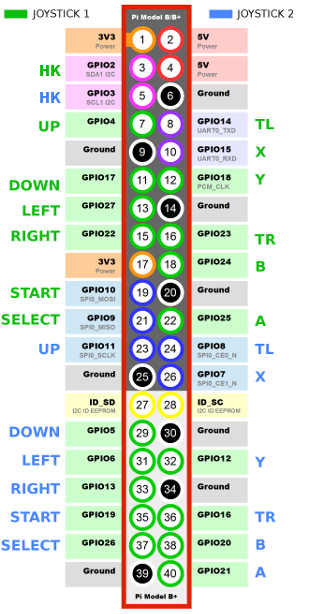
Quindi, per attivare i controller GPIO, è necessario abilitarli batocera.confcon le seguenti righe:
## Controller GPIO
## abilita i controller su GPIO con mk_arcade_joystick_rpi (0,1)
controllers.gpio.enabled=1
## argomenti mk_gpio, map=1 per un controller, map=1,2 per 2 (map=1,map=1,2)
controllers.gpio.args=map=1,2
Nell'esempio precedente, abbiamo due controller abilitati. Se hai un solo controller, puoi inserire controllers.gpio.args=map=1.
Per maggiori informazioni, una guida dettagliata su come collegare un controller GPIO a un Raspberry Pi tramite GPIO è disponibile su questa pagina .
Controller USB IPAC2

I-PAC (Interface for PC to Arcade Controls) è una gamma di schede che consentono di collegare i controlli arcade, come pulsanti e joystick, a una porta USB di un sistema host. È stato progettato attorno all'emulatore MAME, che supporta oltre 1000 giochi arcade, e può essere utilizzato con altri emulatori o qualsiasi software che richieda input da tastiera o controller di gioco. È pensato per essere utilizzato all'interno di un cabinato arcade, con il sistema host anch'esso montato al suo interno, ma può essere utilizzato altrettanto facilmente con un semplice pannello di controllo senza cabinato.
I tasti funzione Shift speciali consentono di utilizzare una tastiera normale solo per caricare e configurare i giochi, non per giocare. Tutti i codici dei tasti possono essere programmati, ma non è obbligatorio, in quanto è possibile utilizzare la configurazione predefinita integrata che include tutti i codici MAME standard per un'installazione rapida e semplice. I codici dei tasti programmati vengono memorizzati anche dopo lo spegnimento. Per saperne di più, consulta la pagina: Configurare gli encoder per tastiera USB.
Tastiera
E naturalmente, se tutto il resto fallisce, è possibile utilizzare la tastiera standard con Batocera. Attenzione però: presenta alcune limitazioni.
-
EmulationStation permette di associare il controller a un solo giocatore. Non che questo sia poi così importante, perché:
-
Batocera non considera la tastiera come un controller e non applicherà il suo generatore di configurazione dei controller ad essa. Se non si desidera utilizzare le associazioni di tasti predefinite fornite dall'emulatore stesso, sarà necessario rimapparle all'interno dell'emulatore. Fortunatamente, la rimappatura dei tasti predefiniti di RetroArch coprirà la maggior parte dei sistemi.
-
Le impostazioni della tastiera diverse da quella predefinita (ovvero, il layout impostato in
batocera.conf) potrebbero presentare delle "anomalie" nell'inserimento dei simboli di sistema. La maggior parte dei programmi presuppone l'utilizzo del layout statunitense, pertanto simboli come la "@" potrebbero non essere facilmente reperibili in altri layout. Alcuni layout consentono di sovrascrivere[Alt]temporaneamente il layout predefinito premendo il tasto destro del mouse, finché tale[Alt]tasto rimane premuto. -
Alcune tastiere sono dotate di funzionalità anti-ghosting che possono impedire la pressione simultanea di più tasti.
-
Alcune tastiere hanno un'impostazione di debounce elevata che aumenta il ritardo di input, con conseguente peggioramento dell'esperienza.
Le impostazioni predefinite per una tastiera nel menu di EmulationStation sono:
-
SPACEbarra per il menu principale (ad esempioSTART) -
BACKSPACEper il menu contestuale (ad esempioSELECT) -
ENTERtasto per selezionare,ESCtasto per tornare indietro
Trovato questo articolo interessante? Condividilo sulla tua rete di contatti in Twitter, sulla tua bacheca su Facebook, in Linkedin, Instagram o Pinterest. Diffondere contenuti che trovi rilevanti aiuta questo blog a crescere. Grazie!




0 commenti:
Posta un commento