


Dolphin distingue due diversi tipi di impostazioni:
-
Impostazioni che influenzano il comportamento generale di Dolphin . Possono essere configurate tramite la finestra di dialogo Preferenze .
-
Impostazioni che determinano come viene visualizzato il contenuto di una cartella in Dolphin . Queste impostazioni sono chiamate Stili di visualizzazione e possono essere controllate tramite i pulsanti della barra degli strumenti, tramite il menu Visualizza e con la finestra di dialogo Stile di visualizzazione . Nella configurazione predefinita, tutte le cartelle utilizzano lo stesso stile di visualizzazione, ma Dolphin può anche essere configurato per ricordare separatamente lo stile di visualizzazione di ciascuna cartella nella sezione " Generale " delle impostazioni .
La finestra di dialogo Preferenze di Dolphin
La finestra di dialogo Preferenze si apre tramite Impostazioni → Configura Dolphin ... nel menu della finestra principale di Dolphin . Le impostazioni sono suddivise in diversi gruppi, accessibili cliccando sull'icona corrispondente a sinistra della finestra di dialogo.
Tutte le impostazioni, ad eccezione della pagina Avvio e della scheda Barra di stato nella pagina Generale , sono condivise con Konqueror in modalità file manager.
Generale
Questo gruppo contiene le impostazioni che controllano il comportamento generale di Dolphin . Il gruppo è ulteriormente suddiviso in quattro sottogruppi, accessibili tramite la barra delle schede in alto.
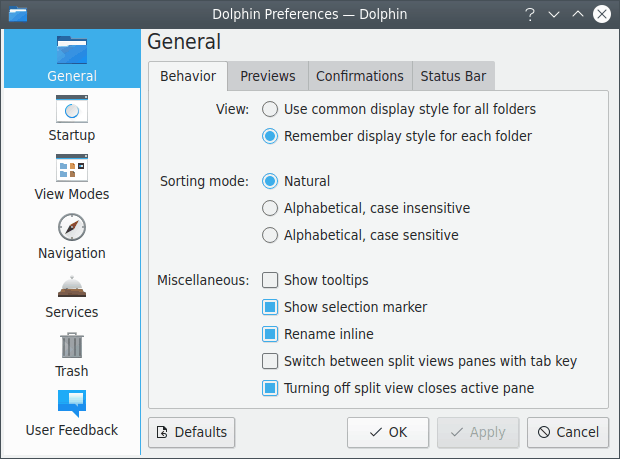
Impostazioni generali nella finestra di dialogo Preferenze di Dolphin .
Scheda Comportamento
-
Nella sezione Visualizza , puoi configurare se lo stesso stile di visualizzazione deve essere condiviso tra tutte le cartelle oppure se ogni cartella deve ricordare i propri stili di visualizzazione individuali.
-
La modalità di ordinamento controlla il modo in cui gli elementi vengono ordinati nella vista. Se l'ordinamento naturale è abilitato, l'ordinamento di tre file di esempio sarà
-
File1,
-
File2,
-
File10.
Se questa opzione è disabilitata, verrà utilizzato il normale ordinamento alfabetico con distinzione tra maiuscole e minuscole o senza distinzione tra maiuscole e minuscole, che determina l'ordinamento
-
File1,
-
File10,
-
File2.
-
-
Passando il mouse su un file o una cartella, viene visualizzata una piccola finestra con le informazioni pertinenti se è abilitata l'opzione Mostra suggerimenti .
-
Mostra indicatore di selezione: mostra un piccolo pulsante + o - sopra l'icona di un elemento quando si passa il mouse sopra l'elemento. Questi pulsanti possono essere utilizzati per selezionare o deselezionare l'elemento.
-
Abilitare "Rinomina in linea" per utilizzare questa modalità se è attualmente selezionato un solo elemento. Se questa opzione è disabilitata o sono selezionati più elementi, verrà visualizzata una finestra di dialogo per la ridenominazione.
-
Abilitando Passa da un riquadro diviso all'altro con il tasto Tab è possibile cambiare visualizzazione con il tasto Tab .
-
Disattiva La disattivazione della visualizzazione divisa chiude il riquadro attivo per chiudere il riquadro inattivo quando si disattiva la modalità di visualizzazione divisa, ad esempio premendo F3 .
Scheda Anteprime
In questa scheda è possibile configurare per quali tipi di file visualizzare le anteprime. Inoltre, è possibile scegliere la dimensione massima dei file locali e remoti per i quali vengono generate le anteprime.
Se le anteprime sono abilitate per le cartelle, le anteprime di alcuni file nella cartella verranno visualizzate all'interno dell'icona della cartella.
Scheda Conferme
Nella sezione Richiedi conferma puoi abilitare le finestre di dialogo di avviso che vengono visualizzate prima di azioni potenzialmente dannose.
È anche possibile scegliere l'azione predefinita all'apertura di un file eseguibile . Sono disponibili tre opzioni: Chiedi sempre , Apri nell'applicazione ed Esegui script .
Avvertimento
Le impostazioni di conferma per lo spostamento di file o cartelle nel cestino e l'eliminazione di file o cartelle influiscono sulle operazioni sui file in Dolphin , Konqueror , Gwenview e tutte le applicazioni KDE che utilizzano la finestra di dialogo file KDE predefinita , mentre la chiusura delle finestre Dolphin con più schede è un'impostazione specifica di Dolphin .
Scheda Barra di stato
In questa scheda è possibile abilitare alcuni elementi aggiuntivi per la barra di stato, a condizione che la barra di stato sia sufficientemente larga:
-
La voce Mostra barra di stato può essere utilizzata per attivare o disattivare la visibilità della barra di stato.
-
La voce Mostra cursore zoom consente di modificare la visibilità del widget delle dimensioni dell'icona.
-
La voce Mostra informazioni sullo spazio può essere utilizzata per attivare e disattivare una barra che mostra quanto spazio è libero sull'unità corrente.
Avvio
Questo gruppo contiene le impostazioni che controllano l'aspetto di Dolphin all'avvio.
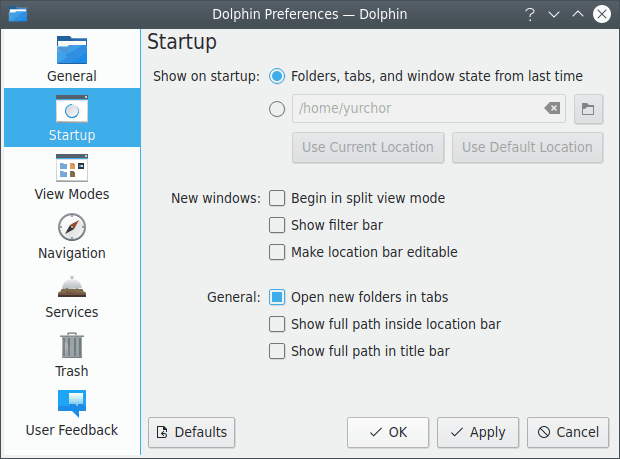
Impostazioni di avvio nella finestra di dialogo Preferenze di Dolphin .
-
L' opzione Mostra all'avvio consente di scegliere la cartella da aprire all'avvio.
Se è selezionato l'elemento Cartelle, schede e stato finestra dall'ultima volta , allora
-
Quando avviato dalla GUI o dalla CLI senza URL , Dolphin ripristina la sessione
-
Quando si riavvia con Dolphin aperto, la sessione viene ripristinata normalmente dopo che il sistema è tornato attivo
-
Quando viene avviato con URL , la finestra Dolphin si apre mostrando quegli URL invece di ripristinare la sessione
-
Quando Dolphin è già in esecuzione e viene aperta una nuova finestra, la nuova finestra mostra una singola scheda con lo stesso URL visibile nell'istanza Dolphin aperta in precedenza
La posizione della cartella può anche essere inserita direttamente o selezionata in una finestra di dialogo che si apre cliccando sul pulsante con l' icona " cartella " . Inoltre, la posizione corrente o quella predefinita (che è la cartella home dell'utente) possono essere utilizzate come cartella di avvio cliccando sul pulsante corrispondente.
-
-
L'avvio in modalità di visualizzazione divisa controlla se la visualizzazione Dolphin viene divisa o meno all'avvio per le nuove finestre.
-
Mostra i controlli della barra dei filtri per stabilire se la barra dei filtri viene visualizzata all'avvio o meno. Per maggiori dettagli, consultare la sezione sulla barra dei filtri .
-
Rendi modificabili i controlli della barra degli indirizzi se la barra degli indirizzi è in modalità modificabile all'avvio. In caso contrario, viene utilizzata la modalità breadcrumb della barra degli indirizzi. Consulta la sezione relativa alla barra degli indirizzi per i dettagli sulle due modalità.
-
Apri nuove cartelle nelle schede controlla se Dolphin deve aprire una nuova cartella in una nuova scheda dell'istanza corrente quando viene richiamato esternamente. Se non abilitata, le nuove cartelle verranno aperte nelle nuove istanze di Dolphin . Per impostazione predefinita, questa opzione è abilitata.
-
Se l'opzione "Mostra percorso completo nella barra degli indirizzi" è abilitata, il percorso completo della posizione corrente viene visualizzato nella modalità breadcrumb della barra degli indirizzi. In caso contrario, viene visualizzata una versione abbreviata del percorso se inizia con il percorso di uno dei luoghi nel pannello Luoghi .
-
Mostrare il percorso completo nella barra del titolo semplifica la distinzione tra file o cartelle con lo stesso nome in cartelle diverse.
Modalità di visualizzazione
Questo gruppo contiene le impostazioni che controllano il comportamento delle modalità di visualizzazione di Dolphin . Le tre modalità di visualizzazione (Icone, Compatta e Dettagli) sono accessibili tramite la barra delle schede in alto.
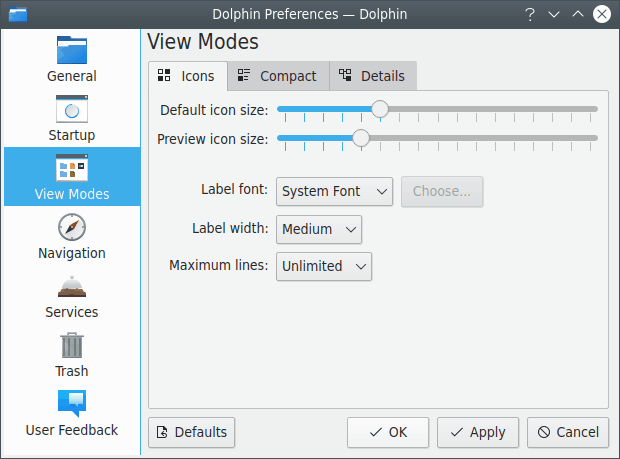
Impostazioni delle modalità di visualizzazione nella finestra di dialogo Preferenze di Dolphin .
Impostazioni comuni per tutte le modalità di visualizzazione
Tutte e tre le modalità di visualizzazione hanno alcune impostazioni comuni:
-
Cursori che controllano la dimensione delle icone. Le dimensioni predefinite o di anteprima vengono utilizzate rispettivamente se le anteprime sono disabilitate o abilitate. Si noti che la dimensione delle icone può essere modificata facilmente con il cursore dello zoom nella barra di stato se l'opzione corrispondente è abilitata nella sezione " Generale " delle impostazioni .
-
Impostazione per il font utilizzato nella modalità di visualizzazione: è possibile scegliere il font di sistema o un font personalizzato.
Di seguito vengono illustrate le altre impostazioni nella sezione Testo che si applicano solo a una delle modalità di visualizzazione.
Icone
-
Larghezza controlla la larghezza minima riservata al testo di un elemento del file.
-
Il numero massimo di righe indica il numero massimo di righe di testo sotto l'icona.
Compatto
-
Larghezza massima controlla la larghezza massima riservata al testo di un elemento del file.
Dettagli
-
Cartelle espandibili determina se le cartelle che contengono sottocartelle vengono visualizzate in una vista ad albero, in cui gli elementi secondari possono essere espansi facendo clic con il tasto sinistro del mouse sull'icona > e compressi facendo clic sull'icona v .
La visualizzazione delle dimensioni delle cartelle consente di definire la proprietà da utilizzare e quindi di ordinare le cartelle in base alla loro dimensione. È possibile ordinare le cartelle in base al numero di elementi o alla dimensione del contenuto e impostare un limite al livello ricorsivo (può essere utile per limitare le iterazioni non necessarie nelle strutture di cartelle complesse o nei file system lenti).
L' opzione Stile data può essere utilizzata per configurare la modalità di visualizzazione delle date in Dolphin . È possibile scegliere tra Relativo ( ad esempio , " Ieri, 15:00 " ) o Assoluto ( ad esempio , " 23-12-2020 15:00 " ).
Navigazione
Questo gruppo contiene le impostazioni che controllano il funzionamento della navigazione nella struttura delle cartelle e negli archivi.
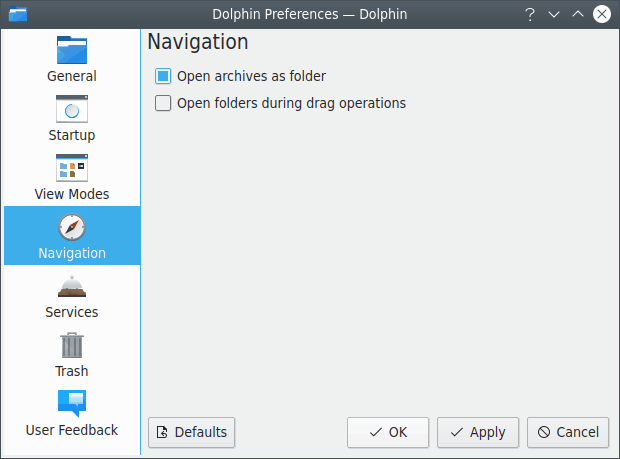
Impostazioni di navigazione nella finestra di dialogo Preferenze di Dolphin .
-
L'opzione per aprire gli elementi con un singolo o doppio clic del mouse è un'impostazione a livello di sistema e può essere modificata nelle Impostazioni di sistema nel modulo Area di lavoro → Comportamento generale .
-
Se è abilitata l'opzione Apri archivi come cartella , gli archivi verranno aperti all'interno di Dolphin e non in un'applicazione esterna.
-
Se l'opzione "Apri cartelle durante le operazioni di trascinamento" è abilitata, trascinando un elemento con il mouse e passandoci sopra per un breve periodo, la cartella verrà aperta. Ciò consente di spostare o copiare rapidamente gli elementi in cartelle che si trovano a diversi livelli più in basso nella gerarchia delle cartelle.
Servizi
Questo gruppo offre una selezione di servizi che possono essere visualizzati nel sottomenu Azioni del menu contestuale di Dolphin , che appare quando si fa clic su un file o una cartella con il tasto destro del mouse.
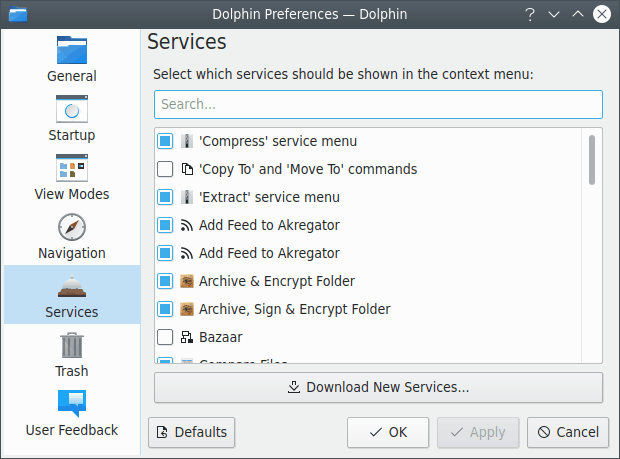
Impostazioni dei servizi nella finestra di dialogo Preferenze di Dolphin .
Utilizzando Scarica nuovi servizi è possibile recuperare servizi aggiuntivi per il menu contestuale.
Se hai installato i plugin di Dolphin per Bazaar , Mercurial , Git o Subversion dal modulo kdesdk, questi servizi vengono mostrati nell'elenco. Se questi plugin sono abilitati e accedi a una cartella sotto controllo di versione, lo stato della versione (modificata localmente, aggiornata ecc. ) è indicato da icone e nel menu contestuale sono presenti voci aggiuntive come commit, aggiornamento, aggiunta, rimozione ecc.
Nell'elenco dei servizi puoi anche scegliere se i comandi Copia in , Sposta in , Aggiungi a posizioni , Ordina per , Modalità di visualizzazione , Apri in una nuova scheda , Apri in una nuova finestra , Copia posizione e Duplica qui devono essere visualizzati nel menu contestuale.
Per rendere effettive le modifiche apportate ad alcune di queste impostazioni, è necessario riavviare Dolphin .
Spazzatura
Questo gruppo contiene le impostazioni che controllano il comportamento del cestino.
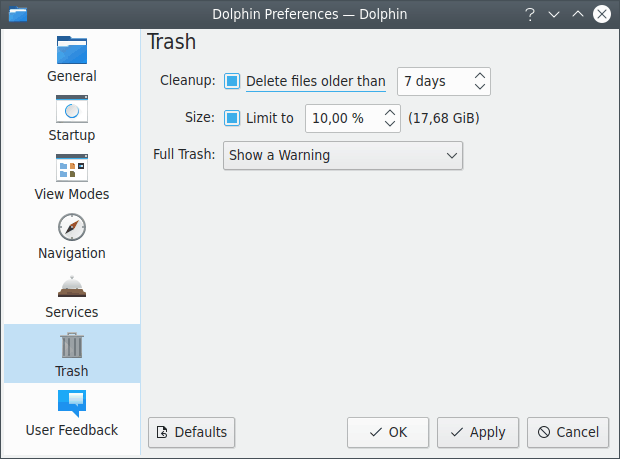
Impostazioni del cestino nella finestra di dialogo Preferenze di Dolphin .
-
I file più vecchi di un numero di giorni configurabile possono essere eliminati automaticamente.
-
La dimensione del cestino può essere limitata a una percentuale configurabile della dimensione del disco. Se questo limite viene raggiunto, può essere visualizzato un avviso oppure i file più vecchi o più grandi possono essere eliminati automaticamente.
Feedback degli utenti
Questo gruppo contiene le impostazioni che controllano le informazioni che fornisci ai suoi sviluppatori sull'utilizzo di Dolphin .

Impostazioni di feedback utente nella finestra di dialogo Preferenze di Dolphin .
-
Se lo desideri, puoi contribuire con il tuo feedback su Dolphin . Utilizza i cursori per configurare il tuo livello di partecipazione.
Trovato questo articolo interessante? Condividilo sulla tua rete di contatti in Twitter, sulla tua bacheca su Facebook, in Linkedin, Instagram o Pinterest. Diffondere contenuti che trovi rilevanti aiuta questo blog a crescere. Grazie!




0 commenti:
Posta un commento