


tiamo per spiegare una piccola configurazione iniziale che dovrai fare una volta che hai installato Proxmox. La configurazione viene eseguita da un ambiente virtuale Proxmox.
L'utente predefinito è root e la password è stata scelta durante l'installazione.
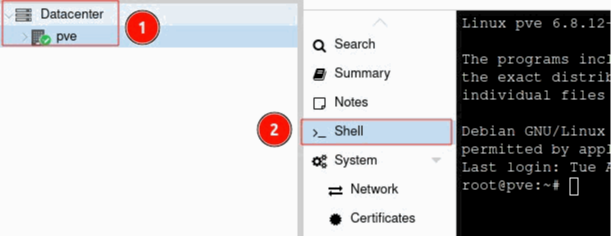
Fase 1. Aprire una Shell :
## Vai su DataCenter e clicca sul nodo pve
## Cerca la Shell e aprila
Paso 2. Sudo instalare:
$ apt aggiornamento
$ apt installare sudo
Passo 3. Repository di modifica: per impostazione predefinita, Proxmox viene fornito con i repository Enterprise, ma li cambieremo in repository senza abbonamento.
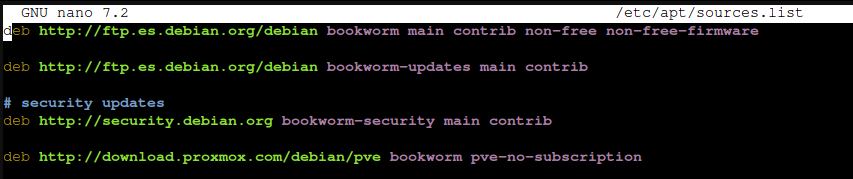
Percorso 1: sudo nano /etc/apt/sources.list
## Sostituire i repository con quelli mostrati nello screenshot.
Ruta 2: sudo nano /etc/apt/sources.list.d/ceph.list
## Sostituire i repository con quelli mostrati nello screenshot

Percorso 3: sudo nano /etc/apt/sources.list.d/pve-enterprise.list
## Commenta la riga in modo che non cerchi nulla nel repository Enterprise.

Passo 4. Installa Ceph (opzionale):
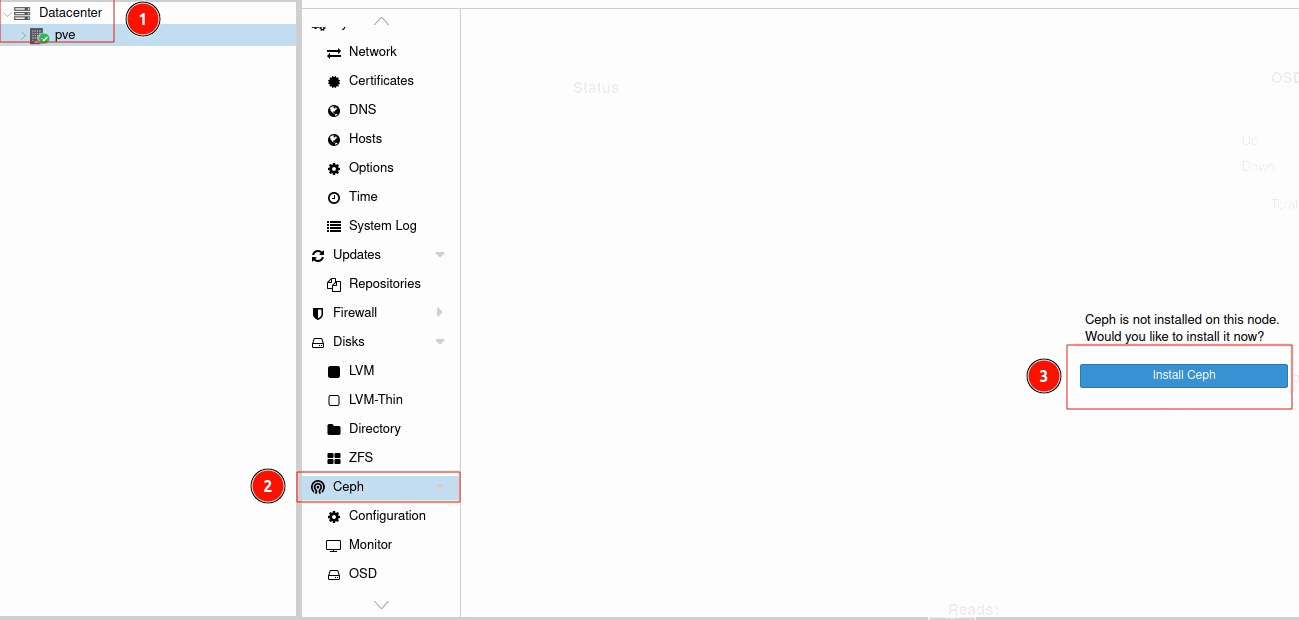
## Vai su DataCenter e clicca sul nodo pve.
## Cerca Ceph e fai clic su Installa Ceph.
## Nella finestra Info: Cambia la versione di installazione di Ceph in "calamario (19.2)". Modificare il tipo di repository in "No-Subscription". 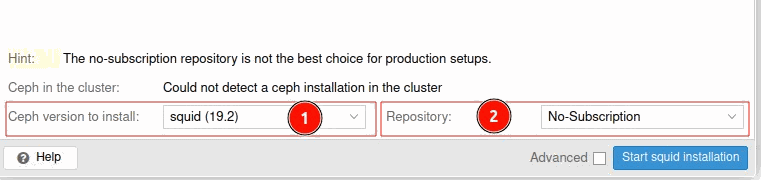
## Avviare l'installazione di Squid
## Quando raggiungi la scheda Configurazione, impostala come preferisci.
Passo 5. Torna alla Shell e aggiorna:
$ sudo apt update && sudo apt full-upgrade -y && sudo apt autoremove -y
$ reboot
Passo 6. Configurare i due controller seriali ATA:
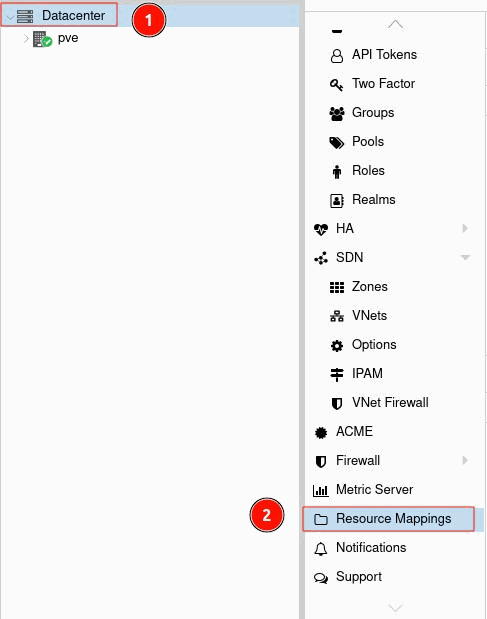
## Vai su DataCenter e cerca le mappature delle risorse.
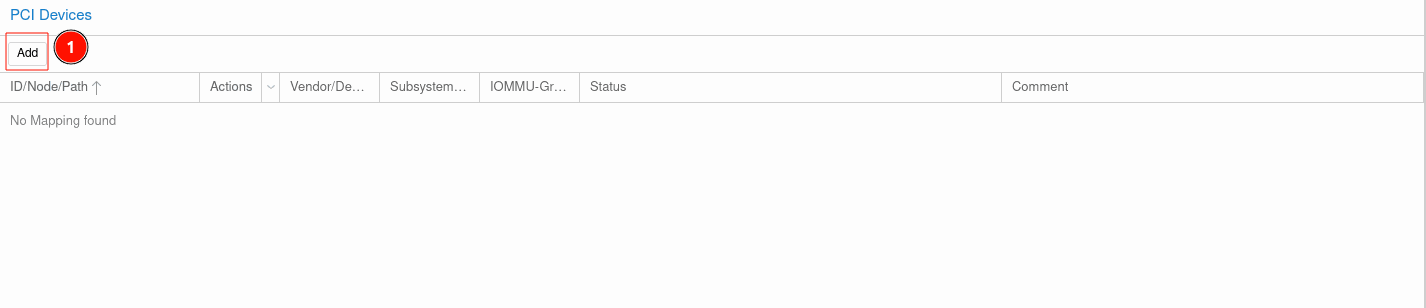
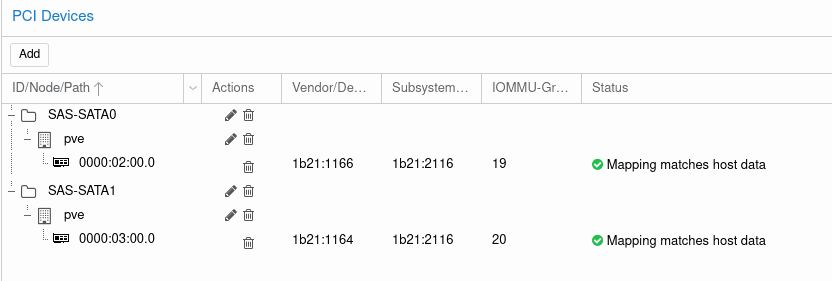
## Sotto Dispositivi PCI, aggiungere due voci, una per ogni SAS
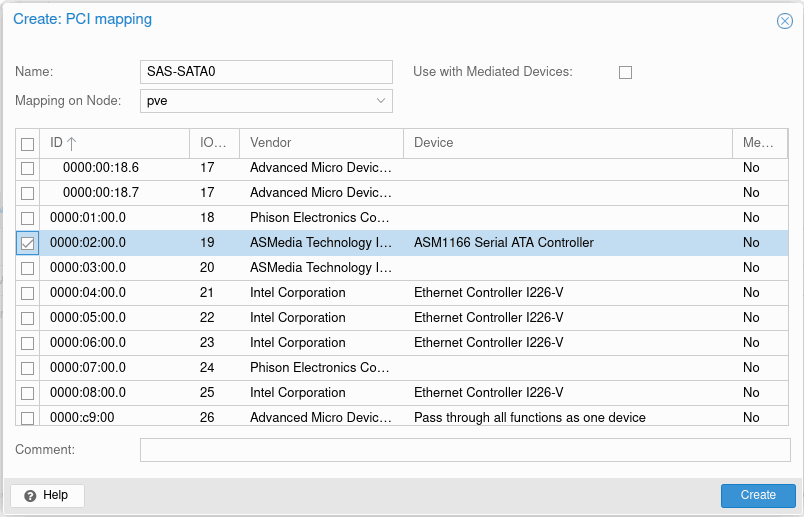
Prima voce: Puoi assegnare qualsiasi nome che ti piace; abbiamo assegnato SAS-SATA0. Cerca la voce Tecnologia ASMedia con ID: 0000:02:00.0 e fai clic su Crea.
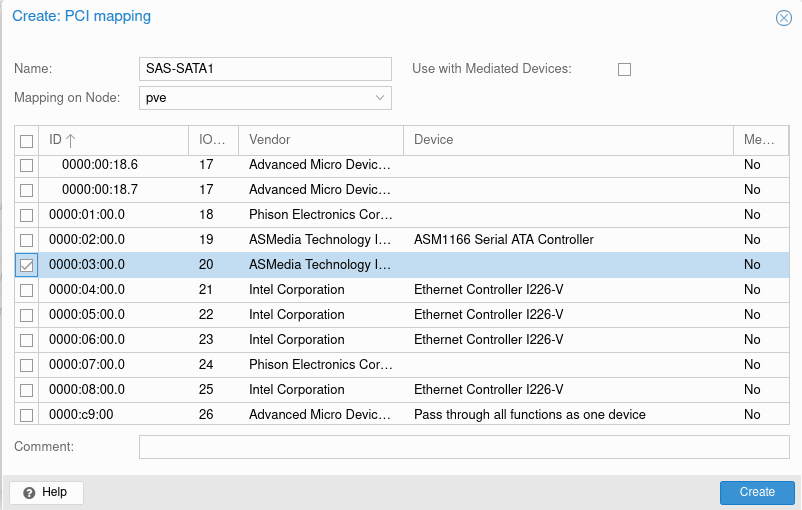
Seconda voce: Puoi assegnare qualsiasi nome che ti piace; abbiamo assegnato SAS-SATA1. Cerca la voce ASMedia Technology con ID: 0000:03:00.0 e fai clic su Crea.
## Dovrebbe assomigliare a questo:
Passo 7. Questi sono alcuni semplici passaggi per consentire di continuare con una configurazione di sistema più avanzata.
Trovato questo articolo interessante? Condividilo sulla tua rete di contatti in Twitter, sulla tua bacheca su Facebook, in Linkedin, Instagram o Pinterest. Diffondere contenuti che trovi rilevanti aiuta questo blog a crescere. Grazie!




0 commenti:
Posta un commento