


PC palmare
Questa pagina fornisce informazioni su come eseguire Batocera sul tuo PC portatile preferito. Ci riferiamo a hardware per PC x86_64 progettato per il gaming su dispositivi portatili. Questi dispositivi sono in genere di dimensioni considerevoli (simili a una Nintendo Switch) e richiedono un raffreddamento attivo (una ventola) per funzionare.
Se cercavate dispositivi portatili meno potenti, cliccate qui .
Anbernic WIN600

Per chi preferisce i video, ecco la recensione approfondita di Retro Game Corps (che include l'installazione di Batocera ):
Il primo palmare x86_64 di Anbernic. Supporta Windows nativamente (da cui il nome), ma essendo x86_64 supporta anche la normale immagine Batocera x86_64.
Nel menu del BIOS, l'avvio rapido deve essere disabilitato per poter avviare automaticamente Batocera. In caso contrario, Batocera può essere avviato solo dal menu del BIOS stesso.
Anbernic ha un sito web dedicato con molte informazioni utili, visitalo all'indirizzo https://win.anbernic.com/
In Batocera v35 e versioni successive, premere il pulsante Windows a destra per scorrere i livelli di luminosità della retroilluminazione.
Installa Batocera
Avvia il BIOS tenendo premuto il tasto per abbassare il volume durante l'avvio. Quindi, passa alla modalità mouse e tastiera tramite l'interruttore a destra e naviga nel menu del BIOS lateralmente. Esatto.
Premi il tasto destro del D-pad per andare fino a Boot , quindi scorri verso il basso e imposta USB: UEFI Partition come prima opzione premendo  . Ora Batocera sarà il sistema operativo predefinito da avviare. Vai su Salva e riavvia , il dispositivo si avvierà immediatamente in Batocera.
È possibile configurare l'avvio automatico del dispositivo con Batocera modificando l'ordine di avvio nelle impostazioni del BIOS. Tuttavia, se il dispositivo USB viene rimosso, l'avvio dal disco interno verrà ripristinato. Per ovviare a questo problema, è possibile installare un chainloader (come GRUB) sul disco interno, in modo che il sistema utilizzi comunque l'unità USB di Batocera come predefinito.
Problemi
-
La rotazione iniziale dello schermo non è corretta; è possibile correggerla andando in IMPOSTAZIONI DI SISTEMA → ROTAZIONE SCHERMO e impostandola su "90 GRADI".
Nelle versioni di Batocera 34 e precedenti, era necessaria la stessa correzione indicata per Aya Neo qui sotto .
-
Il pulsante Guida di Xbox e il tasto Windows non sono attualmente configurabili in ES. Si consiglia di impostarli
[SELECT]come tasti di scelta rapida.
Prestazione
Ecco una tabella di riferimento (aggiornata alla versione 35 ):
processore
GPU
PSP di fascia bassa (Hatsune Miku - Project DIVA)
PSP di fascia alta (Midnight Club: LA Remix)
Dreamcast di fascia bassa (MvC2)
Dreamcast di fascia alta (Sega Rally 2)
GameCube/Wii di fascia alta (Auto Modellista)
Saturno di fascia bassa (Saturn Bomberman)
Saturn di fascia alta (Sega Rally Championship)
PS2 di fascia bassa (Sonic Riders)
PS2 di fascia alta (God of War)
Xbox di fascia bassa (Jet Set Radio Future)
Xbox di fascia alta (Burnout 3: Takedown)
AMD Athlon Silver 3050e 1)
AMD Radeon RX Vega 3
Massimo
3x
3x
N/D 2)
2x
A tutta velocità
78% (47 FPS)
2x
58% (35 FPS)
1x
50% (30 FPS)
E un altro punto di vista:
-
PSP, N64, Dreamcast, Saturn: 720p a piena velocità
-
Gamecube: 2x per la maggior parte dei giochi, 1x per alcuni (come F-Zero GX)
-
3DS: 3x Samus Returns, 2x Mario Kart 7 full speed
-
Xbox: Halo alla risoluzione nativa e alla massima velocità
-
Wii U: Wind Waker HD e Super Mario 3D World a velocità massima. Mario Kart 8 molto vicino!
-
PS2: fa ancora schifo, più o meno come su Windows
Aya Neo Air/Air Plus/2/2S


I dispositivi palmari AyaNeo x86_64 sono supportati su Batocera 40+ con l'immagine x86_64 standard (ma non ancora sul Pocket S, che è basato su ARM). Le unità basate su AMD sono supportate, siamo in attesa di conferma da parte degli utenti per i modelli basati su Intel.
Installa Batocera
Disattiva l'avvio rapido dal BIOS e controlla i parametri UEFI. Per accedere alle impostazioni del BIOS, puoi premere [-]contemporaneamente il tasto del volume e il [power]tasto . Nel BIOS, la mappatura dei tasti è la seguente:
-
[-]tasto del volume: esc -
[+]pulsante del volume: invia -
Terzo pulsante di attivazione, sinistro e destro, accanto a
[L1]e[R1]: sinistro e destro -
Pulsanti AyaNeo sotto la levetta analogica destra: su e giù
È inoltre possibile collegare una tastiera tramite la porta USB-C per facilitare la navigazione nel menu del BIOS.
Attualmente, è possibile installare Batocera su una chiavetta USB o sull'SSD interno, ma non si avvia da una scheda SD.
Limitazioni: al momento, esistono alcune restrizioni sull'utilizzo dei dispositivi portatili AyaNeo:
-
Il LED attorno allo stick destro dell'AyaNeo AirPlus non funziona (è presente un ticket su GitHub per monitorare gli sviluppi).
-
La modalità sospensione non funziona sull'AyaNeo 2S (funziona invece sull'AirPlus).
Prestazione
I dispositivi palmari Aya Neo sono disponibili con diverse CPU AMD o anche Intel, con vari livelli di prestazioni.
Ayn Loki Zero

Gli Ayn Loki sono palmari x86_64 (mentre gli Odin sono basati su ARM). Un Ayn Loki viene venduto con Windows 11, ma supporta anche la normale immagine Batocera x86_64 e può essere avviato dalla porta SDCard.
Nel menu del BIOS, l'avvio rapido deve essere disabilitato per poter avviare automaticamente Batocera. In caso contrario, Batocera può essere avviato solo dal menu del BIOS stesso.
Installa Batocera
Innanzitutto, è necessario aggiornare il BIOS con l'aggiornamento disponibile sul sito web di Ayn (assicurarsi di selezionare l'aggiornamento per il Loki Zero). L'aggiornamento richiederà dai 3 ai 5 minuti; assicurarsi di riavviare il sistema solo dopo aver visualizzato l'ultima schermata mostrata nel documento che descrive la procedura di aggiornamento.
Dopo aver aggiornato il BIOS, a seconda della versione precedente, potresti avere a disposizione alcune opzioni da modificare. Per accedere alle impostazioni del BIOS, collega una tastiera tramite la porta USB-C e premi [DEL]finché non accedi al menu del BIOS.
Cose da controllare a livello del BIOS:
-
Innanzitutto, masterizza un'immagine Batocera x86_64 ( Batocera 38 o successiva) e inseriscila nel lettore di schede SD del Loki. È necessario che la scheda SD contenga una partizione valida per poterla selezionare nelle opzioni di avvio.
-
Seleziona la scheda SD PCI-Express come prima opzione di avvio (compare solo se sulla scheda SD è installato Batocera o un sistema operativo valido ) e Windows Boot Manager come seconda opzione. In questo modo, Windows rimarrà disponibile come opzione di backup nel caso in cui rimuovi la scheda SD dal dispositivo.
-
Avvio rapido: disabilitato. Se è abilitato, potrai avviare Batocera solo dopo essere uscito dal BIOS, ma non potrai avviarlo da un avvio a freddo.
-
Avvio protetto: disabilitato. Se abilitato, sarà possibile avviare solo Windows, non Batocera o altre distribuzioni Linux.
Prestazione
L'Ayn Loki Zero ha la stessa CPU/GPU dell'Anbernic Win600 descritto sopra. Aspettatevi quindi lo stesso livello di prestazioni.
Ponte a vapore
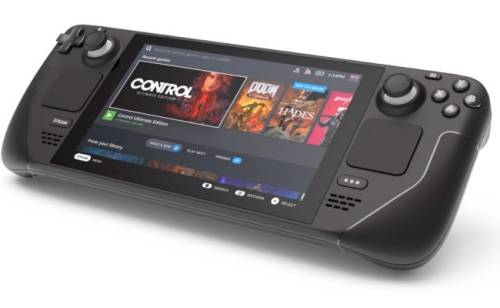
Questa sezione è in costruzione. Da fare:
-
Come trasferire le ROM utilizzando SteamOS?
-
Com'è il primo avvio?
Batocera è ora completamente utilizzabile con SteamDeck. Batocera 36 è la prima versione ufficiale per SteamDeck ed è stata pubblicata sulla pagina di download ufficiale di Batocera . SteamDeck utilizza la stessa immagine della normale immagine x86_64.
Batocera può essere installato su una scheda micro SD. Tenere premuti i pulsanti [Volume -]e [Power]per accedere al menu di avvio, da cui è possibile selezionare la scheda micro SD.
Imposta Batocera come dispositivo di avvio predefinito per lo Steam Deck.
È possibile impostare Batocera come sistema operativo predefinito da avviare sullo Steam Deck al posto di Steam OS . Questo presuppone che Batocera sia già installato sulla scheda micro SD.
-
Accendi il Steam Deck tenendo premuti i pulsanti
[Volume +]e[Power]. Rilasciali quando il Steam Deck emette un segnale acustico.
-
Utilizza il D-pad per selezionare Utility di configurazione e premi
per confermare. -
Vai alla categoria Avvio e seleziona Aggiungi opzioni di avvio .

-
Seleziona “Prima”. “Prima” è la scheda SD.
-
Vai alla categoria Esci e seleziona Salva ed esci per riavviare con le modifiche.


Prestazione
Esegue a piena velocità i titoli fino alla sesta generazione e quelli più semplici della settima, ma inizia ad avere difficoltà con i titoli più impegnativi della settima generazione.
Aya Neo (edizione originale)

La Aya Neo, Founder Edition o Kickstarter Edition (basata su AMD Ryzen 5 4500U, con schermo da 7") dovrebbe funzionare immediatamente con Batocera v31 e versioni successive.
Sono supportati anche i dispositivi Aya Neo più recenti, vedi il capitolo precedente.
A volte si verificano dei problemi ( v31 , v32 ) con l'utilizzo della risoluzione nativa dello schermo; in queste situazioni Batocera utilizzerà automaticamente una risoluzione inferiore. È possibile ovviare a questo problema commutando manualmente l'uscita video avanti e indietro nelle impostazioni di output.
C'è anche un altro problema con ES che non utilizza correttamente il rapporto d'aspetto corretto dopo il riavvio. Per rimediare a questo, è possibile aggiungere il seguente script a /userdata/system/custom.sh:
- Custom.sh
-
#!/bin/sh
export  DISPLAY =: 0   # ruota lo schermo
# xrandr -o sinistra
xrandr -o destra
 # xrandr -o invertito   # Questo serve per invertire il pannello touch affinché il touchscreen funzioni come previsto!!
# https://askubuntu.com/questions/368317/rotate-touch-input-with-touchscreen-and-or-touchpad
# https://wiki.ubuntu.com/X/InputCoordinateTransformation
# Ho usato l'idea del primo link e l'ho adattata per la "rotazione a destra" nel secondo.
xinput set-prop 9  --type =float "Matrice di trasformazione delle coordinate"  0  1  0  -1  0  1  0  0  1
OneNetbook OneXPlayer

Il OneXPlayer (con CPU Intel Tiger Lake i5 o i7 11xxG7 e schermo da 8,4”) è supportato nativamente da Batocera 32 e versioni successive. Anche il OneXPlayer 1S (basato su Intel) dovrebbe essere supportato, ma non è ancora stato testato.
È stato riportato che i OneXPlayer con processore AMD sono compatibili con Batocera 35, almeno per OneXPlayer AMD Ryzen7 5800U e Pro 6800U, con una modifica di /boot/batocera-boot.conf.
La rotazione iniziale dello schermo non è corretta; è possibile correggerla accedendo alle IMPOSTAZIONI DI SISTEMA → ROTAZIONE SCHERMO e impostandola su "270 GRADI".
OneXPlayer Intel i5/i7 : di default, l'unica risoluzione supportata è 1600×2560 (risoluzione nativa del pannello dello schermo). Anche con una CPU potente, non è strettamente necessario avere una risoluzione così elevata su OneXPlayer. È possibile forzare una risoluzione di 1080×1920 modificando il /boot/batocera-boot.conffile e aggiungendo:
es.resolution=1080x1920.60.0
OneXPlayer AMD 5800U/6800U : è necessario modificare /boot/batocera-boot.confil file e aggiungere:
es.resolution=1200x1920.60.0
ATTENZIONE Sì, la risoluzione è 1080×1920 o 1200×1920 (rapporto d'aspetto 9:16), poiché lo schermo hardware è in modalità verticale.
AVVISO 2 Per impostazione predefinita il /bootpunto di montaggio è di sola lettura, potrebbe essere necessario eseguire un'operazione mount /boot -o remount,rwprima di modificarlo dalla sessione SSH.
Dopo il riavvio, verrà forzata una nuova risoluzione chiamata "1080x1920_60.00" nelle opzioni della modalità video del menu Impostazioni giochi ( [START]pulsante). Ti consiglio di utilizzare questa risoluzione, poiché richiederà meno potenza da parte di CPU/GPU, il che si traduce in una maggiore durata della batteria del dispositivo.
Se utilizzi l'uscita Thunderbolt per giocare su un monitor 4K e desideri mantenere la risoluzione completa di 1600×2560, puoi comunque selezionare AUTOo 1600×2560e goderti l'esperienza completa. In tal caso, se desideri utilizzare le cornici, ti consiglio di impostare anche l' Stretch bezels (4K and ultrawide)opzione dal GAME SETTINGSmenu.
Con Batocera 35 e modelli successivi, è possibile utilizzare il pulsante arancione a sinistra per scorrere i livelli di luminosità della retroilluminazione. Questo pulsante non viene riconosciuto in modalità gamepad, ma viene considerato come un tasto della tastiera.
Inoltre, con Batocera 35 e versioni successive, è possibile utilizzare il pulsante di accensione per mettere OneXPlayer in modalità sospensione. Per abilitare questa funzione, è necessario modificare manualmente il batocera.conffile e aggiungere una riga system.suspendmode=suspendo system.suspendmode=hybrid. Le modalità ibride consentono un risparmio energetico leggermente superiore rispetto alla sospensione (ma il ripristino richiede più tempo). La modalità "ibernazione" completa non è attualmente disponibile.
Problemi
-
I pulsanti "tastiera" e "turbo" non saranno utilizzabili, in quanto non sono collegati al resto del controller.
-
Al momento il touchscreen non è supportato. La tastiera USB "Surface-like" OneXPlayer è invece pienamente supportata.
GPD Win MAX 2021
Questo dispositivo è supportato. Consigliamo la visione della guida GPD Win Max 2021 di Batocera Nation.
Lo schermo interno non è ruotato correttamente per impostazione predefinita. Questo problema può essere risolto accedendo alle IMPOSTAZIONI DI SISTEMA → ROTAZIONE SCHERMO e impostando la rotazione dello schermo a 90 gradi. Ulteriori regolazioni del display possono essere effettuate tramite la configurazione di xrandr .
GPD Win MAX
Le impostazioni di output video in Batocera presentano attualmente un bug. Passando da una modalità all'altra, il problema si risolve temporaneamente per la sessione in corso. Per una soluzione definitiva, accedi tramite SSH ed esegui i seguenti comandi:
mount -o remount,rw /boot
rm /etc/X11/xinit/xinitrc
cp /boot/boot/xinitrc /etc/X11/xinit/xinitrc
echo "es.resolution=1280x800" >> /boot/batocera-boot.conf
batocera-save-overlay
batocera-es-swissknife --restart
GPD Win 2

Il modello 8100Y ha un BIOS bloccato e non supporta l'avvio di altri sistemi operativi, come Batocera. Il modello M3 7Y30, invece, risulta funzionante.
 (I valori potrebbero essere 1 anziché 3, a seconda della rotazione originale.)
Imposta lo schermo in modalità orizzontale. Modifica il batocera.conffile e aggiungi:
display.rotate=3
splash.video.rotation=3
In questo modo verranno ruotati sia lo schermo di EmulationStation che quello degli emulatori, ma anche il video di avvio iniziale, se ne stai utilizzando uno.
La funzione di sospensione tramite chiusura del coperchio al momento non è attiva, ma per il resto il sistema è perfettamente funzionante.
È possibile avviare il sistema dalla porta per schede SD, ma il risultato sarà una schermata nera. Si consiglia l'avvio tramite la porta USB. Ulteriori informazioni sull'avvio di sistemi operativi Linux generici dalla porta per schede SD sono disponibili in questo post di Reddit . Esistono adattatori per schede Micro-SD molto sottili che si integrano quasi perfettamente con il dispositivo.

Prestazione
Funziona perfettamente con console di quinta generazione e precedenti. Può eseguire discretamente i giochi per Wii. Ha qualche difficoltà con la maggior parte dei giochi per PS2, ma può eseguire a piena velocità i giochi meno impegnativi. Puoi guardare il video dimostrativo di Batocera Nation qui (le istruzioni di installazione all'inizio del video sono obsolete).
OneNetbook One GX/One GX Pro

Un piccolo ultrabook portatile dotato di un processore Intel i7-1160G7 Tiger Lake di undicesima generazione (la versione non Pro ha un Intel di decima generazione meno potente). Dispone di controller rimovibili con connessione Bluetooth. Dovrebbe funzionare immediatamente con Batocera, ma sono necessari dei test. È possibile utilizzare una GPU esterna, che necessita anch'essa di test (probabilmente non funzionerà).
GPD Win 1/Win 3/XD/XD Plus
Questi dispositivi al momento non sono supportati.
-
Il Win 1 non è attualmente supportato. Si avvia e, se collegato a uno schermo esterno, funziona, ma lo schermo principale del portatile mostra solo una schermata nera.
-
Il Windows 3 si avvia tecnicamente senza problemi, ma le impostazioni di rotazione dello schermo non vengono interpretate correttamente, causando una notevole distorsione dell'immagine. Questo problema può essere aggirato impostando manualmente la rotazione dello schermo ad ogni avvio. Presenta gli stessi problemi del Windows 2 per quanto riguarda i pulsanti e le funzioni di sospensione. Esiste inoltre la possibilità che il dispositivo abbia un BIOS bloccato, il che significa che l'installazione di qualsiasi altro sistema operativo diverso da Windows è impossibile.
-
I modelli XD e XD Plus sono dispositivi ARM basati su Android e attualmente non sono supportati da Batocera.
Lenovo Legion Go
Il Legion Go sembra essere supportato principalmente su Batocera 38 e versioni successive, con un paio di modifiche descritte in questo post del forum sul sito web di Lenovo.
Anbernic Win600 in esecuzione senza overclock, con velocità della RAM e TDP standard.
Un bug in Batocera fa sì che il framerate raggiunga solo i 30 FPS.
Trovato questo articolo interessante? Condividilo sulla tua rete di contatti in Twitter, sulla tua bacheca su Facebook, in Linkedin, Instagram o Pinterest. Diffondere contenuti che trovi rilevanti aiuta questo blog a crescere. Grazie!




0 commenti:
Posta un commento