


Guida all'installazione di Devuan Excalibur
Questa è una guida facile da seguire per installare Devuan dalle immagini CD / DVD per l'hardware supportato. Il consiglio generale che accompagna questa guida è di eseguire sempre il backup di tutti i dati prima di iniziare.
Prerequisiti
Come minimo, la conoscenza di come scrivere un'immagine ISO a CD / DVD o USB e fare l'avvio del computer da esso.
Architetture supportate
- emd64
Immagini di installazione
Questi sono attualmente i modi per ottenere immagini di installazione. Si prega di utilizzare specchi o torrent dove possibile.
- Direttamente dall'archivio di rilascio del Devuan
- Da specchi che possono essere più vicini o più veloci
- Via torrent per le uscite stabili
Scegli tra le seguenti opzioni di installazione:
- Il *_netinstall.iso (~680 MB) installa un sistema di base minimo quindi scarica pacchetti aggiuntivi dai repository Devuan durante il processo di installazione.
- Il *_server.iso (650 MB) è il primo di un set di 5 CD che consente un'installazione completa del server off-line. I CD rimanenti forniscono diverse opzioni desktop e una selezione limitata di software aggiuntivo.
- CD2: pacchetti server aggiuntivi.
- CD3: pacchetti desktop di base e gestore di finestre Openbox.
- CD4: desktop MATE e XFCE.
- CD5: desktop LXDE e LXQt.
- Utilizzare il DVD *_desktop.iso (4.2 GB) se non è disponibile una rete e/o la necessità di più installazioni offline. L'immagine contiene diverse scelte desktop e opzioni software aggiuntive. KDE e Cinnamon sono disponibili solo su DVD per l'installazione offline.
Si prega di notare che l'opzione di installazione grafica non è più disponibile a causa dei vincoli di dimensione.
Controlla l'integrità delle immagini
Prima di scrivere un'immagine sul dispositivo rimovibile, è meglio controllare l'integrità per garantire che l'immagine sia in buono stato. Questo evita molti problemi che possono in seguito verificarsi durante l'installazione altrimenti.
Scarica il SHA256SUMS.txtfile dall'archivio di rilascio e verificare l'integrità dell'immagine.
user@hostname:~$ sha256sum --ignore-missing -c SHA256SUMS.txt
Verificare le immagini
Le immagini di installazione distribuite da Devuan sono firmate in modo che possano essere verificate come provenienti da Devuan. Verificare i controlli delle immagini che non sono state alterate durante il trasporto.
Ottieni gli sviluppatori Devuan che firmano le chiavi e le importano nel portachiavi GPG.
user@hostname:~$ gpg --import devuan-devs.gpg
Scarica e utilizza il sottoscritto SHA256SUMS.txt.ascfile, dall'archivio di rilascio, per verificare l'immagine.
user@hostname:~$ gpg --verify SHA256SUMS.txt.asc
Un rapporto di una buona firma indica che tutto va bene.
Scrivere un'immagine su un CD/DVD o unità USB
Le immagini possono essere scritte su un CD o DVD utilizzando wodim.
user@hostname:~$ wodim dev=/dev/sr0 -eject filename.iso
Tutte le immagini ISO di Devuan sono ISO ibride e possono essere scritte su un'unità USB utilizzando dd.
root@hostname:~# dd if=filename.iso of=/dev/sdX bs=1M && sync
Installazione di Devuan
Il programma di installazione di Devuan Excalibur si presenta tramite le opzioni di dialogo Console framebuffer solo perché non è più disponibile un programma di installazione GUI. Se questo metodo non è familiare, non temere! Questa guida passa attraverso il processo con attenzione, passo dopo passo.
Per escludere il firmware non libero, scegliere "installazione di esperti" in Opzioni avanzate.
1) Avvio dall'unità CD/DVD o USB e scegliere il Installopzione.
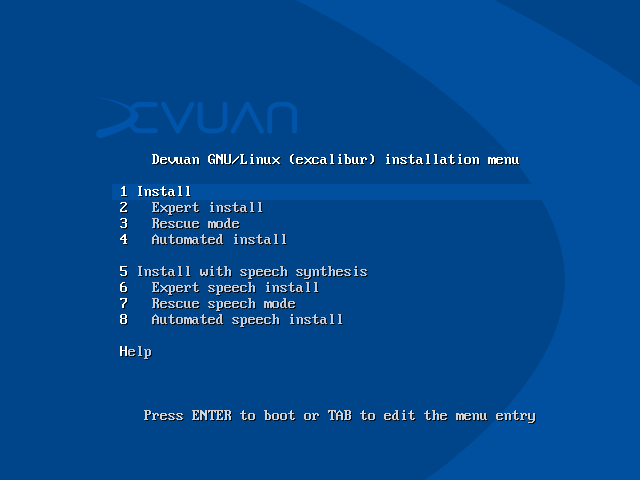
2) I prossimi passaggi chiederanno informazioni sul linguaggio di sistema, sulla posizione e sul layout della tastiera.
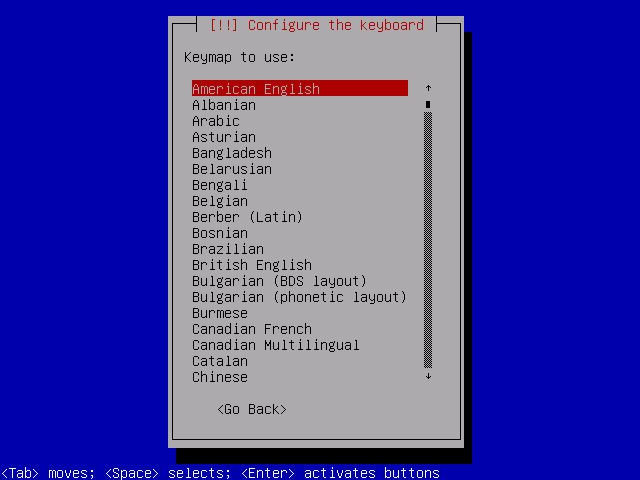
3) Il programma di installazione condurrà automaticamente la rete. Gli utenti della rete wireless dovranno fornire un SSID e una passphrase. Quindi l'installatore chiederà un hostname per il nuovo sistema. Essere creativi va bene ma gli spazi e i personaggi speciali non saranno accettati.
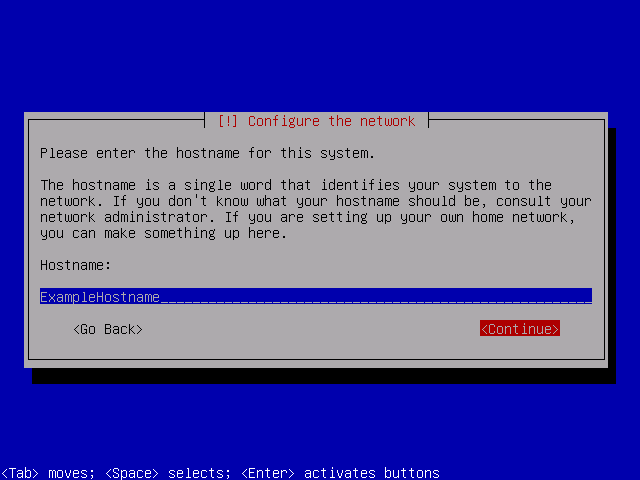
4) Fornire un nome di dominio. Se questo non è necessario o non sai a cosa serve, lascialo vuoto.

5) Si consiglia di impostare una password di root per Devuan. È buona prassi di sicurezza usare una password complessa. Le password sono sempre inserite due volte per assicurarsi che non ci sia alcun errore.
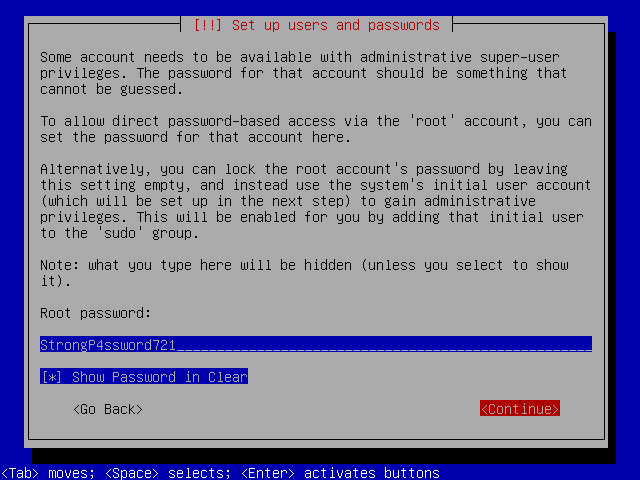
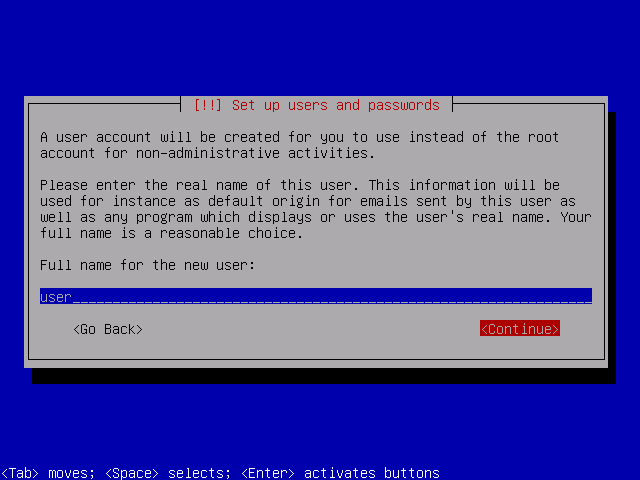
6) Configurare un account utente per le attività quotidiane. A meno che non ci sia bisogno di fare altrimenti, lasciare il nome completo vuoto e continuare a fornire un nome utente.
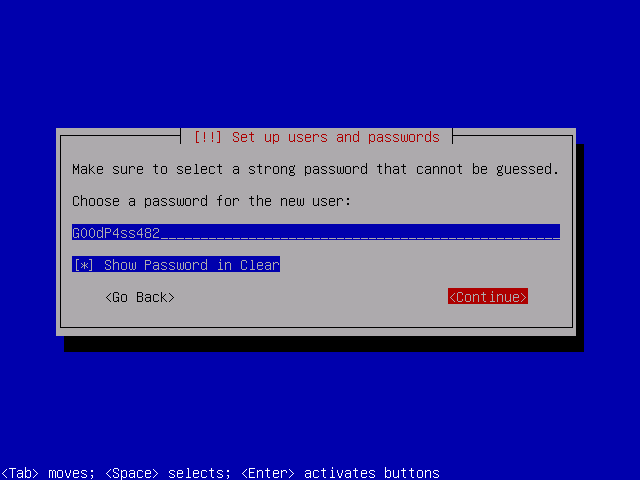
7) Inserisci una password e ri-digitala come fatto prima per root.
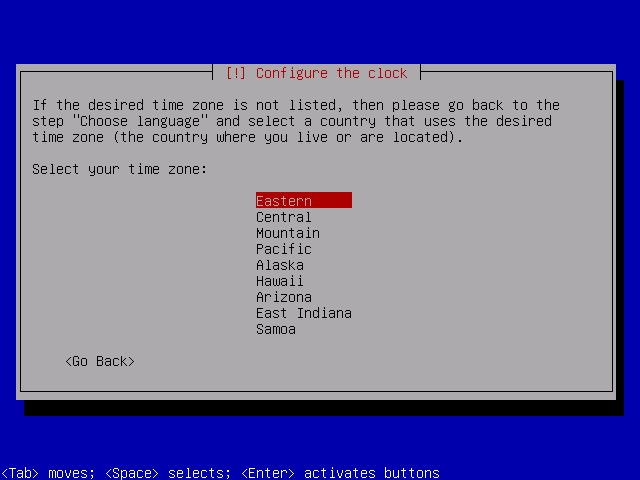
8) Il programma di installazione ora imposterà l'orologio utilizzando NTP. Inserisci le informazioni sul fuso orario e continua con l'installazione.
SE È NECESSARIA LA CRITTOGRAFIA DEL DISCO COMPLETO VEDETE QUI PRIMA DI CONTINUARE.
9) Prima di installare Devuan il disco deve essere diviso. Se sullo spot libero è disponibile lo spazio libero, si consiglia di scegliere di utilizzare lo spazio continuo più grande. Questo preserverà le partizioni esistenti e non le modificherà. Altrimenti utilizzare l'intero disco e TUTTI i DATI sul disco saranno PERSI.
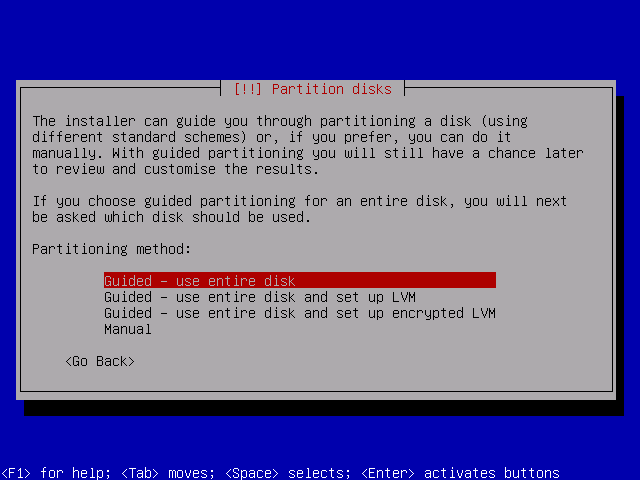
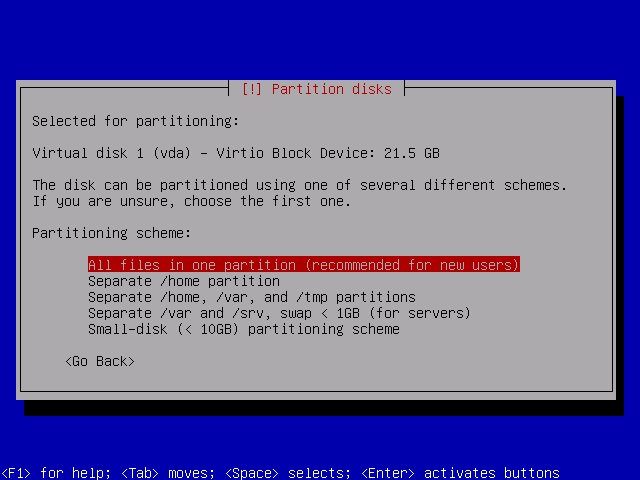
10) La scelta di tutti i file in una partizione è un'opzione ragionevole per i nuovi arrivati. Il partizionamento manuale del disco è oltre l'ambito di questa guida.
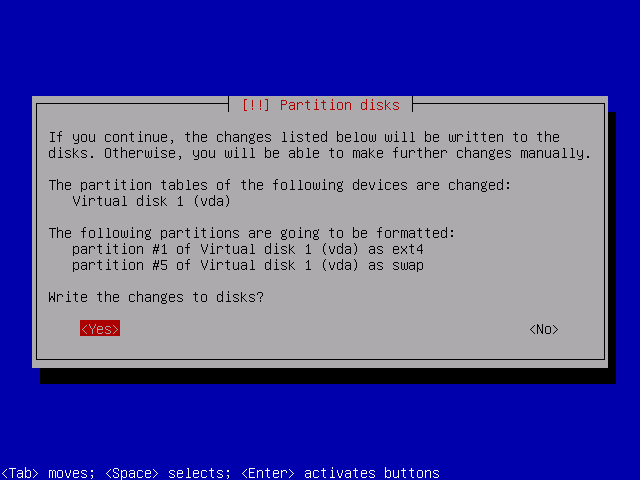
11) È il momento di scrivere quelle partizioni sul disco e formattarle con file system. Se le modifiche proposte sono soddisfacenti, scegliere scrivere su disco e continuare. Questa è l'ultima possibilità di tirarsi indietro e dire di no prima che le modifiche vengano apportate.
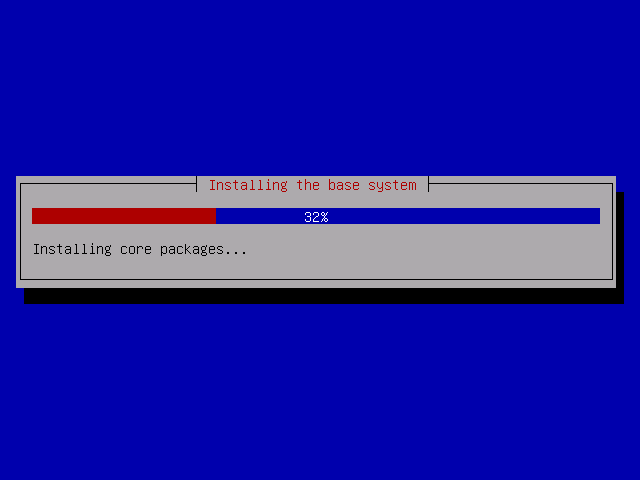
12) Il sistema di base ora si installerà. A seconda dell'hardware di sistema, potrebbe richiedere del tempo.
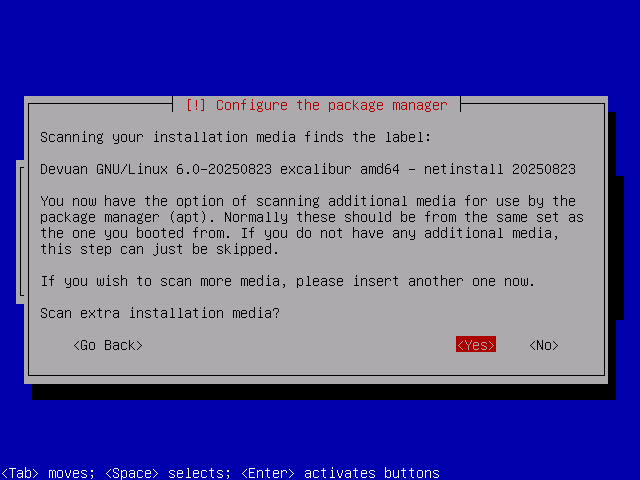
13) Nel caso in cui non ci sia accesso a Internet o l'utilizzo del mirror deve essere evitato, si consiglia di eseguire la scansione di CD aggiuntivi in modo che ci siano più pacchetti disponibili per l'installazione.
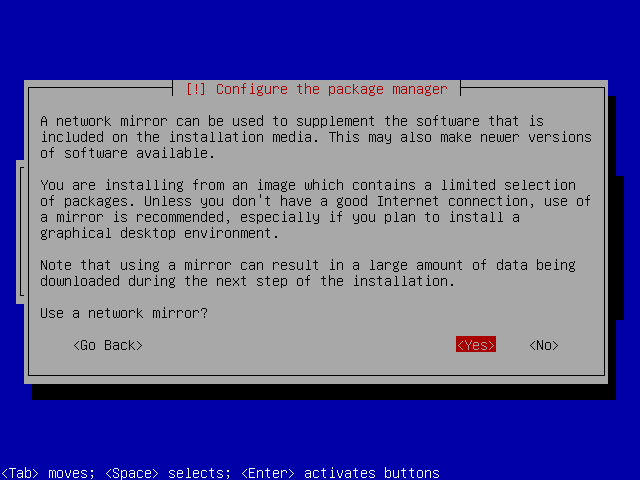
14) Se l'installazione viene eseguita da un'immagine CD/DVD completa, l'installatore chiederà ora di abilitare e scegliere uno specchio di rete.
Si consiglia di utilizzare uno specchio se c'è accesso a Internet in modo che le versioni più recenti del pacchetto diventino disponibili. Per un'installazione offline continua senza specchio.
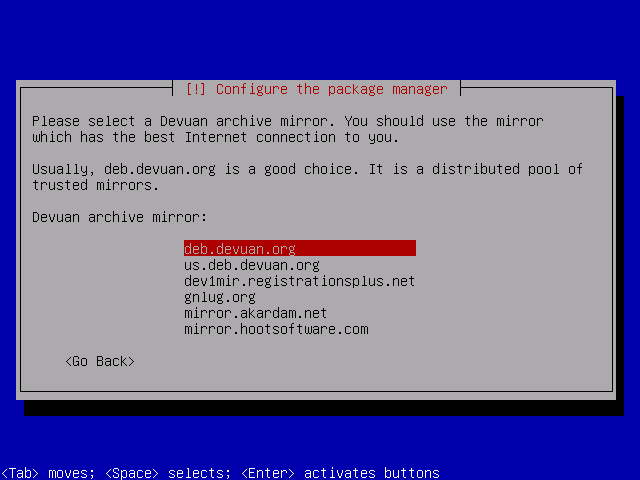
15) Selezionare uno specchio d'archivio Devuan. Una scelta preferita è "deb.devuan.org" a meno che non ci sia un altro specchio disponibile che è noto per fornire una connettività più veloce.
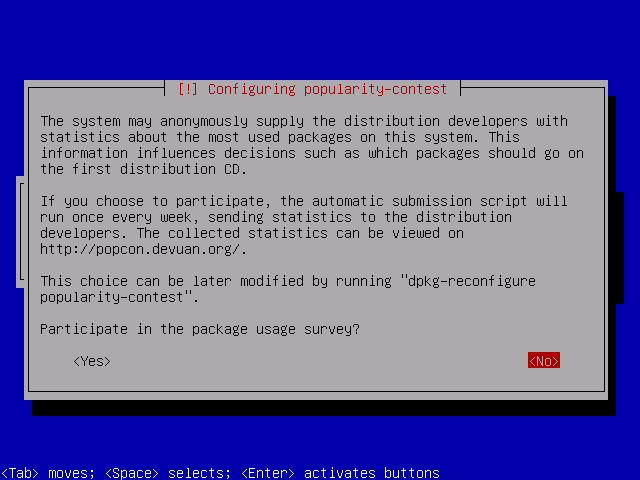
16) Devuan utilizza il concorso di popolarità (popcon) per raccogliere informazioni sui pacchetti più utilizzati. Questo è puramente su base opt-in e raccoglierà solo statistiche sui pacchetti che vengono installati da questo punto in poi.
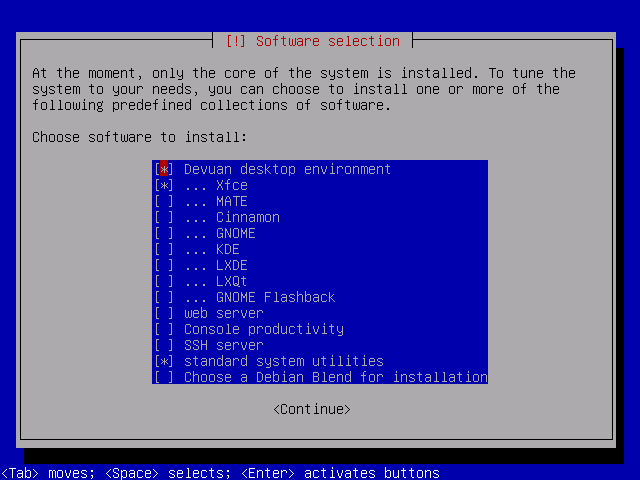
17) I valori predefiniti sono sufficienti per ottenere un ambiente desktop Xfce funzionante. Si noti che non è necessario selezionare Xfce esplicitamente in quanto è predefinito, ma anche un ambiente desktop diverso può essere scelto. Altre opzioni possono essere incluse o escluse in base ai requisiti di sistema.
Si noti che l'installazione offline può richiedere un nuovo processo del passaggio di selezione del software. Ripetere questa azione dovrebbe consentire all'installazione di continuare.
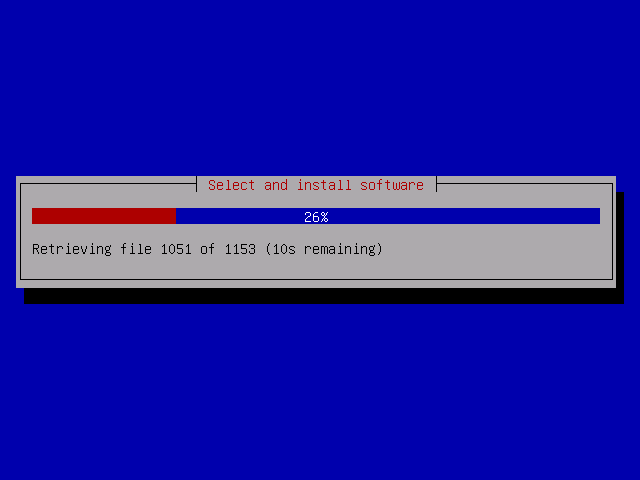
18) Il programma di installazione installerà ora i pacchetti selezionati. Questo richiederà un po' di tempo.
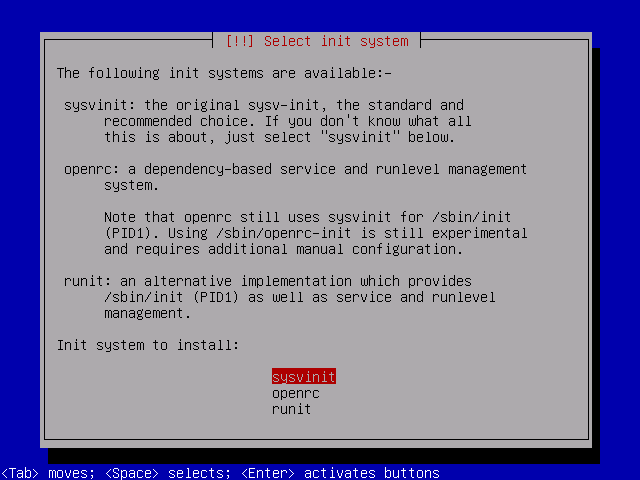
19) Successivamente il programma di installazione chiederà di scegliere il sistema init preferito. Il default in Devuan è sysvinit.
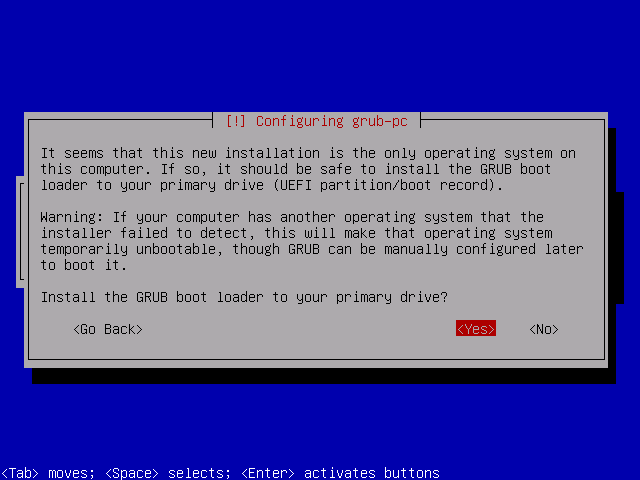
20) Ora che tutto il software richiesto è installato, il bootloader GRUB sarà installato. Questo permette al sistema operativo di avviare dopo l'installazione. Se GRUB chiede di installare al MBR, questo è di solito la scelta migliore.
Alcune impostazioni non richiederanno alcuna configurazione e l'installazione ora terminerà.
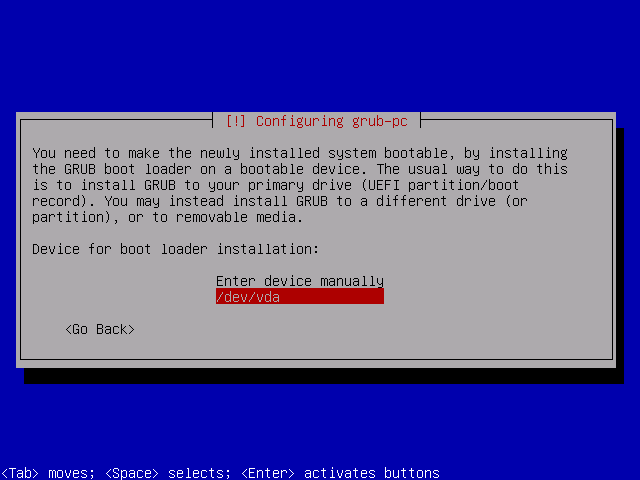
21) È importante scegliere la posizione corretta del bootloader. Non dovrebbe essere installato su una partizione, ma sull'area MBR che si trova sul disco rigido.
In questo esempio /dev/sdaè l'unico disco rigido quindi lo installeremo lì.
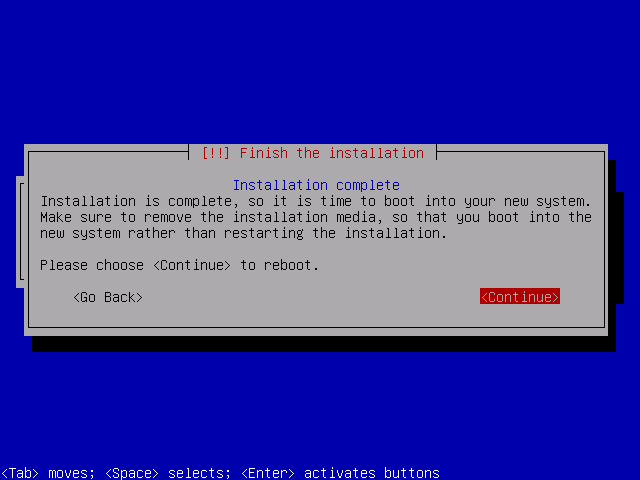
22) L'installazione è finita. Rimuovere i supporti di installazione per continuare ad avviarsi nell'ambiente grafico Devuan.
Trovato questo articolo interessante? Condividilo sulla tua rete di contatti in Twitter, sulla tua bacheca su Facebook, in Linkedin, Instagram o Pinterest. Diffondere contenuti che trovi rilevanti aiuta questo blog a crescere. Grazie!




0 commenti:
Posta un commento