


Per installare Devuan da un'immagine live,
avvia il sistema da CD/DVD o USB, quindi avvia l'installazione tramite il launcher grafico o la riga di comando. Segui le istruzioni dell'installer per impostare lingua, fuso orario, rete, password di root, account utente e partizionamento del disco, prima che il sistema base venga installato.
1. Avvio e preparazione
- Scarica l'immagine ISO: Ottieni l'immagine ISO del programma di installazione live dal sito ufficiale di Devuan (devuan.org), scegliendo un mirror e la versione desiderata.
- Crea un supporto avviabile: Crea un CD/DVD o una chiavetta USB avviabile con l'immagine scaricata.
- Avvia il sistema: Avvia il computer dal supporto.
2. Procedura di installazione
1) Avviso di sicurezza: La password di root di questo programma di installazione dal vivo è pubblicamente conosciuta, che è un rischio per la sicurezza quando ci si connette a Internet. Si consiglia di modificare la password di root prima di continuare:
~$ sudo passwd
Inizia l'installazione facendo doppio clic sull'icona Installa Devuan sul desktop.
2.1) Modalità BIOS legacy: : Questa finestra viene visualizzata nell'installazione live del desktop se si sta installando su un sistema BIOS. Scegli 'Continua'.
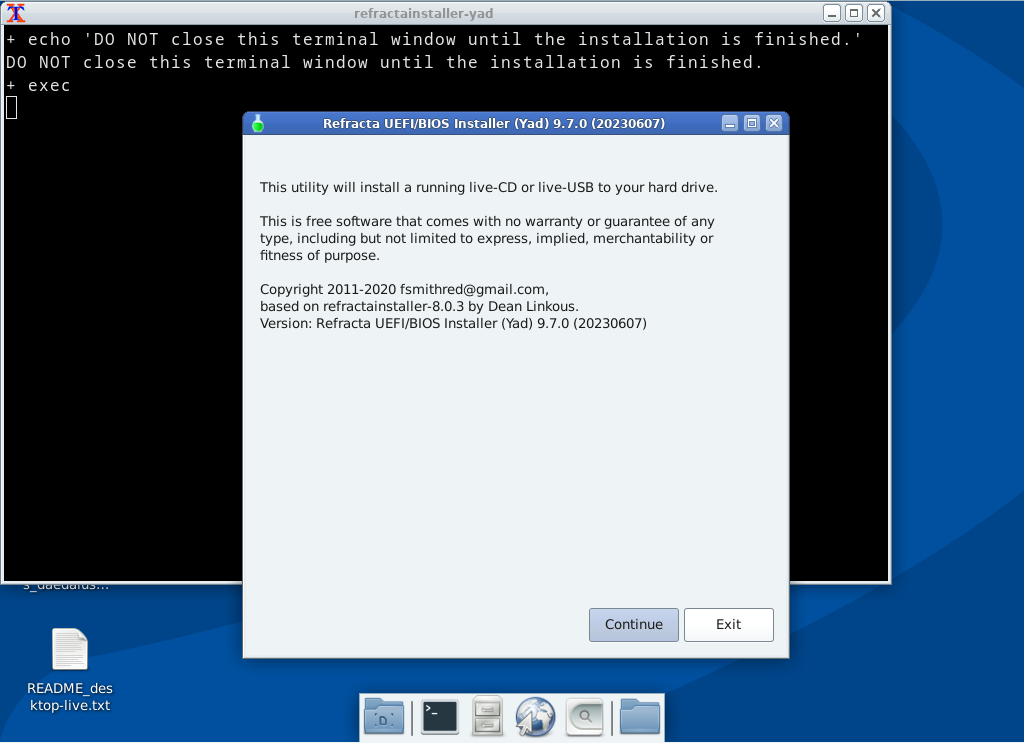
2.2) Modalità UEFI : In un'installazione UEFI, questo informa se si dispone di una partizione EFI corretta o meno. Se viene rilevata una partizione EFI, assicurarsi che risieda sul primo disco prima di continuare.
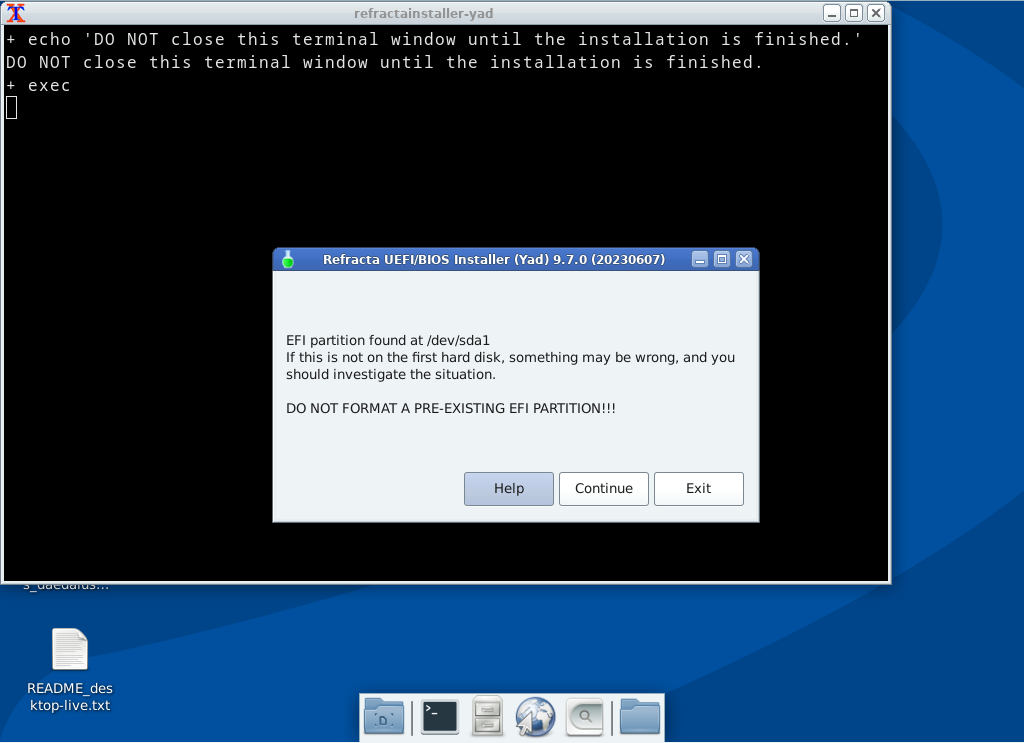
2.3) Aiuto: Ulteriori opzioni e informazioni.

3.1) Opzioni di installazione : Scegli le tue opzioni di installazione qui. Ad esempio, è possibile scegliere di avere determinate directory montate come partizione invece di installare su una singola partizione root.
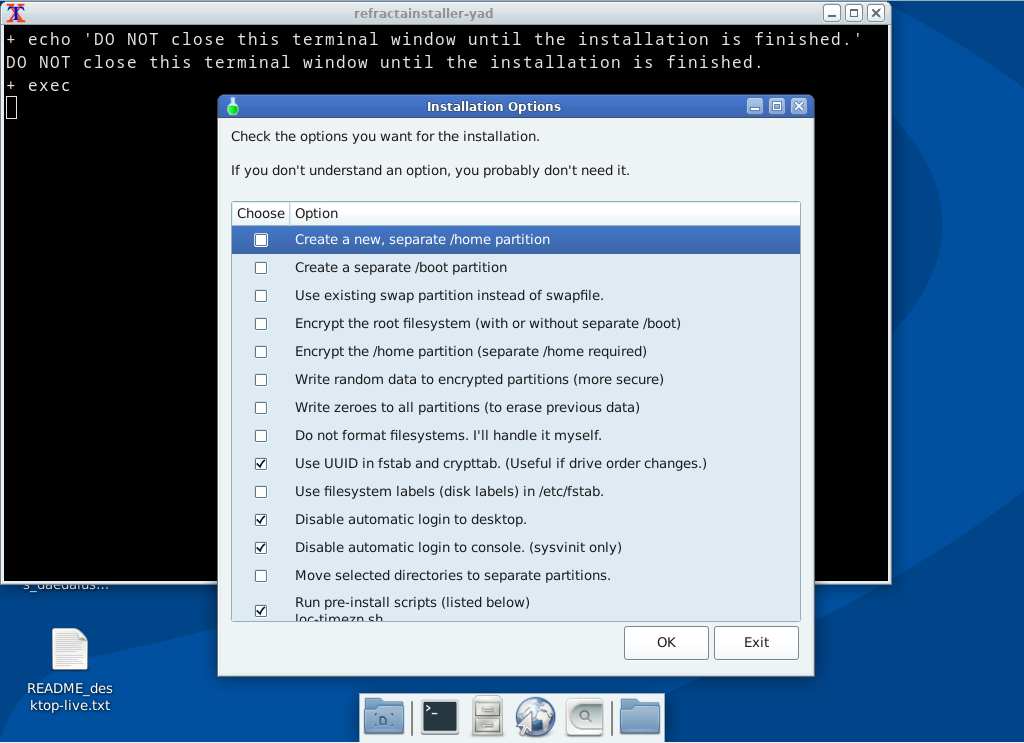
3.2) Crittografia: il programma di installazione può crittografare solo i filesystem di root e home. Una partizione di avvio separata è opzionale e non sarà crittografata se presente. Per la piena protezione dei tuoi dati non dovresti utilizzare una partizione di swap separata. Se non c'è una partizione di swap, verrà creato un file di swap sul filesystem root e questo verrà crittografato.
È possibile scegliere di scrivere dati casuali in partizioni crittografate per una sicurezza aggiuntiva. Questo può richiedere molto tempo a seconda delle dimensioni delle partizioni.
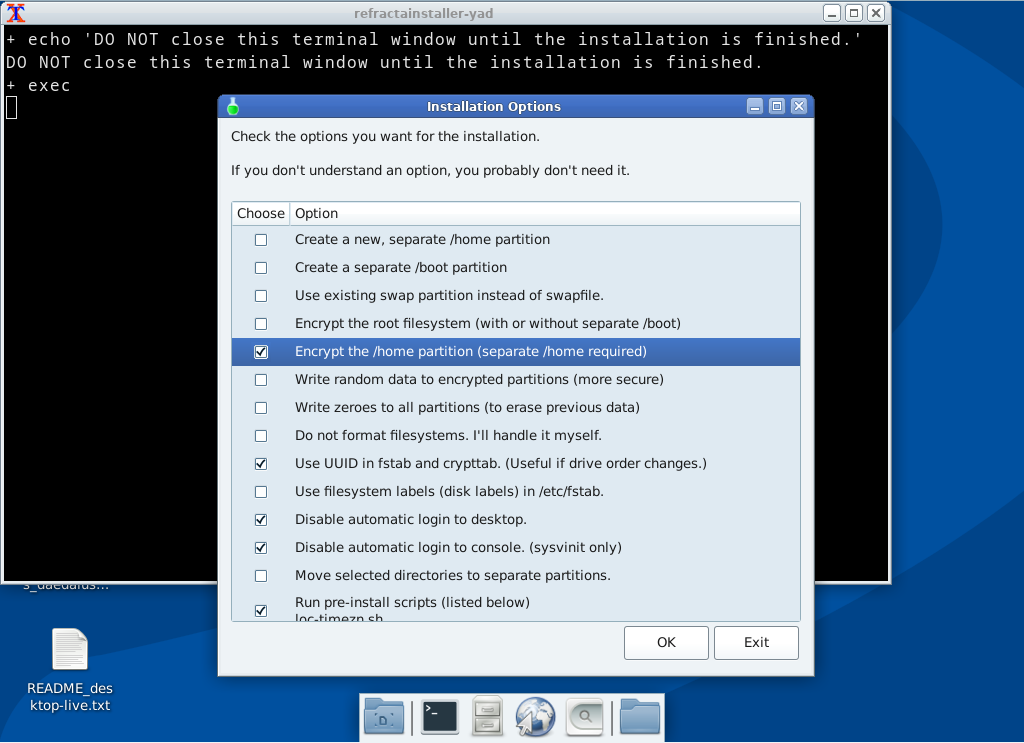
3.3) Critografia della directory di avvio : Per impostazione predefinita la directory di avvio verrà crittografata. Questa è generalmente una buona idea per le configurazioni complete di crittografia del disco.

4.1) Summary: This screen reminds you of the partitions currently on your system before you prepare a location to install Devuan.
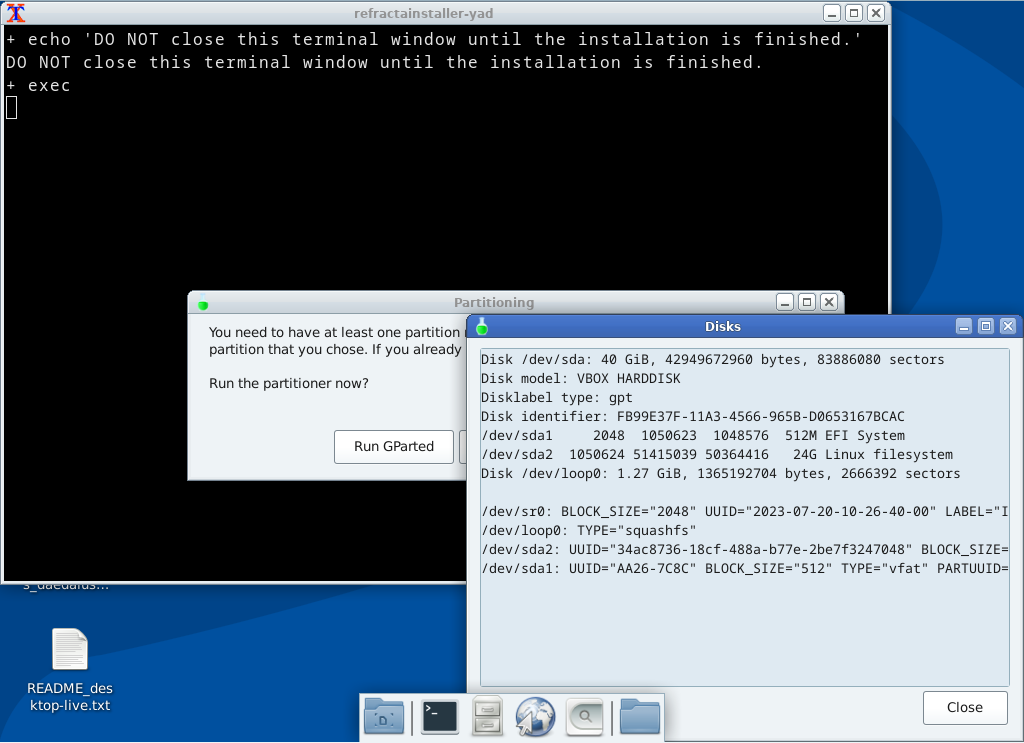
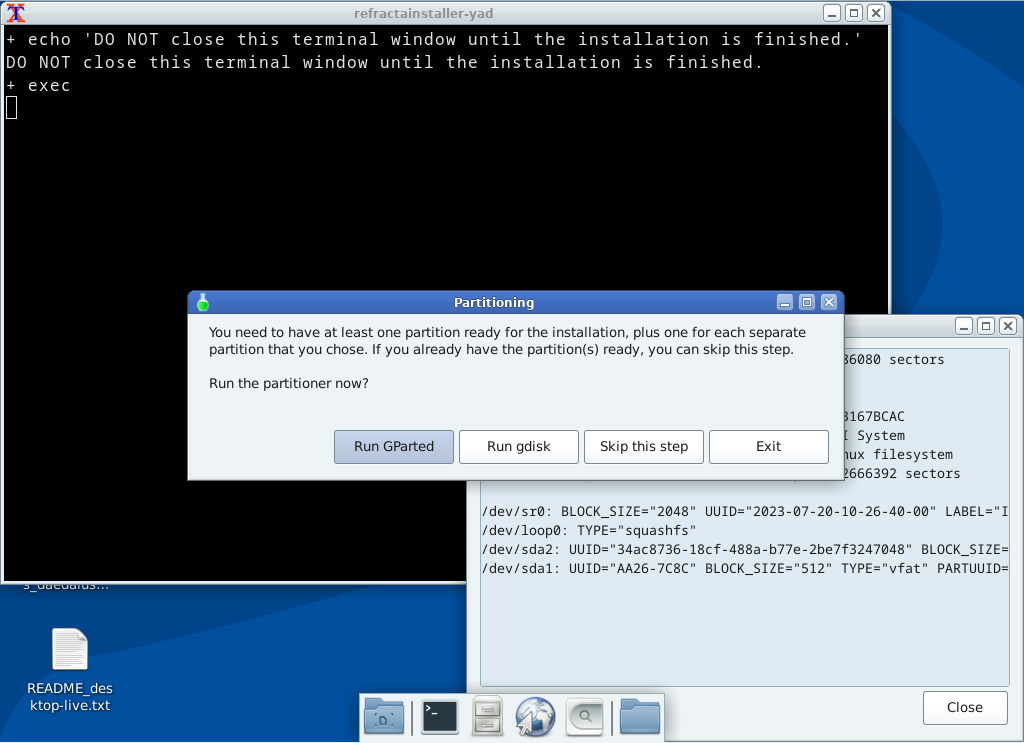
4.2) Scegli un metodo di partizionamento: Se l'unità è già partizionata puoi saltare questo passaggio. Ora ti verranno presentate le scelte per come desideri partizionare l'unità di installazione. La più semplice di queste opzioni è quella di utilizzare GParted. Scegli GParted per continuare con questa procedura, poiché le altre opzioni sono al di là della portata di questa discussione.
4.3) Utilizzo di GParted: Ora dovresti creare le tue partizioni con GParted. Dovrai creare almeno un filesystem root e tutte le partizioni di cui hai parlato in precedenza al programma di installazione. Se avvertito da GParted per farlo, creare una tabella di partizione in base alla modalità di avvio che è stata discussa in precedenza - utilizzare un msdostabella di partizione per la modalità di avvio MBR o una gpttavolo partito per modalità di avvio UEFI. Per UEFI, è necessario disporre di una partizione EFI corretta: 50-500MB, FAT32, con espbandiera in partito o EF00in un disco. Questa finestra mostra uno schema di partizione valido per un'installazione UEFI.

5.1) Posizione del bootloader: Ora, su una macchina del BIOS legacy ti verrà chiesto dove dovrebbe essere installato il bootloader. Nella maggior parte dei casi si dovrebbe scegliere di installare il bootloader GRUB al MBR.

5.2) Scegliere la del : Per continuare, ora specificare il dispositivo per l'installazione del bootloader.

6) Scegli la partizione di installazione: Ora dovresti scegliere la partizione a cui verrà installato Devuan. Questa dovrebbe essere una delle partizioni che hai formattato in precedenza. Per utilizzare altri filesystem, preformattali e scegli "Non formattare" nella finestra delle opzioni. Se hai scelto un separato /home o /boot, otterrai finestre simili per ciascuno.

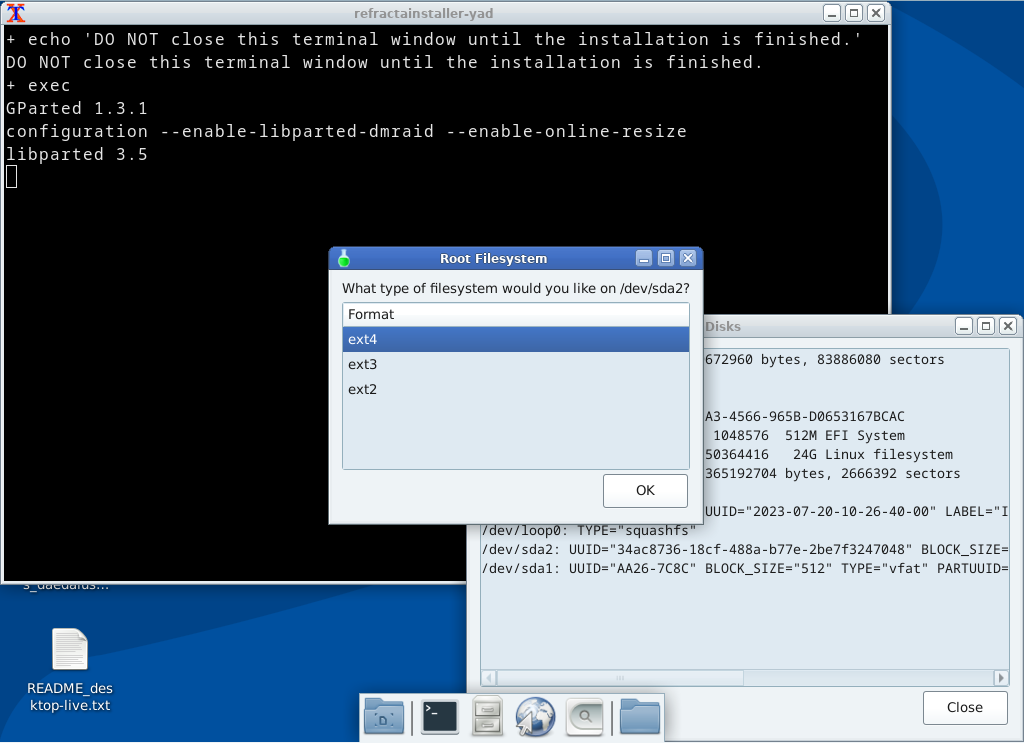
7) Scegli un filesystem: Ora scegli quale filesystem est utilizzare. Ci sono tre scelte disponibili per i filesystem. L'iterazione più recente è il filesystem ext4 e questo è quello che dovresti andare qui.
8.0) Sommario : I seguenti 3 riassunti illustrano come l'installazione potrebbe essere fatta in base alle scelte precedenti. Solo una di queste opzioni tipiche apparirà durante il processo di installazione. Assicurati che queste opzioni siano accettabili prima di procedere con l'installazione, altrimenti dovresti uscire e ricominciare da capo.
8.1) Riepilogo tipico per un'installazione del BIOS Legacy :

8.2) Riepilogo tipico per un'installazione UEFI :
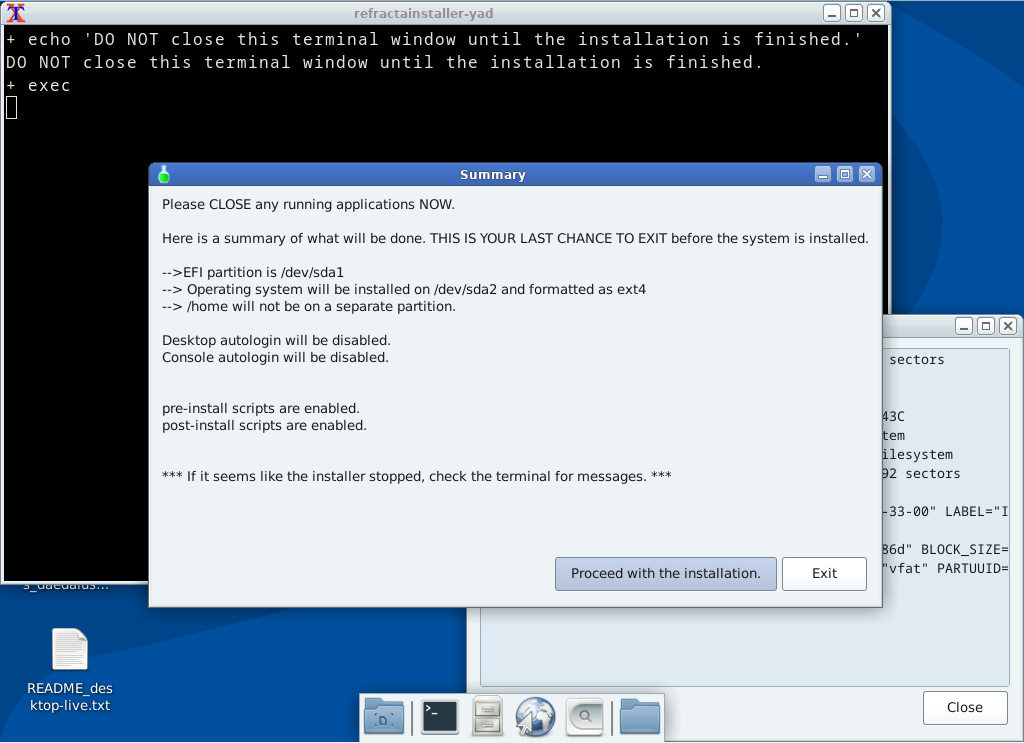
8.3) Riepilogo tipico per un'installazione crittografata :
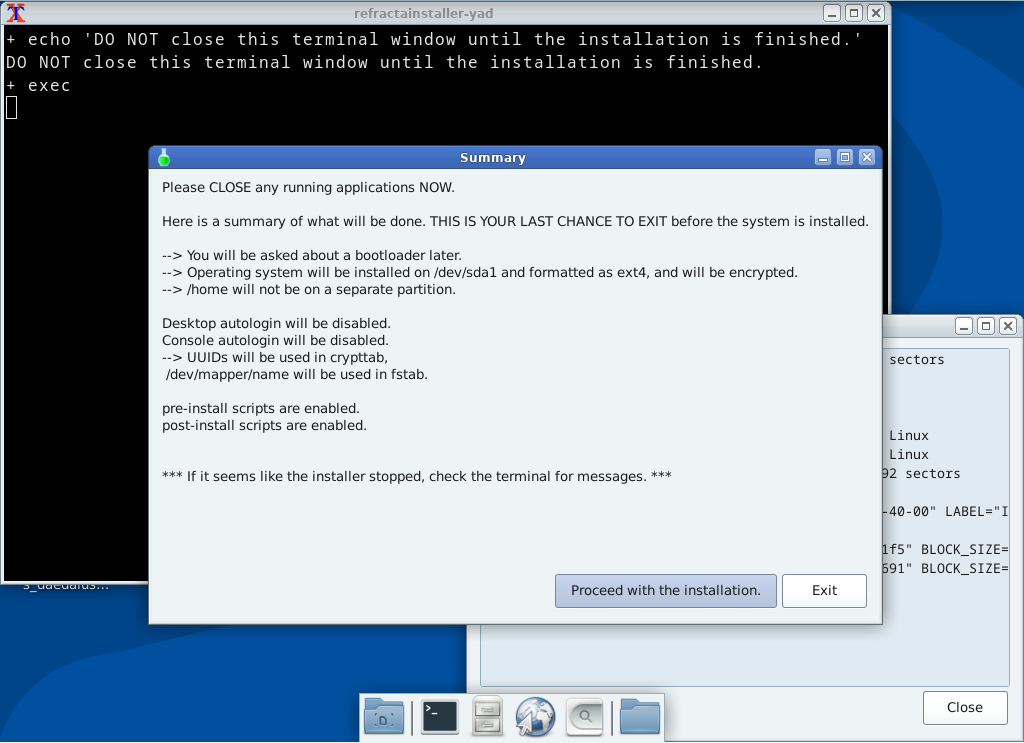
9) Seleziona la tua area geografica: ora dovresti scegliere la tua area geografica dall'elenco. Questo ti permetterà di impostare con precisione il tuo fuso orario.
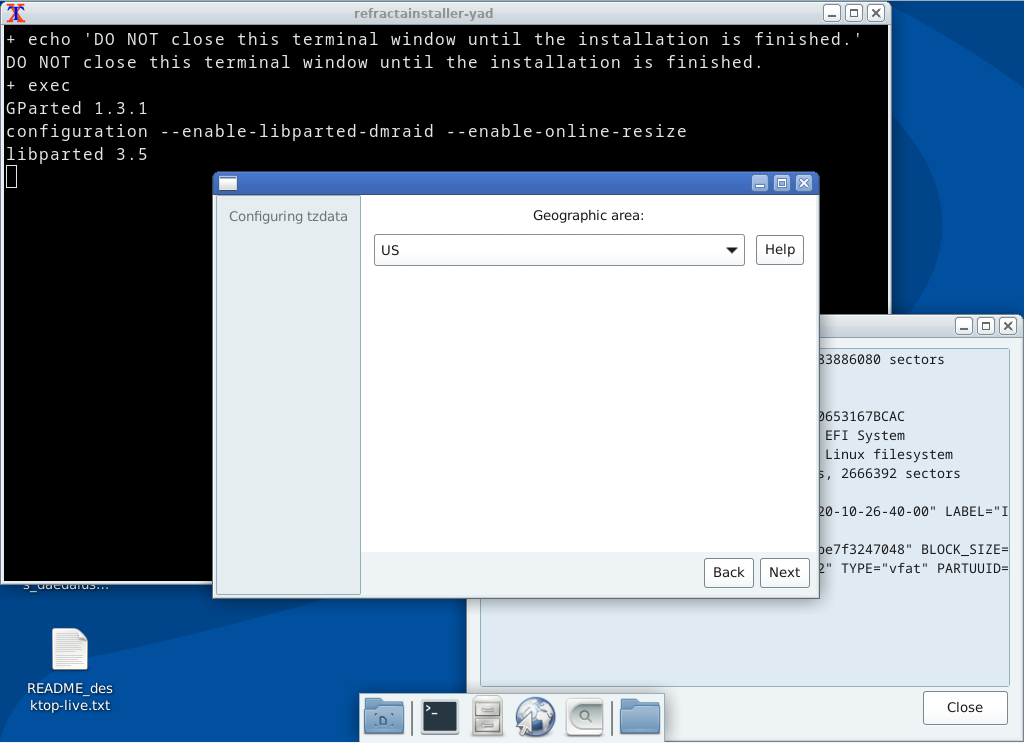
10) Scegli il tuo fuso orario: ora puoi scegliere il fuso orario in base alla tua area geografica. Questo verrà utilizzato per configurare l'orologio di sistema.
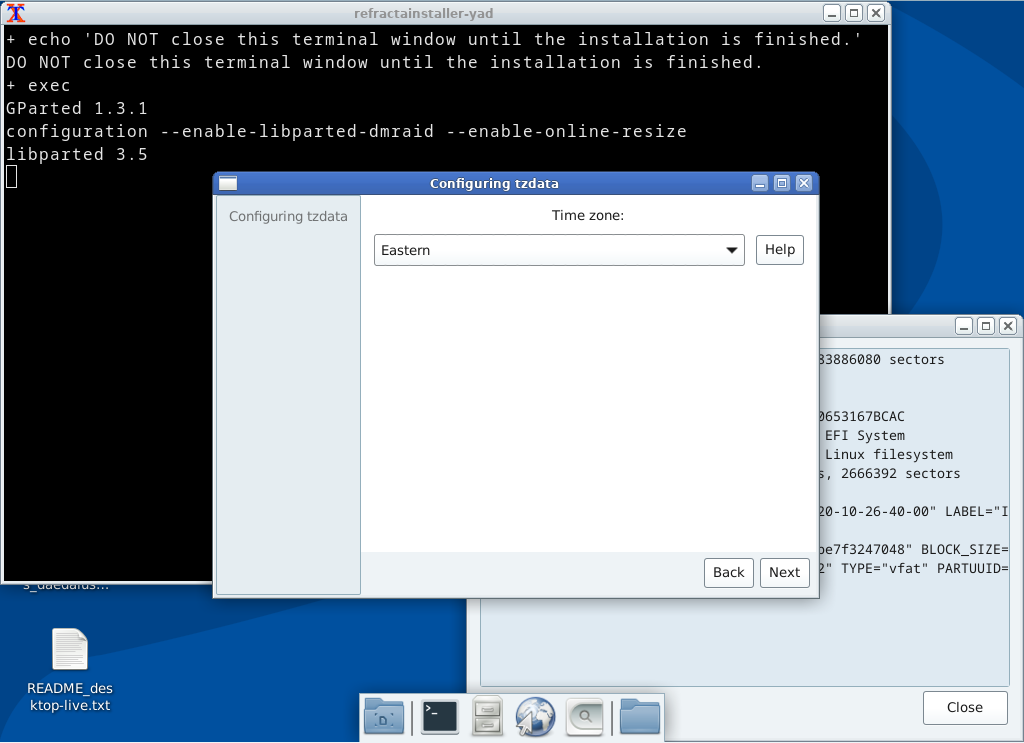
11) Generare località aggiuntive : Il locale UTF-8 verrà selezionato automaticamente, ma è possibile scegliere di generare di più in base alle proprie preferenze. Una scelta comune sarebbe ISO-8859-1 o ISO-8859-15. Se non sei sicuro, le impostazioni predefinite sono sicure e puoi semplicemente continuare al passaggio successivo.

12) Impostare il locale predefinito: Ora selezionare quale locale verrà utilizzato. Se hai generato le tue località probabilmente vuoi selezionare una di esse qui, altrimenti scegli UTF-8.
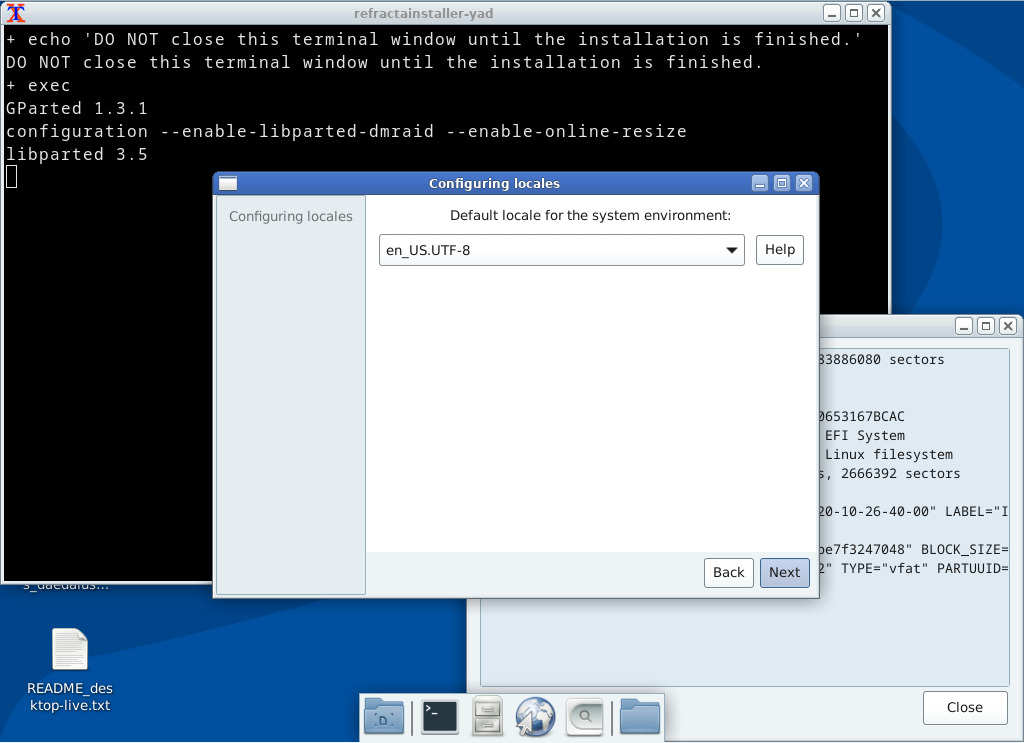
13) Impostare il tipo di tastiera : Ora si dovrebbe far sapere all'installatore quanti tasti ha la tastiera. Se non sei sicuro, scegli l'impostazione predefinita in quanto questo può sempre essere cambiato dal desktop dopo l'installazione in completo.
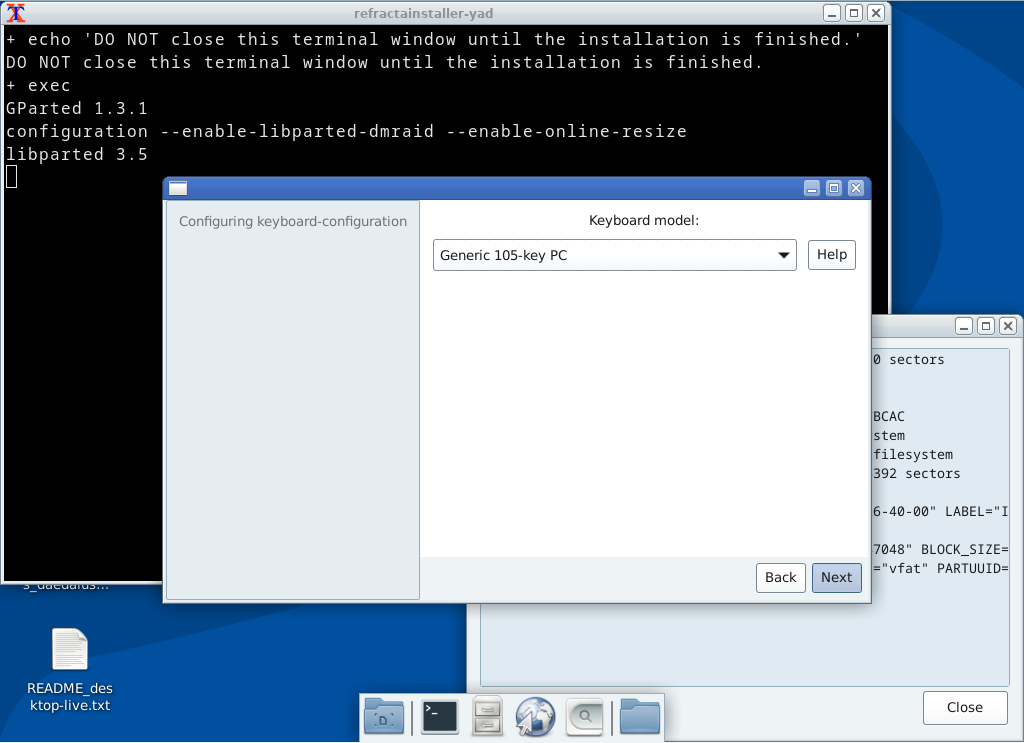
14) Scegli un layout della tastiera: scegli il layout della tastiera che desideri utilizzare. Questo di solito dovrebbe essere abbinato al tuo paese a meno che il layout non sia diverso per qualche motivo.

15) Impostare chiavi speciali: Qui è possibile impostare se il server X può essere ucciso utilizzando una combinazione di chiavi speciale. Se Control, Alt e Backspace vengono premuti insieme dal desktop, il server X verrà immediatamente ucciso.

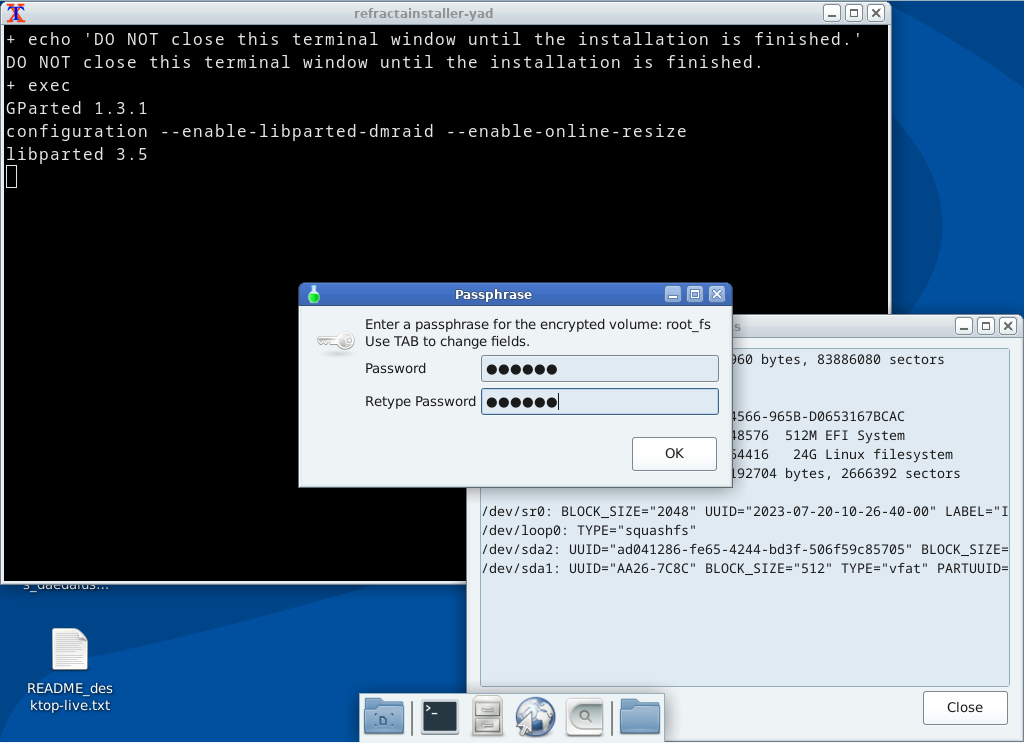
16.1) Impostare una passphrase di crittografia: è ora necessario scegliere una passphrase per eventuali partizioni crittografate. Ti verrà richiesto di inserire la stessa password due volte per confermarla. Si consiglia di utilizzare una passphrase lunga almeno 20 caratteri, utilizza lettere maiuscole e minuscole, numeri e caratteri speciali.
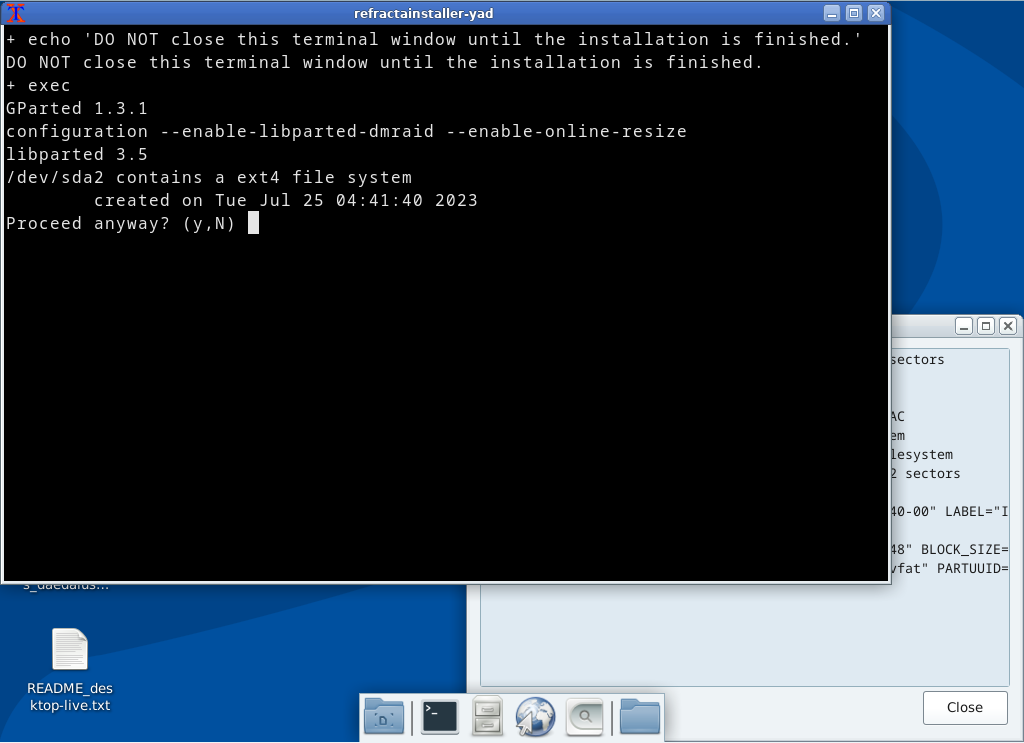
16.2) Confermare la partizione di installazione: Qui vi verrà chiesto di confermare l'installazione alla partizione scelta in precedenza. Se le informazioni corrispondono alle tue scelte di prima, inserisci Y e premi torna per continuare.
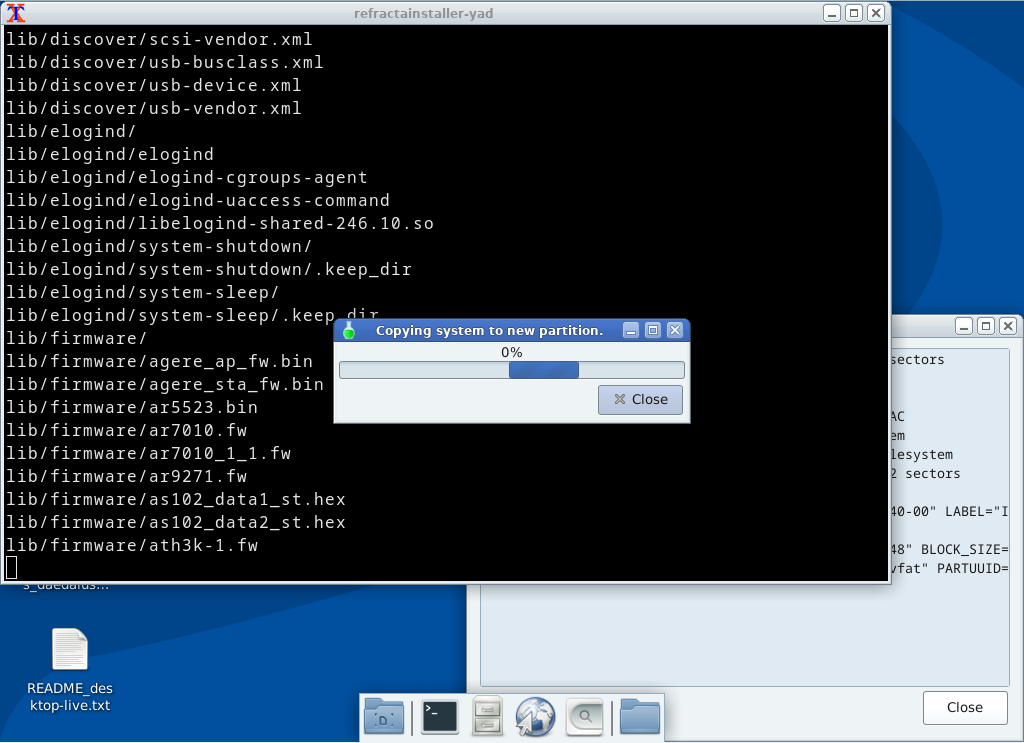
17) Installazione del sistema: L'installazione è iniziata sulla partizione selezionata. Questo richiederà un po' di tempo.
18) Installare bootloader: Il sistema è stato installato ma prima che possa essere avviato si dovrebbe scegliere di installare un bootloader. C'è anche la possibilità di eseguire il chroot dell'installazione per gli utenti avanzati.
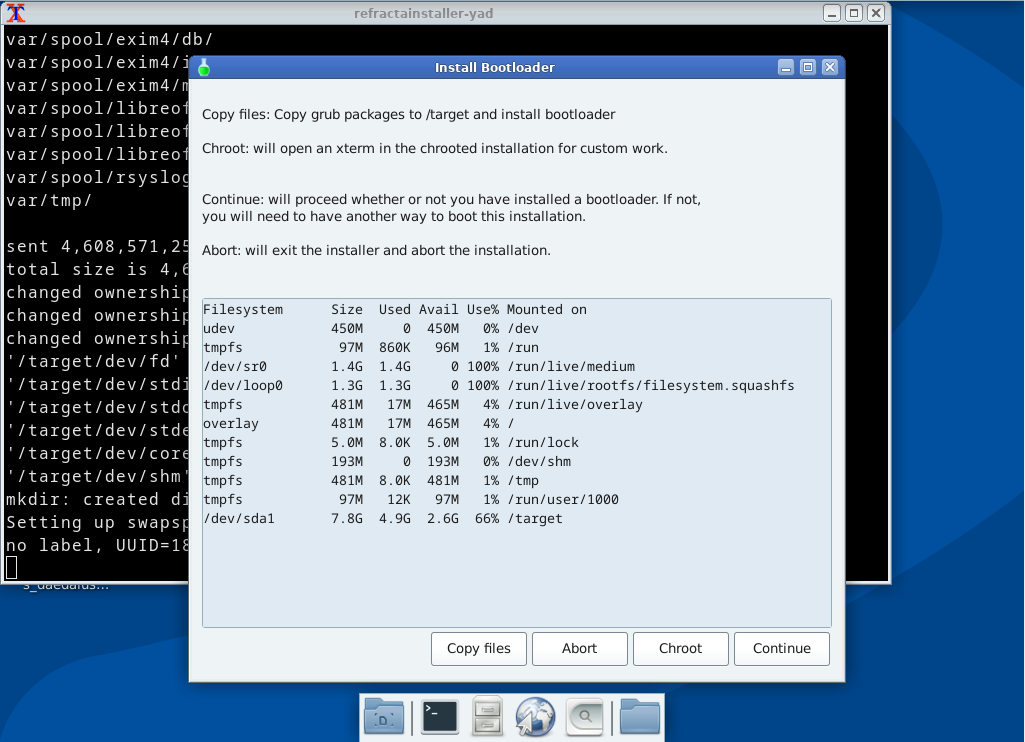
18.1) Installazione del BIOS : Il primo pulsante dice 'Copia file'. Questo installerà il grub-pcpacchetto e installare il bootloader. Se si sceglie 'Chroot' si otterrà un nuovo terminale chrooted nel sistema installato dove è possibile apportare modifiche manuali. Questo bypasserà l'installazione del grub-pcpacchetto e il bootloader. Se vuoi scherzare in chroot e lasciare comunque che il programma di installazione aggiunga il bootloader, non premere questo pulsante. Aprire un altro terminal e correre sudo chroot /target. .
18.2) Installazione UEFI : Il primo pulsante dice 'Installa bootloader'. il pacchetto grub corretto è già installato e non è necessario scegliere una posizione per il bootloader. Andrà nella partizione EFI. Controlla la sezione 2.3 "Aiuto" sopra per imparare come creare una partizione EFI corretta. L'installatore si lamenterà se non ne hai uno.
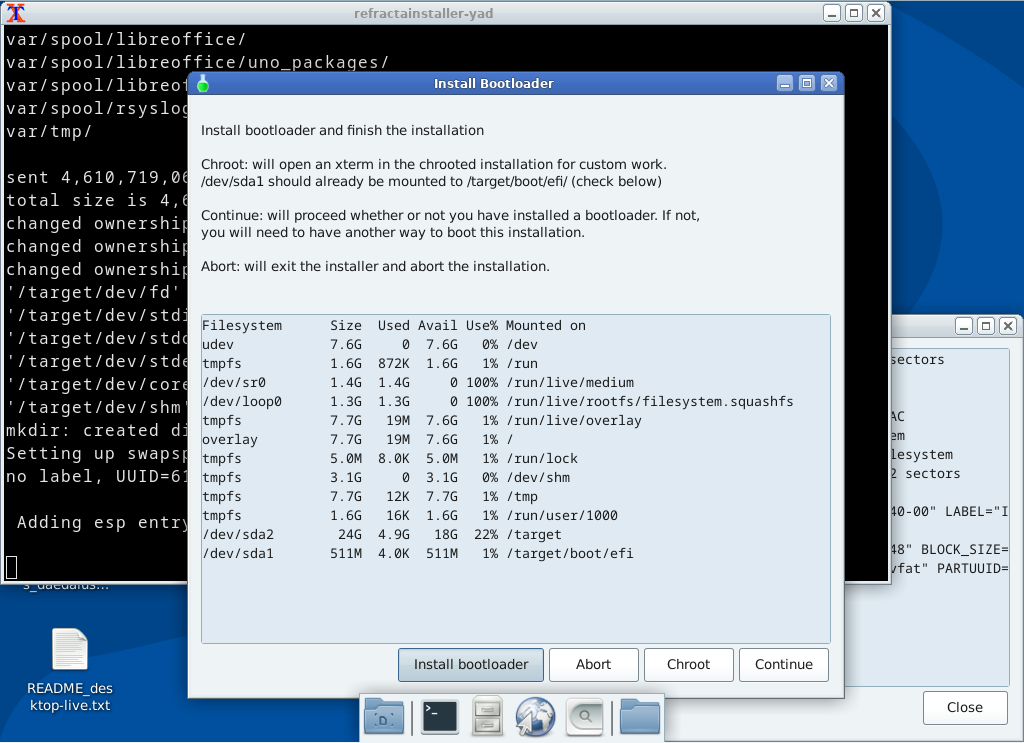
19) Il bootloader GRUB : Su un BIOS installare il grub-pcpacchetto sarà ora installato Questo assicura che il vostro sistema può avviare al sistema operativo appena installato. GRUB è il nome del bootloader utilizzato qui.

20) Posizione bootloader : Nella maggior parte dei casi GRUB dovrebbe essere installato sul primo disco da cui il sistema si avvierà. In questo caso c'è un solo disco, indicato da /dev/sdaquindi GRUB dovrebbe essere installato lì.

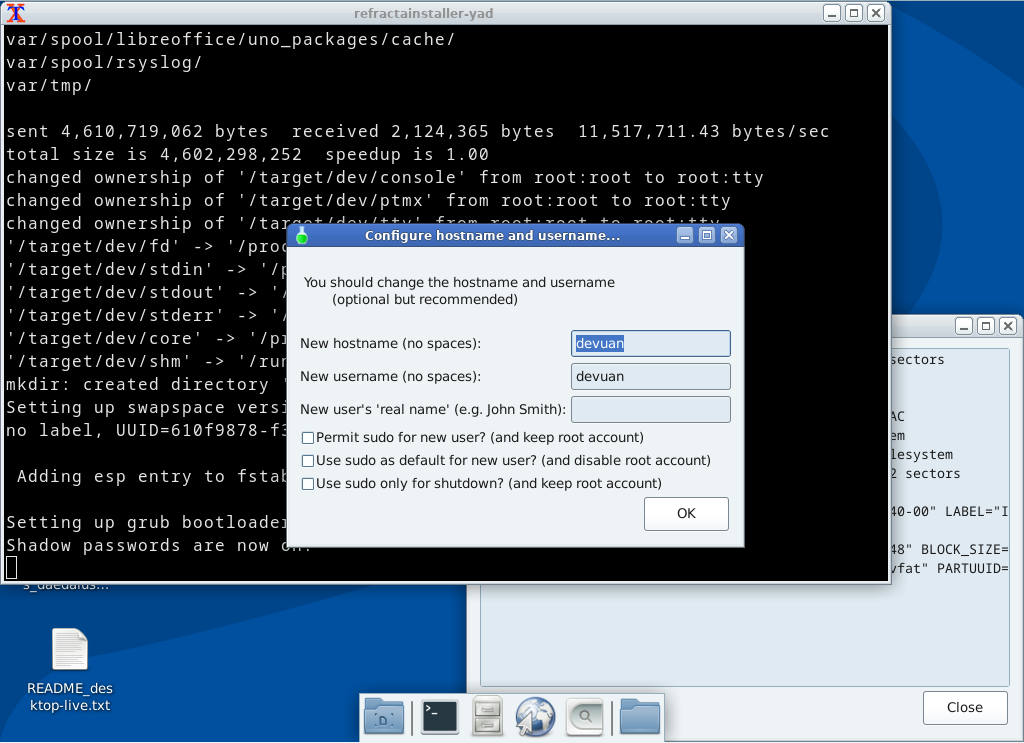
21) Hostname e nome utente : Inserisci un hostname univoco per rendere più facile identificare questo computer su una rete senza utilizzare spazi. Scegli qualsiasi nome utente che prenda la tua fantasia, ma gli spazi e le lettere maiuscole non saranno accettati. Nella maggior parte dei casi non è necessario inserire il tuo vero nome, quindi questo può essere omesso.
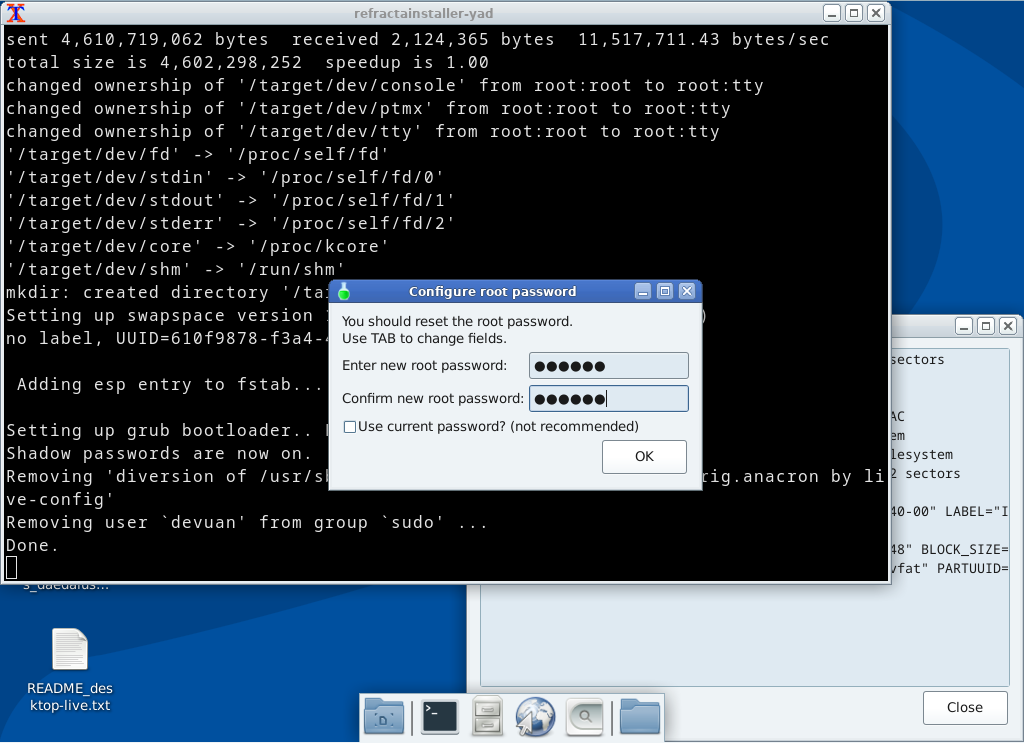
22) Password di root: Ora imposta una password di root se non hai in precedenza in questa installazione. È buona pratica di sicurezza impostare una password complessa qui per proteggere l'account root.
23) Password utente: Ora crea una password dell'account utente. Dovresti creare una password che non sia facile da indovinare.
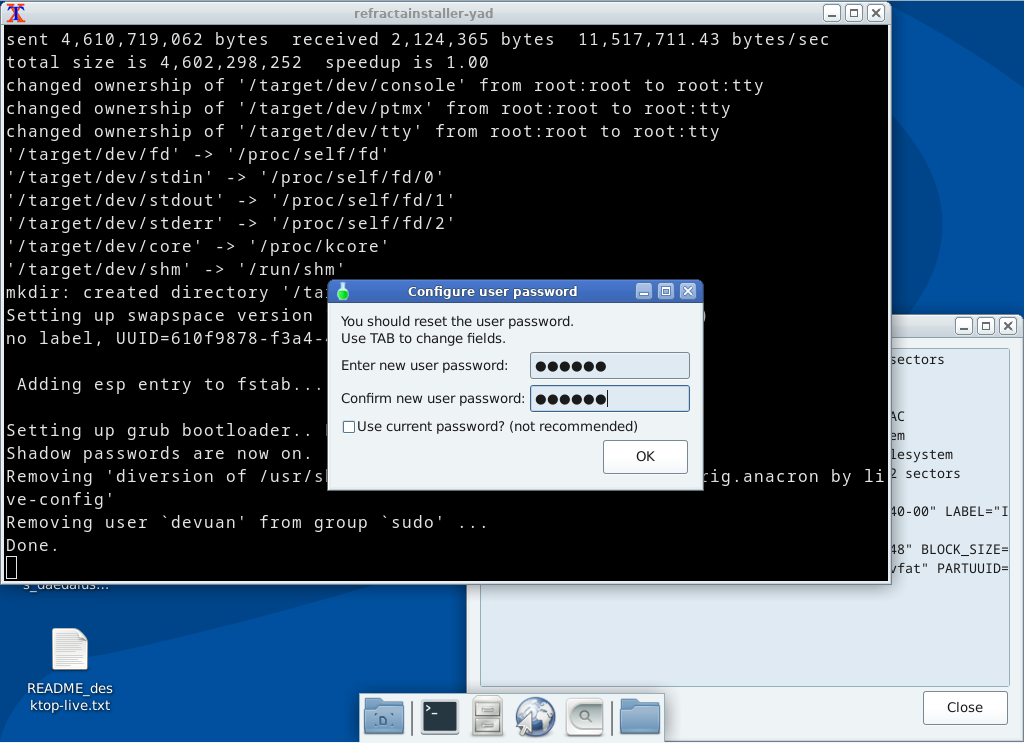
24) Finitura : Se vedete questo, dovete averlo fatto bene.

Trovato questo articolo interessante? Condividilo sulla tua rete di contatti in Twitter, sulla tua bacheca su Facebook, in Linkedin, Instagram o Pinterest. Diffondere contenuti che trovi rilevanti aiuta questo blog a crescere. Grazie!




0 commenti:
Posta un commento