


Interfaccia utente Dolphin
Lo screenshot qui sotto mostra l'interfaccia utente predefinita di Dolphin :
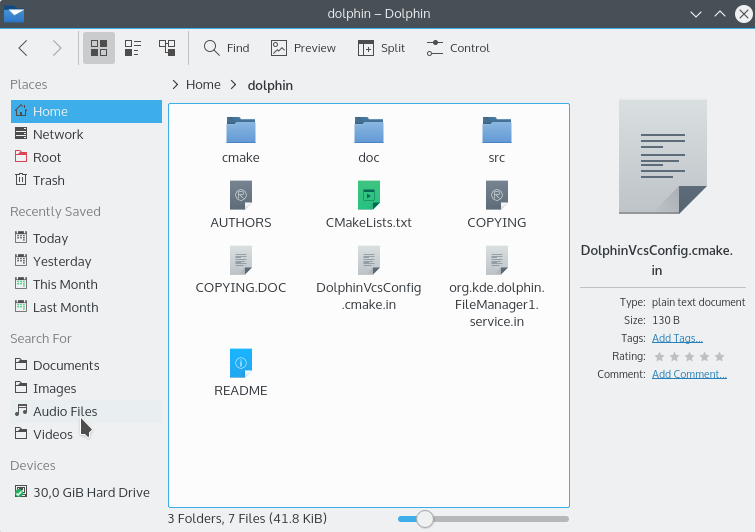
Interfaccia utente predefinita di Dolphin .
Gli elementi dell'interfaccia utente predefinita sono:
-
La barra degli strumenti, che può essere utilizzata per accedere rapidamente alle azioni utilizzate di frequente. La barra degli strumenti può essere personalizzata cliccandoci sopra con il tasto destro del mouse e scegliendo "Configura barre degli strumenti..." dal menu contestuale, con "Configura barre degli strumenti..." dal pulsante "Controllo" a destra della barra degli strumenti o tramite "Impostazioni → Configura barre degli strumenti..." dal menu principale.

Gli elementi della barra degli strumenti in cui l'icona è sufficiente per riconoscere il comando non presentano testo accanto alle icone. Questa condizione può essere modificata facendo clic con il tasto destro del mouse e selezionando la voce di testo sotto " Mostra testo" . Il pulsante Ctrl sul lato destro della barra degli strumenti viene visualizzato solo se la barra dei menu è nascosta.
-
La barra degli indirizzi, che mostra sempre il percorso della cartella corrente. Può essere impostata su due modalità diverse; per maggiori dettagli, consultare la sezione sulla barra degli indirizzi .
-
La vista , che mostra tutti i file e le cartelle nella cartella corrente.
-
Il pannello Luoghi , che fornisce un rapido accesso alle posizioni e ai dischi aggiunti ai preferiti o ad altri supporti.
Se la ricerca sul desktop e l'indicizzazione dei file sono abilitate nel modulo Ricerca desktop nelle Impostazioni di sistema , il pannello fornisce elementi recenti e consente di cercare documenti , immagini , file audio e video .
-
Barra di stato. Mostra il nome, la dimensione e il tipo del file su cui si sta passando il mouse, oppure il numero e la dimensione dei file selezionati. A destra, è presente un cursore di zoom che consente di regolare la dimensione delle icone nella vista.
-
La barra dei menu (nascosta per impostazione predefinita), che fornisce accesso a tutti i comandi e alle opzioni di configurazione. Consultare la Guida ai comandi per un elenco completo di tutti i comandi di menu. La barra dei menu può essere attivata o disattivata con " Mostra barra dei menu" ( Ctrl + M ) dal menu "Impostazioni" o tramite il pulsante "Controllo" .
Se la barra dei menu è nascosta, tutte le sue azioni sono disponibili tramite il pulsante Controllo .
-
Per impostazione predefinita, i pannelli aggiuntivi Informazioni , Cartelle e Terminale sono nascosti; per ulteriori informazioni, vedere Pannelli .
Trovato questo articolo interessante? Condividilo sulla tua rete di contatti in Twitter, sulla tua bacheca su Facebook, in Linkedin, Instagram o Pinterest. Diffondere contenuti che trovi rilevanti aiuta questo blog a crescere. Grazie!




0 commenti:
Posta un commento