


La barra degli indirizzi, che si trova sopra la vista di Dolphin , mostra il percorso della cartella corrente. La barra degli indirizzi ha due modalità.
Modalità Bread Crumb
Nella modalità " bread crumb " , che è quella predefinita, ogni nome di cartella nel percorso della cartella corrente è un pulsante su cui è possibile fare clic per aprire rapidamente la cartella in questione. Inoltre, facendo clic sul segno " > " a destra di una cartella si apre un menu che consente di aprire rapidamente una sottocartella di quella cartella.
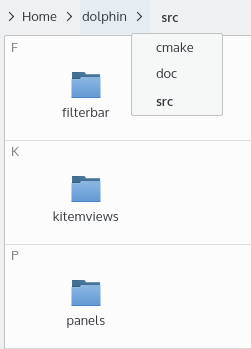
Barra degli indirizzi in modalità breadcrumb.
Modalità modificabile
In modalità breadcrumb, cliccando con il tasto sinistro del mouse nell'area grigia a destra del percorso, la barra degli indirizzi passa alla modalità " modificabile " , in cui il percorso può essere modificato tramite tastiera. Per tornare alla modalità breadcrumb, clicca con il tasto sinistro del mouse sul segno di spunta a destra della barra degli indirizzi .

Barra degli indirizzi in modalità modificabile.
Utilizzo dei Kioslave
Se la barra degli indirizzi è vuota in modalità modificabile, davanti alla barra viene visualizzato un menu a discesa che elenca tutti i kioslave disponibili sul sistema. I kioslave sono programmi integrati in KDE che aggiungono il supporto per molti protocolli diversi a Dolphin e ad altre applicazioni KDE .
Ad esempio, con il kioslave " fish " , Dolphin può essere utilizzato per gestire file e cartelle su un host remoto accessibile tramite SSH . Per farlo, è sufficiente digitare fish://username@remotehostnella barra degli indirizzi. Una gestione remota simile dei file può essere eseguita su host remoti accessibili tramite i protocolli FTP , NFS , SFTP, SMB ( CIFS ) o WebDAV.
È anche possibile utilizzare il menu a discesa dei kioslave per accedere alle Impostazioni di Sistema , ai font, al cestino, ad altri programmi e dispositivi collegati al computer. Consultare il menu a discesa per l'elenco completo delle funzionalità disponibili nei kioslave sul sistema.

Elenco dei kioslave disponibili.
Luoghi e contesto
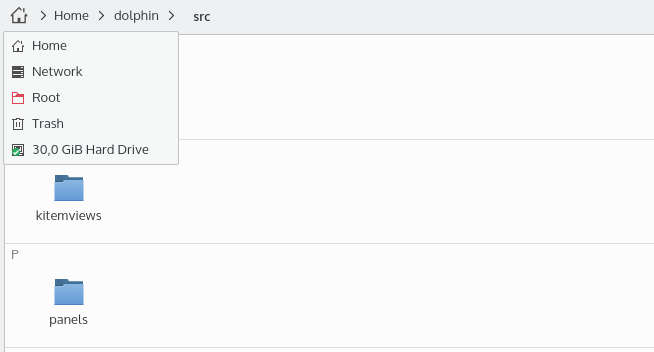
Se il pannello Luoghi è nascosto, in entrambe le modalità viene visualizzata un'icona aggiuntiva davanti al percorso. Cliccando su questa icona con il tasto sinistro del mouse si apre un menu che offre un rapido accesso ai " luoghi " e ai supporti di memorizzazione. Per maggiori dettagli, consultare la sezione relativa al pannello Luoghi .
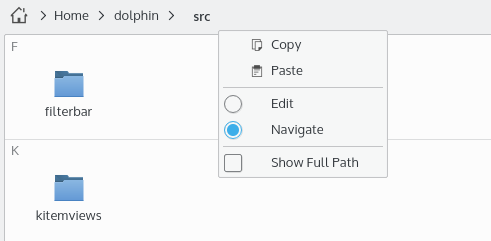
Il menu contestuale della barra degli indirizzi offre opzioni per passare da una modalità all'altra e per copiare e incollare il percorso tramite gli appunti. Seleziona l'ultima opzione in questo menu contestuale per visualizzare il percorso completo a partire dalla cartella radice del file system o per visualizzare il percorso a partire dalla posizione corrente.
Trovato questo articolo interessante? Condividilo sulla tua rete di contatti in Twitter, sulla tua bacheca su Facebook, in Linkedin, Instagram o Pinterest. Diffondere contenuti che trovi rilevanti aiuta questo blog a crescere. Grazie!




0 commenti:
Posta un commento