


I giocatori appassionati di emulatori si imbattono spesso nello stesso problema: come organizzare le centinaia di emulatori e le migliaia di ROM presenti sui propri dischi? Si tratta di un'operazione complessa, soprattutto considerando i diversi formati e metodi di ordinamento dei dati. Per risolvere questo problema ed evitare che gli emulatori diventino un caos, EmulationStation (abbreviato in ES) riunisce tutto in un unico posto. È un'interfaccia con una delle migliori disponibili sul mercato. Sebbene la configurazione iniziale possa risultare un po' laboriosa , i risultati ripagano ampiamente lo sforzo.

Utilizzo del menu
EmulationStation ha diverse funzioni comuni mappate su determinati pulsanti. Poiché ognuno usa controller diversi e spesso li rimappa , di solito ci riferiamo ai quattro pulsanti azione come Nord/Est/Sud/Ovest. Questi sono rappresentati graficamente come  /
/  /
/  /
/  . Puoi vedere alcune funzioni comuni di ES e come vengono mappate sui controller PlayStation, Xbox e SNES nelle tabelle seguenti.
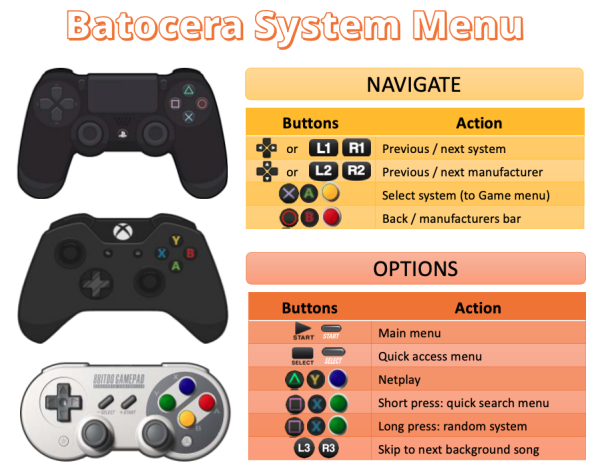

Nei menu di ES, il pulsante Sud (Invio sulla tastiera) serve per confermare e il pulsante Est (Esc sulla tastiera) per annullare, seguendo l'orientamento standard occidentale (Xbox/PS3 negli Stati Uniti). È possibile invertirli da MENU PRINCIPALE → IMPOSTAZIONI DI SISTEMA → MENU SVILUPPATORE → INVERTI I PULSANTI A/B IN EMULATIONSTATION per simulare l'orientamento orientale (Nintendo/PSX in Giappone). Si noti che tutte le istruzioni in questa wiki presuppongono l'utilizzo dell'orientamento occidentale.
I pulsanti Ovest (- sulla tastiera) e Nord (= sulla tastiera) sono generalmente assegnati a funzioni di utilità che variano a seconda del contesto della schermata in cui ci si trova; consultare i suggerimenti nella parte inferiore dello schermo per scoprirne la funzione.
In Batocera v30 e versioni precedenti, il pulsante delle opzioni di gioco si accede premendo e (solo nella v30 ) il gestore dello stato di salvataggio si accede tenendo premuto . Questo comportamento può essere replicato nelle versioni successive alla v31 andando su MENU SVILUPPATORE → ACCEDI ALLE OPZIONI DI GIOCO CON IL PULSANTE NORD e attivandolo.
Premi il [START]pulsante sul tuo controller (barra spaziatrice sulla tastiera) per visualizzare il menu principale di EmulationStation (da qualsiasi elenco).
Se premi [SELECT]il tasto Backspace (sulla tastiera), il menu che compare sarà diverso a seconda che tu ti trovi nel menu principale/di sistema o nell'elenco dei giochi. Questo può essere un modo rapido per accedere alle impostazioni avanzate specifiche per quel sistema. Tenendo premuto a lungo, [SELECT]l'elenco dei giochi corrente verrà filtrato per mostrare solo i tuoi preferiti; tenendo premuto [SELECT]di nuovo, si tornerà all'elenco completo.
Pulsante Avvia nel menu principale e nell'elenco dei giochi
Seleziona il pulsante nel menu principale
Seleziona il pulsante nell'elenco dei giochi


Batocera può essere spento (disattivato) anche dal menu ESCI .
Novità di Batocera 5.27: è possibile fare clic sull'elenco dei sistemi per accedere alla barra del produttore del sistema.

Menu Gestione file e Applicazioni
Batocera include un semplice file manager integrato chiamato PCManFM . È possibile accedervi premendo [F1]il tasto corrispondente sulla tastiera nel menu principale di EmulationStation. Questa funzione è disponibile solo nelle build x86/x86_64.

Se desideri configurare emulatori specifici per sistemi come Wii U , PlayStation 2 o PlayStation 3, puoi trovare le impostazioni dell'emulatore aprendole Applicationsnella barra laterale. Tieni presente che qualsiasi impostazione configurata nelle " Impostazioni avanzate per sistema" di EmulationStation sovrascriverà qualsiasi configurazione precedente effettuata qui all'avvio del programma!

Se elimini dei file tramite questa interfaccia, questi verranno spostati nel Cestino per impostazione predefinita. Puoi ignorare questo comportamento tenendo premuto il tasto [Shift]+ invece di premere semplicemente , oppure in alternativa configurare il file manager stesso per eliminare i file nel Cestino per impostazione predefinita. Nel caso in cui tu abbia spostato dei file nel Cestino e non riesci a trovarli, il percorso della cartella del Cestino è . [Del][Del]/userdata/system/.local/share/Trash/files
fonte
Trovato questo articolo interessante? Condividilo sulla tua rete di contatti in Twitter, sulla tua bacheca su Facebook, in Linkedin, Instagram o Pinterest. Diffondere contenuti che trovi rilevanti aiuta questo blog a crescere. Grazie!




0 commenti:
Posta un commento